新版QQ怎么设置不接收通通讯录的临时会话消息

时间:2026-02-16 03:39:46

1、在手机上打开新版QQ后,点击左上角的个人头像的图标。

新版QQ怎么设置不接收通通讯录的临时会话消息

2、接下来在打开的QQ主菜单中点击左下角的设置图标。

新版QQ怎么设置不接收通通讯录的临时会话消息

3、然后在打开的新版QQ的设置页面中找到并点击消息通知的设置项。

新版QQ怎么设置不接收通通讯录的临时会话消息

4、接下来在打开的消息通知的页面中扛临时会话消息设置的菜单项。

新版QQ怎么设置不接收通通讯录的临时会话消息

5、然后在打开的临时会话消息设置的页面中找到通讯录的设置项。

新版QQ怎么设置不接收通通讯录的临时会话消息

6、点击该设置项后面的开关,把其设置为关闭的状态就可以了。

新版QQ怎么设置不接收通通讯录的临时会话消息

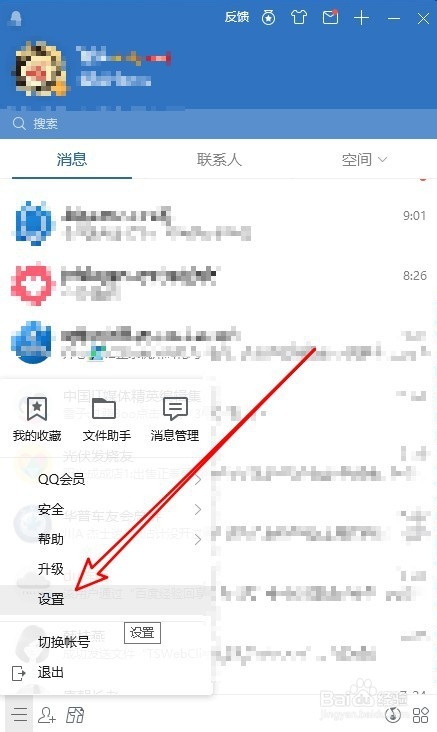
1、在电脑上打开新版QQ后,点击软件主界面左下角的主菜单按钮。

新版QQ怎么设置不接收通通讯录的临时会话消息

2、在打开的新版QQ主菜单中点击设置的菜单项。

新版QQ怎么设置不接收通通讯录的临时会话消息

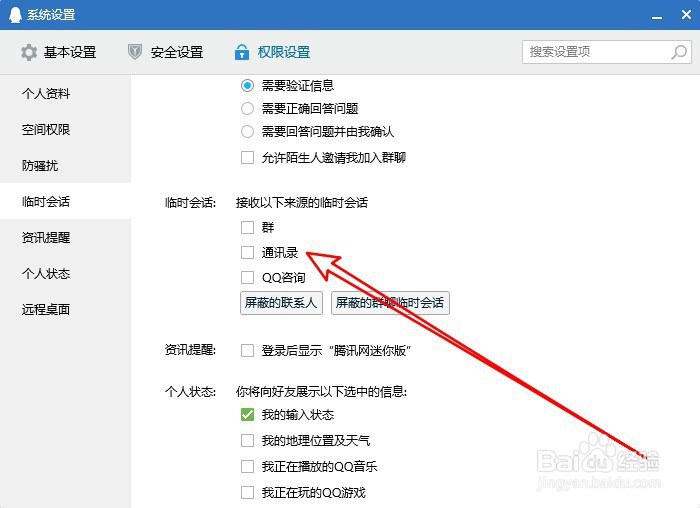
3、这时就会打开新版QQ的系统设置窗口,点击窗口的权限设置的选项卡。

新版QQ怎么设置不接收通通讯录的临时会话消息

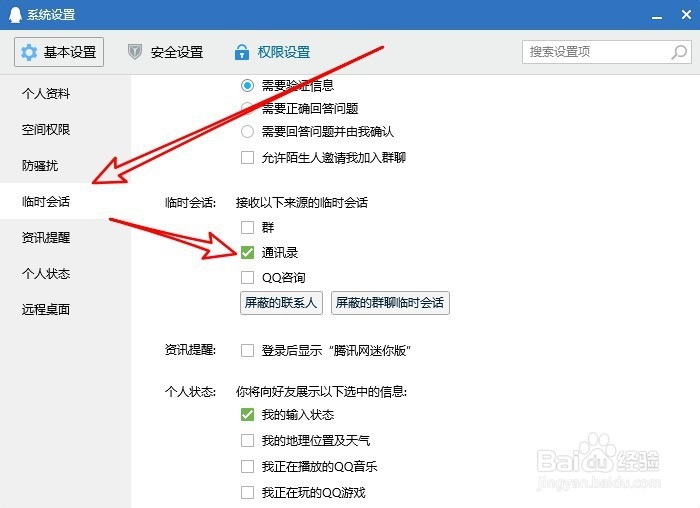
4、然后在打开的窗口中,点击左侧的临时会话菜单项,接着在右侧的窗口中找到通 讯录的设置项
新版QQ怎么设置不接收通通讯录的临时会话消息

5、点击该设置项前面的复选框,取消对该设置项的勾选就可以了。

新版QQ怎么设置不接收通通讯录的临时会话消息

© 2026 一点资料
信息来自网络 所有数据仅供参考
有疑问请联系站长 site.kefu@gmail.com