1、打开Eclipse,菜单栏中选择“Help”->"Install New SoftWare...",如下图所示:

2、在弹出的对话框中,点击"Add...",输入Name和Location的值,如下图所示:
其中http://subclipse.tigris.org/update_1.10.x是最新版本的SVN插件的下载站点【subclipse是Eclipse的SVN插件】。

3、勾选2个复选框,点击“Next”,如下图所示:

4、点击“Next”,如下图所示:
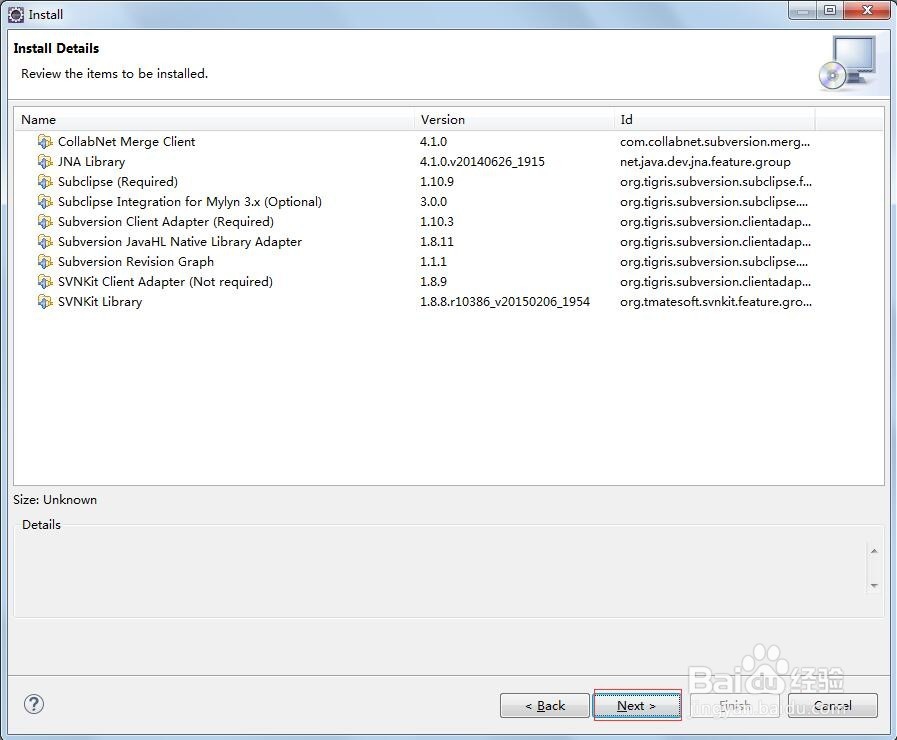
5、选择“I accept the terms of the license agreements”,点击“Finish”按钮开始安装SVN插件,如下图所示:

6、安装过程如下图所示:

7、安装过程中弹出如下图所示的警告框,不用理会,直接点击【OK】按钮继续安装。

8、安装完成之后需要重启Eclipse,点击【Yes】按钮重启Eclipse即可,如下图所示:

1、打开Eclipse,菜单栏中选择“Window”->"Show View"->"Other...",如下图所示:

2、在弹出的Show View对话框中,展开SVN节点,看到如下图所示则说明SVN插件已经安装成功。
