图解Eclipse中SVN之插件subclipse安装方法

时间:2026-02-16 08:23:56

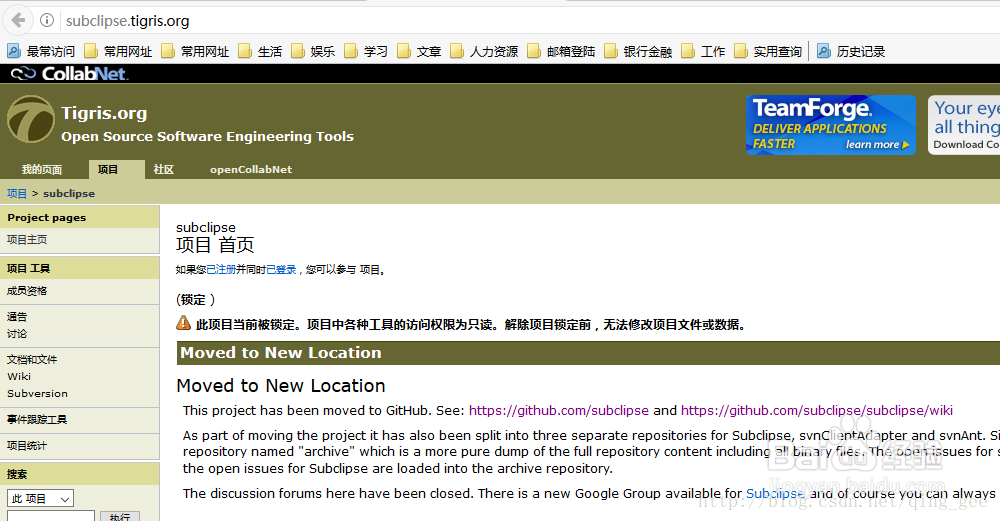
1、百度搜索subclipse,如下图所示:

图解Eclipse中SVN之插件subclipse安装方法

2、这网站打开超慢,稍等片刻,如下图所示:

图解Eclipse中SVN之插件subclipse安装方法

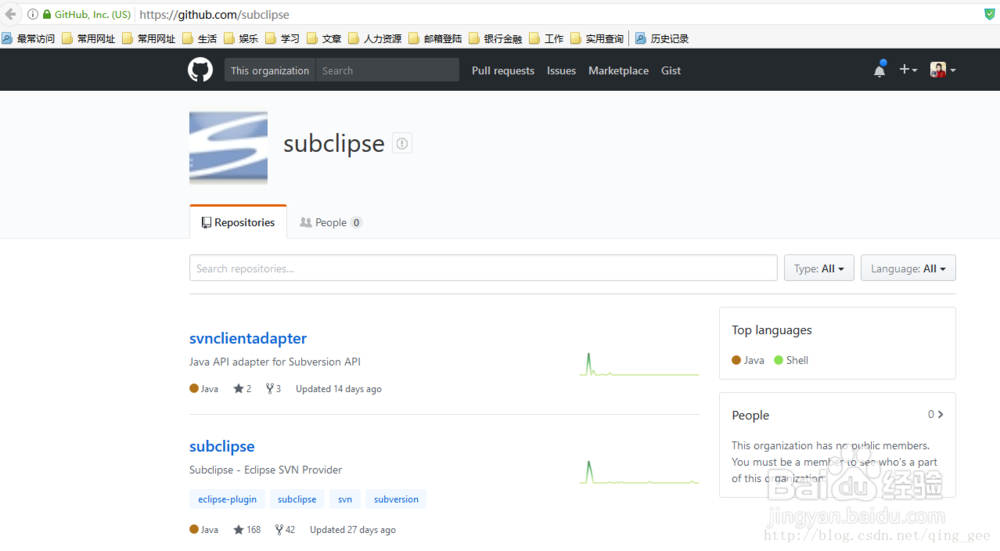
3、发现这个项目早已经迁移到GitHub了,如下图所示:

图解Eclipse中SVN之插件subclipse安装方法

4、看了看subclipse都已经更新到了4.2.x,如下图所示:

图解Eclipse中SVN之插件subclipse安装方法

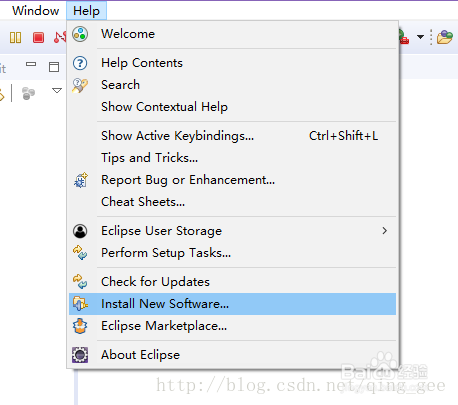
5、接下来,我们将subclipse更新到Eclipse,如下图所示:

图解Eclipse中SVN之插件subclipse安装方法

图解Eclipse中SVN之插件subclipse安装方法

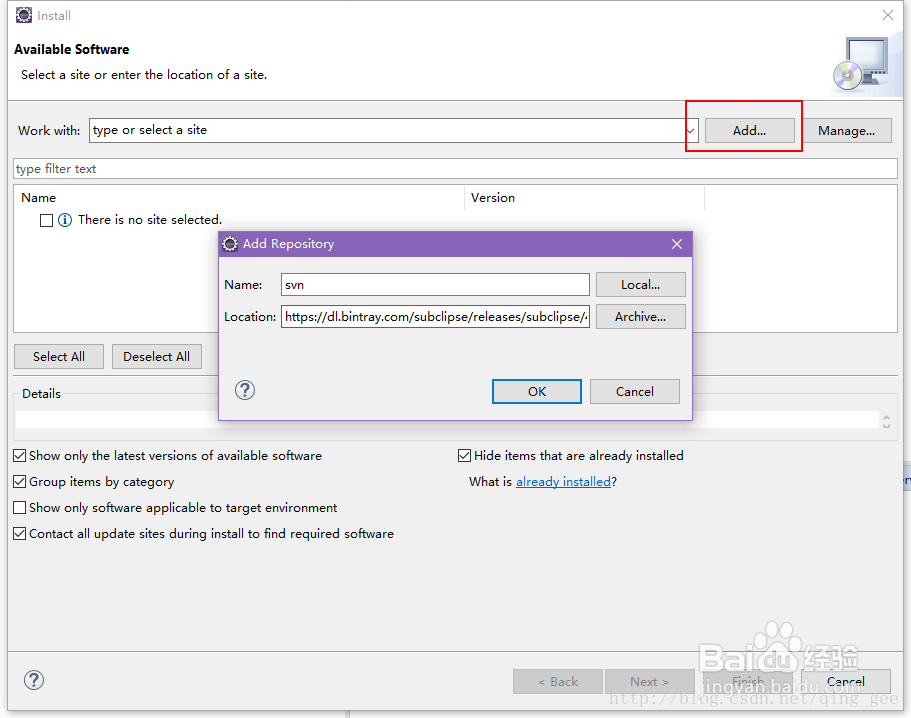
6、点击Add,把4.2版本的SVN添加进来,如下图所示:

图解Eclipse中SVN之插件subclipse安装方法

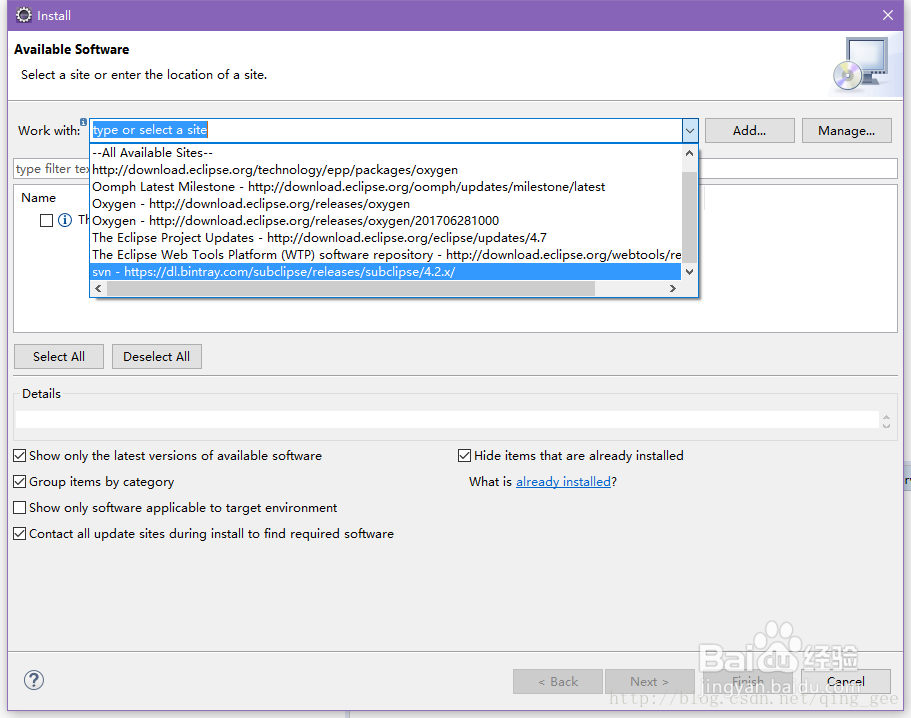
7、选择work with svn,如下图所示:

图解Eclipse中SVN之插件subclipse安装方法

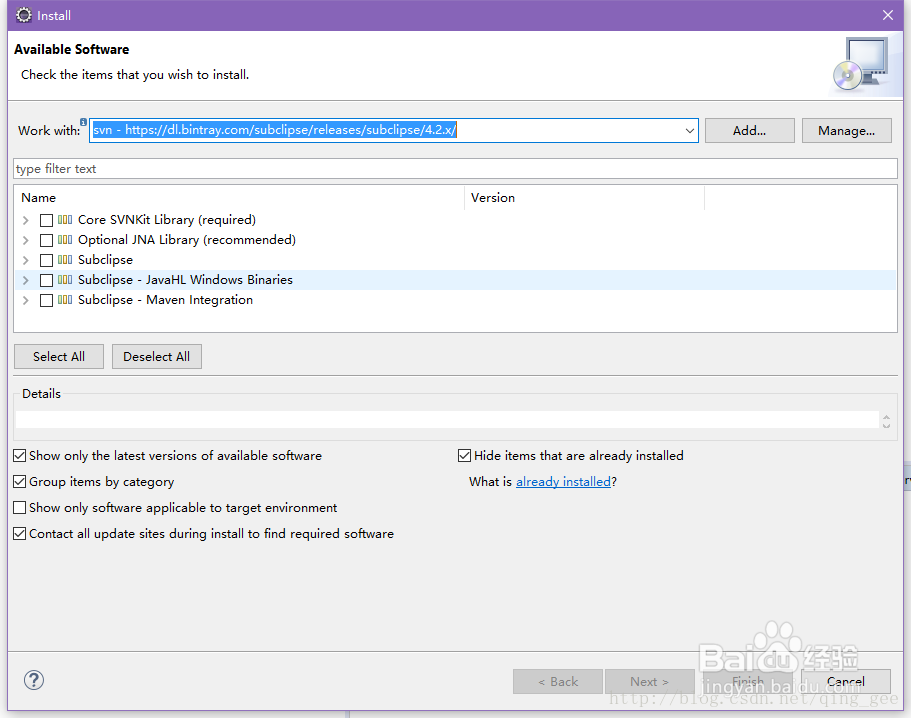
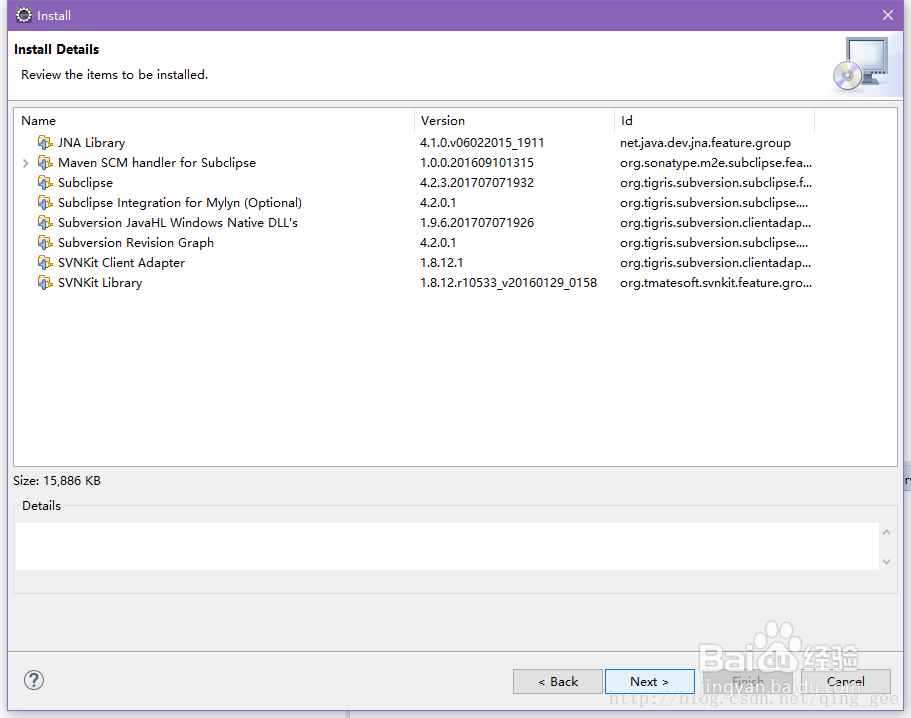
8、选择【select all】->【next】,如下图所示:

图解Eclipse中SVN之插件subclipse安装方法

图解Eclipse中SVN之插件subclipse安装方法

图解Eclipse中SVN之插件subclipse安装方法

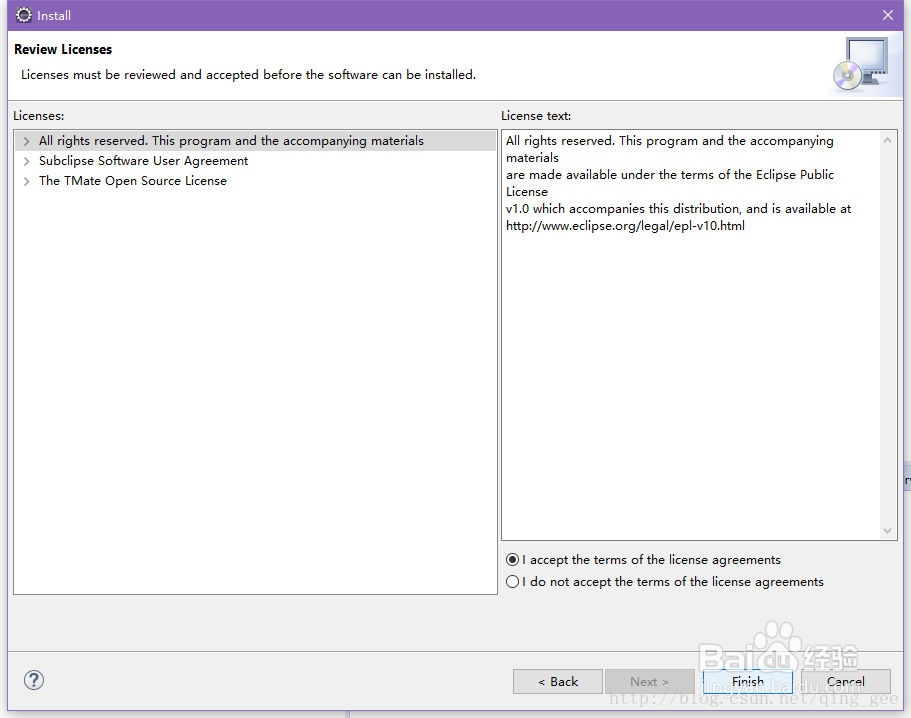
9、选择【accept】->【finish】,如下图所示:

图解Eclipse中SVN之插件subclipse安装方法

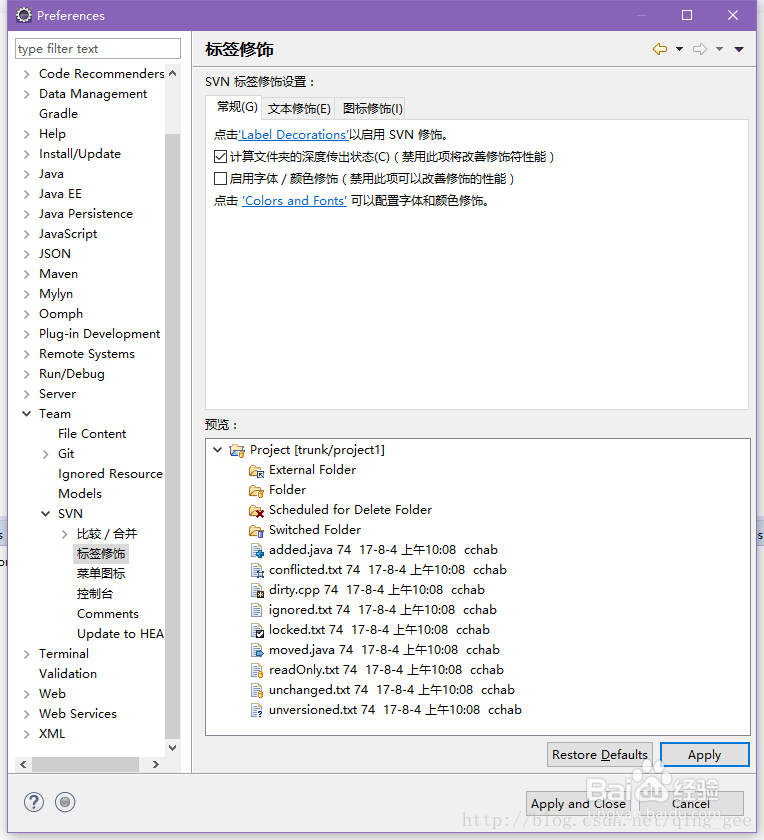
10、安装完成后,重新eclipse,然后查看SVN的信息,如下图所示:

图解Eclipse中SVN之插件subclipse安装方法

© 2026 一点资料
信息来自网络 所有数据仅供参考
有疑问请联系站长 site.kefu@gmail.com