1、1.首先我们插入一张素材图片,再绘制三个圆。
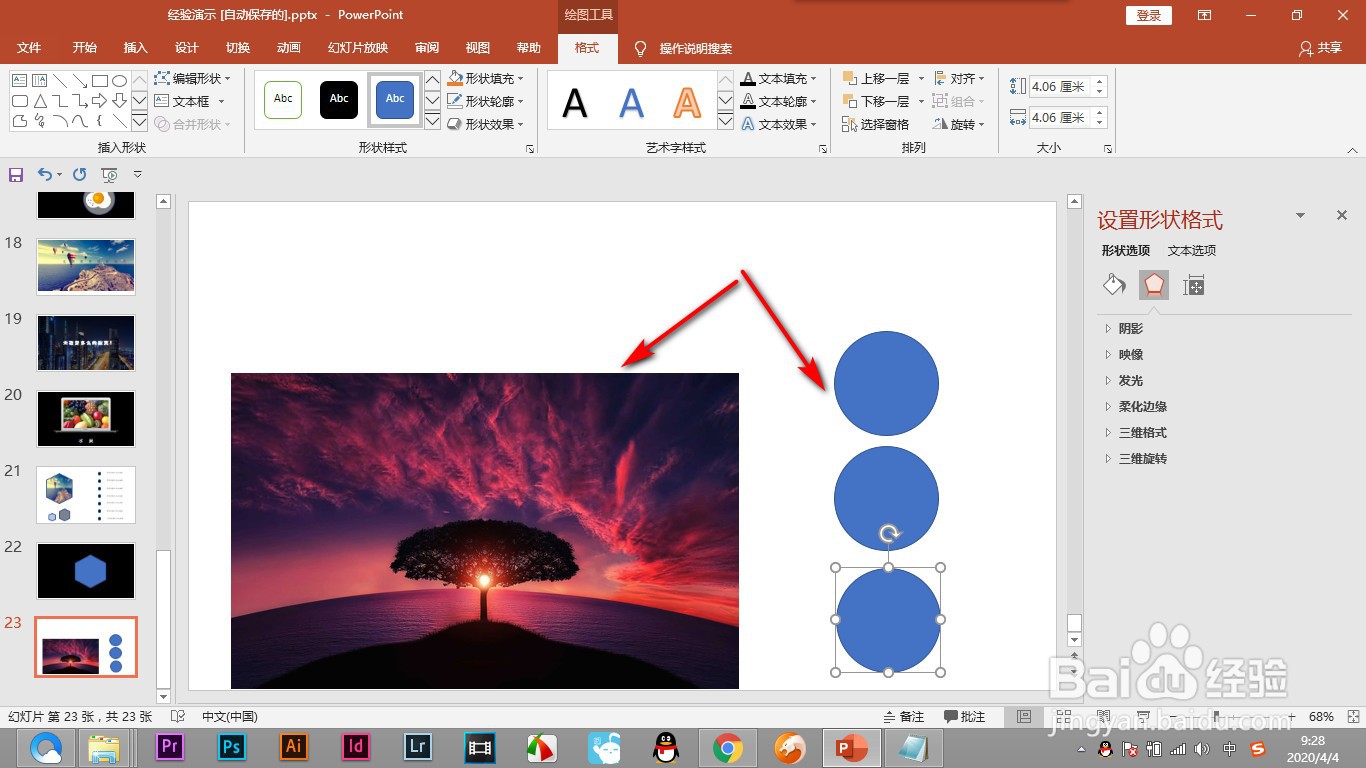
2、2.我们要将画面中的颜色填充为圆形的,点击圆形右键——填充。
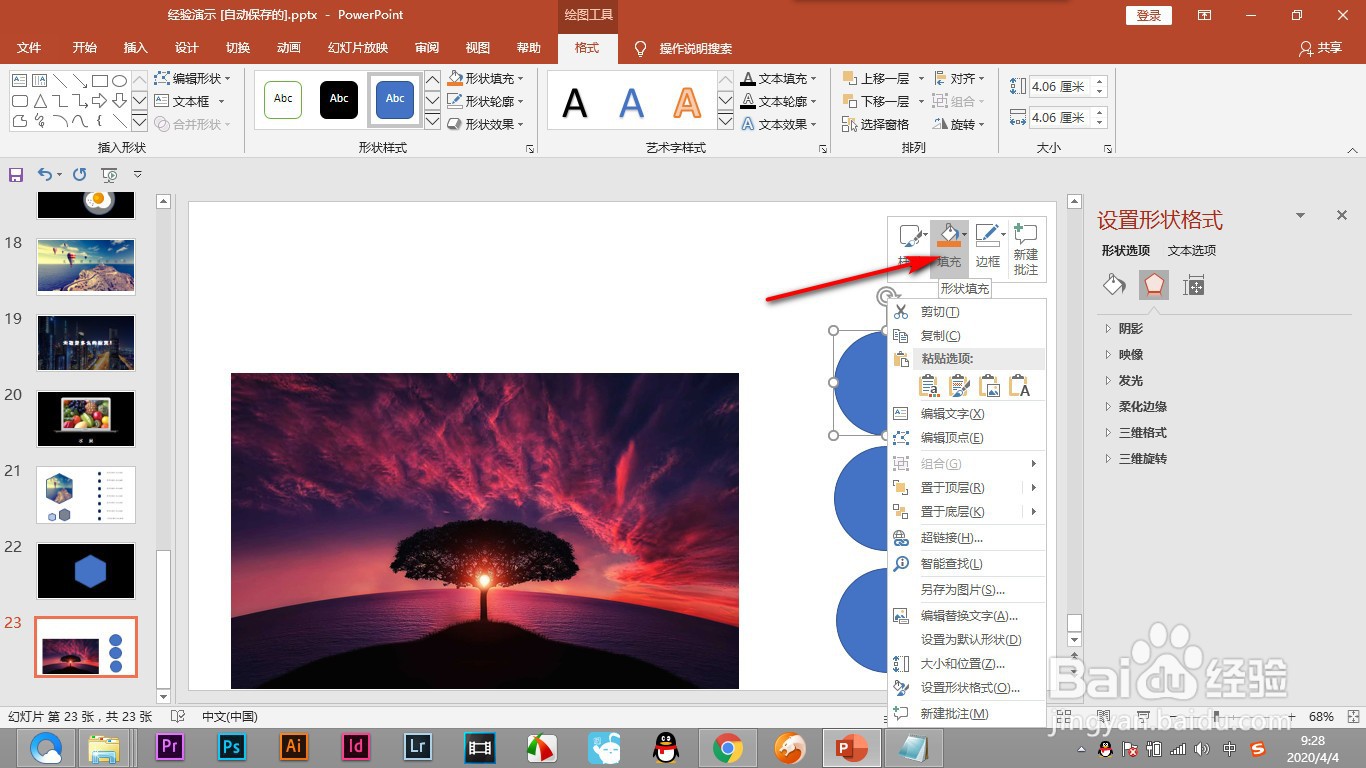
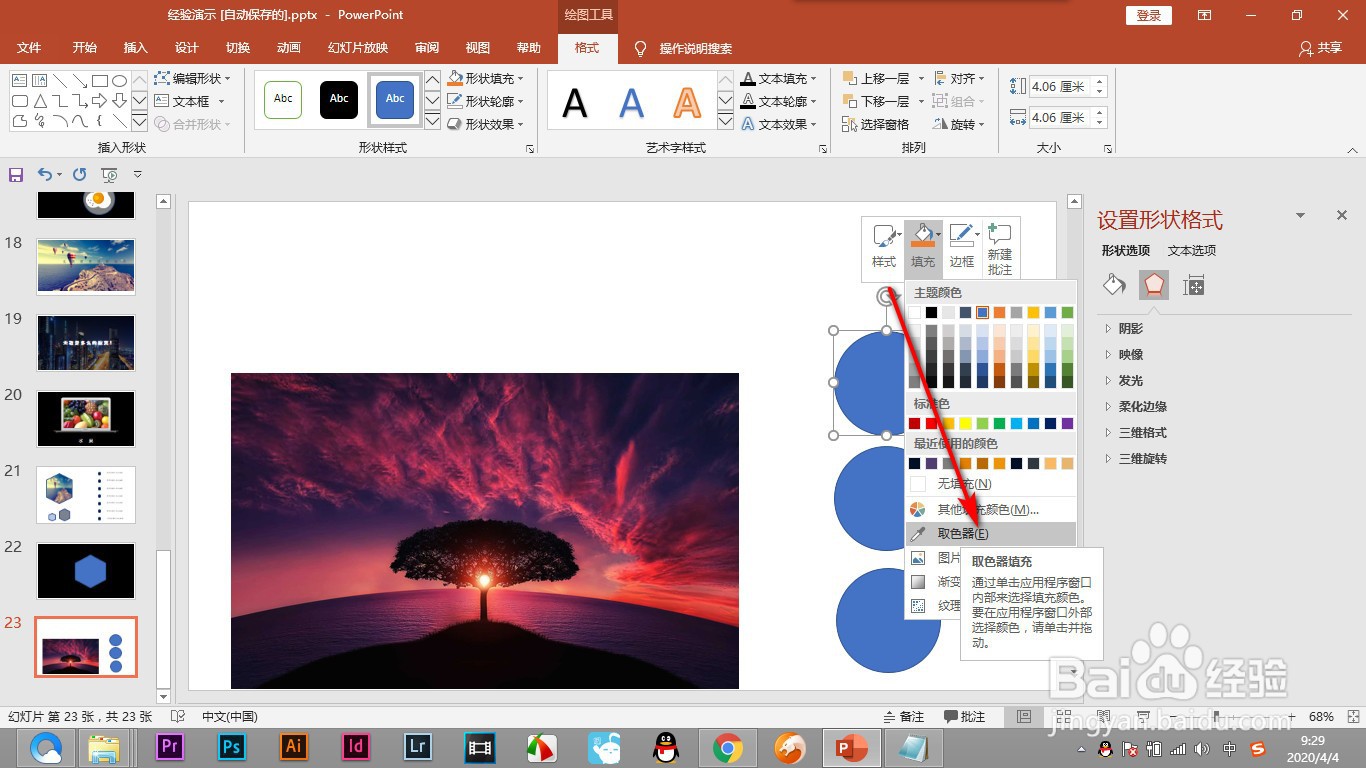
3、3.在下拉菜单中找到——取色器的选项。
4、4.这个时候鼠标会变为吸管工具,放在图片上在后方的小方块中显示当前的颜色。
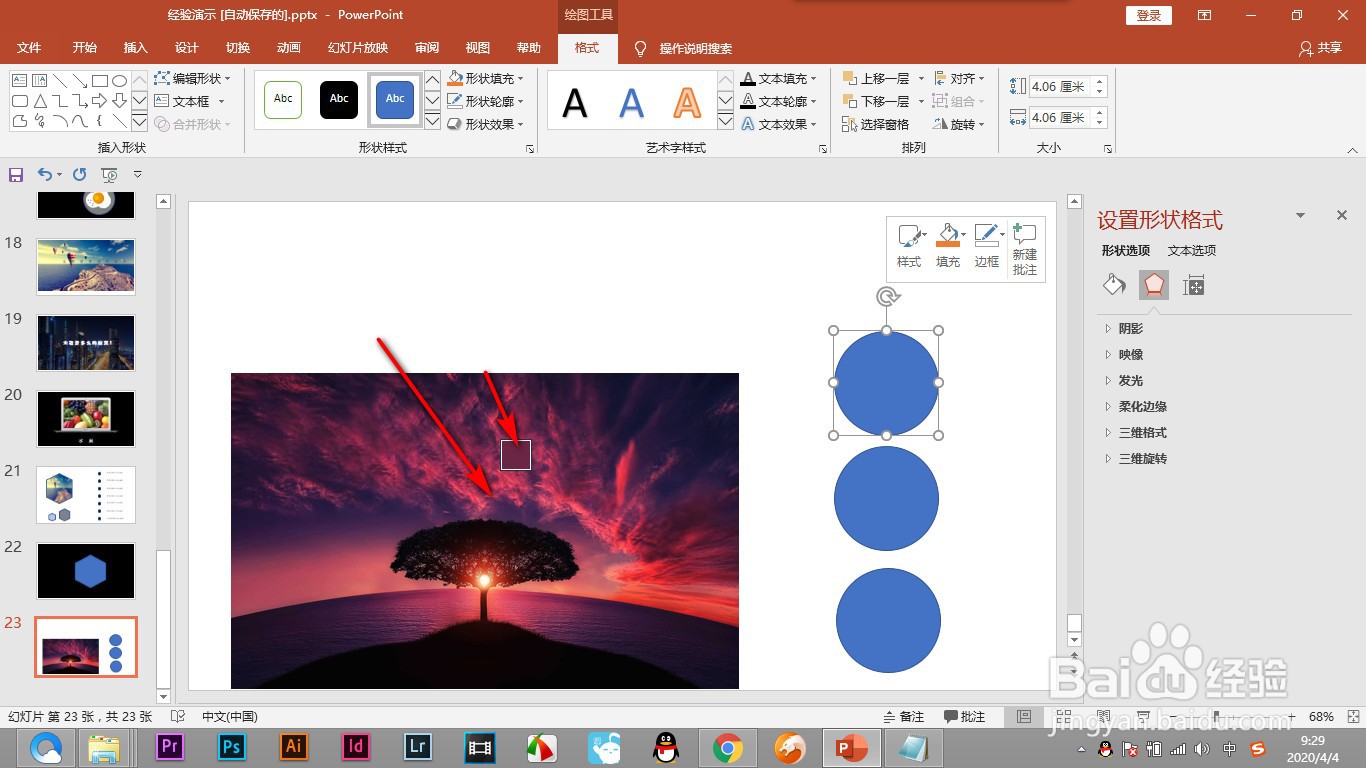
5、5.然后点击鼠标,就直接将当前的颜色填充到圆形中了,十分的方便和准确。
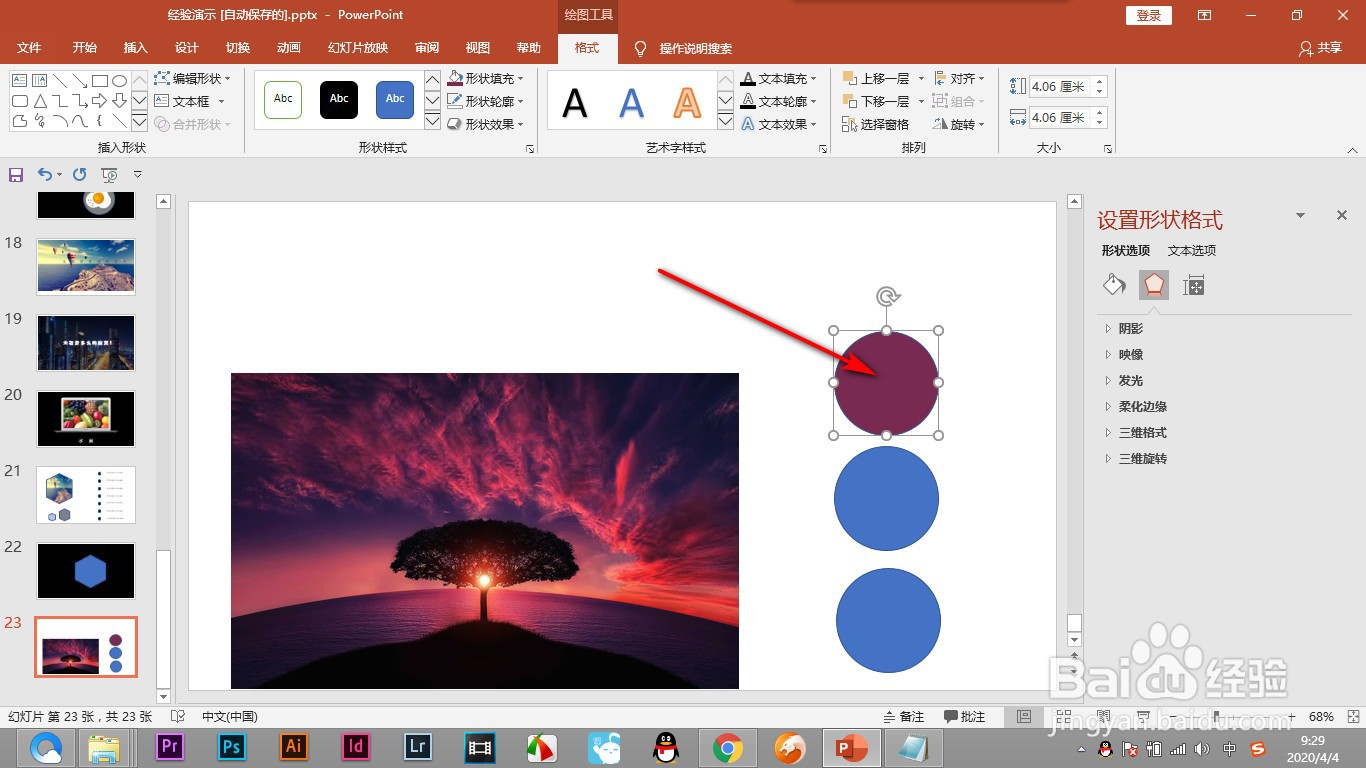
6、6.我们用同样的方法将其他的圆形也填充上颜色,效果是非常好的功能。
1、1.首先我们插入一张素材图片,再绘制三个圆。
2.我们要将画面中的颜色填充为圆形的,点击圆形右键——填充。
3.在下拉菜单中找到——取色器的选项。
4.这个时候鼠标会变为吸管工具,放在图片上在后方的小方块中显示当前的颜色。
5.然后点击鼠标,就直接将当前的颜色填充到圆形中了,十分的方便和准确。
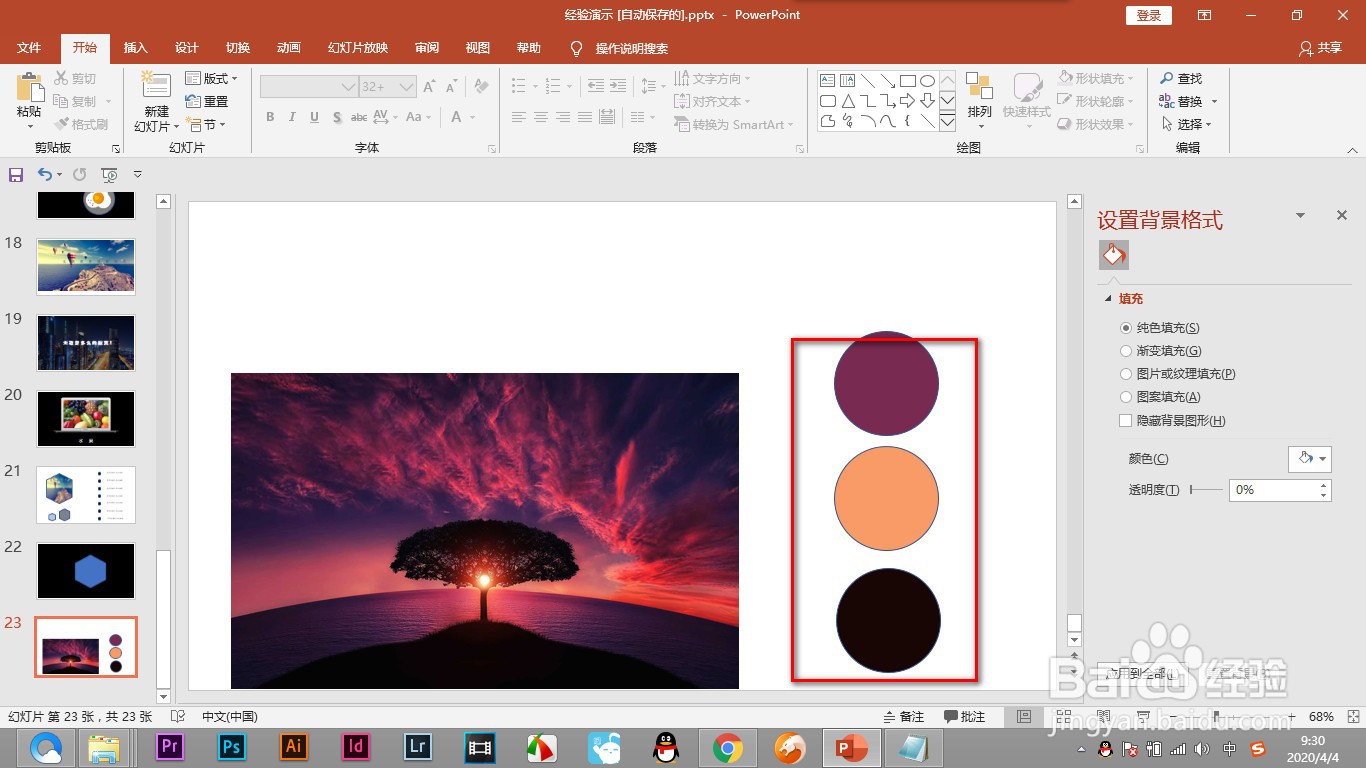
6.我们用同样的方法将其他的圆形也填充上颜色,效果是非常好的功能。