1、看到自己喜欢颜色,想应用在PPT里,如何快速简单的用上呢?
那就是PPT的取色器
这里用的是Microsoft Office 365版本的PPT软件
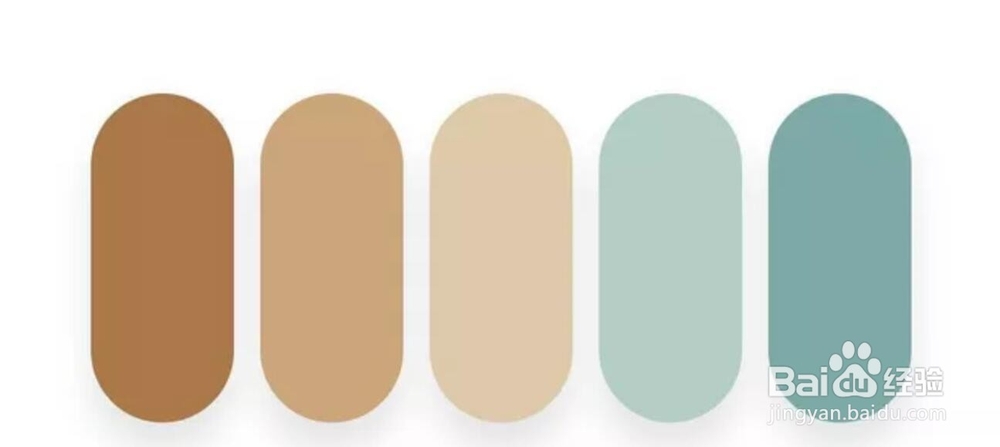
如下图所示
感觉这个配色很适合做PPT
那怎么运用到PPT里呢?
2、把这个配色的图片,保存下来
然后插入到PPT里
如下图所示
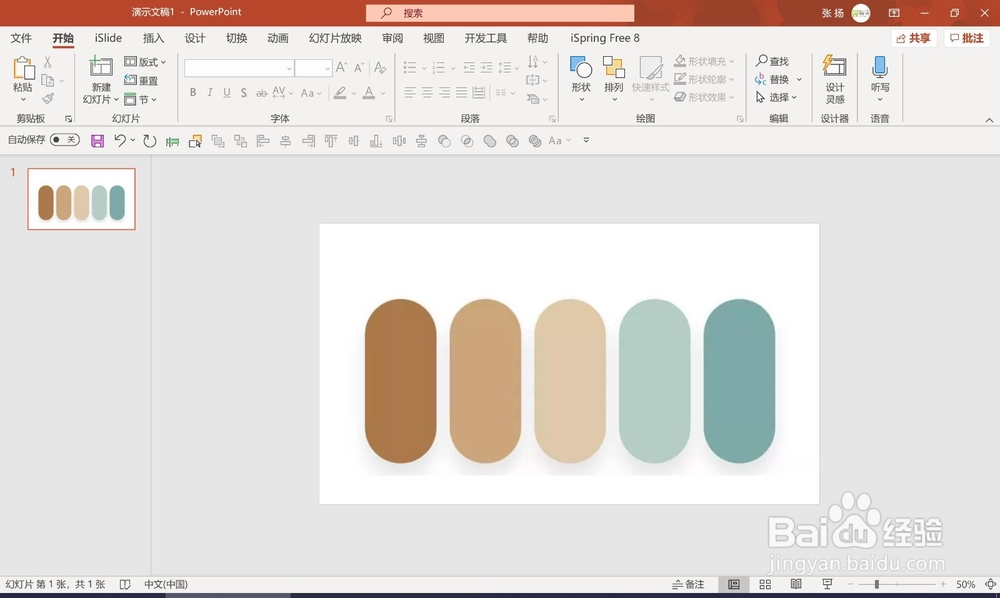
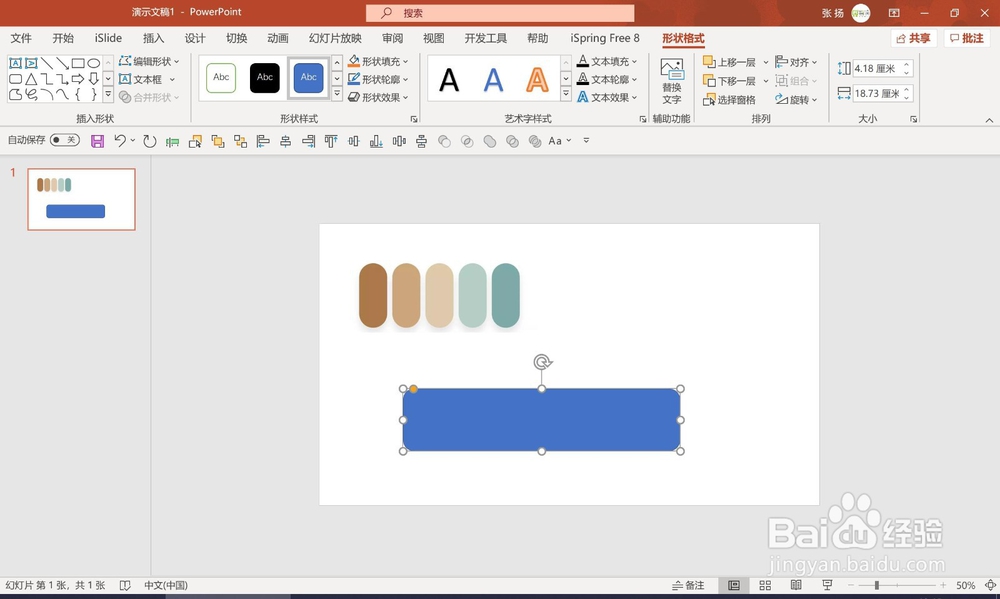
3、把图片缩小放在页面的边上
插入形状
如下图所示
4、这个时候,重点来了
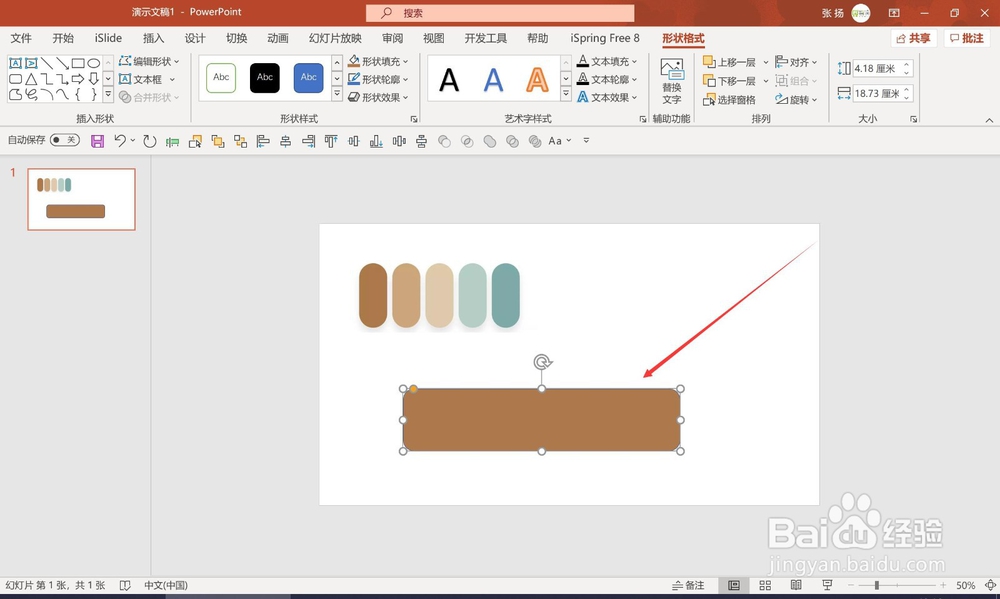
运用PPT里的取色器功能,把图片上的颜色,轻松填充到我们的形状上
如下图所示
5、怎么操作呢?
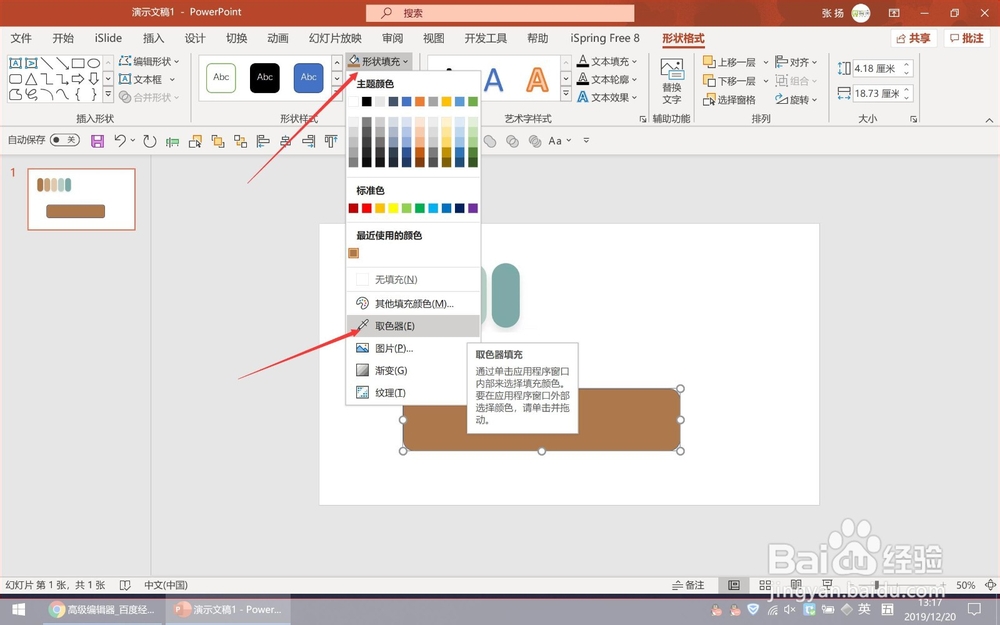
选中形状 - 形状填充 - 取色器
如下图所示,红色箭头处,点击后
把鼠标放到图片里的颜色上,当鼠标变成“吸管”的图标
点击鼠标就完成了取色操作
6、重复以上的操作,就可以完成各种颜色的取色操作了
是不是很轻松,自己试试吧
感谢观看!
