Windows10如何设置自动关机

时间:2026-02-14 15:18:03

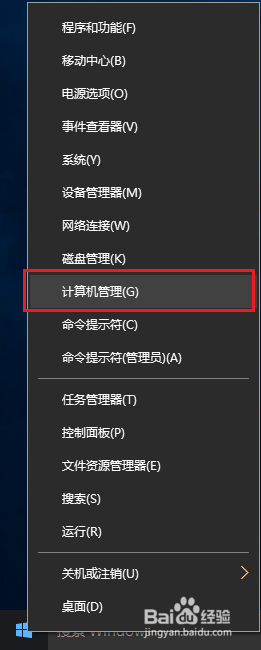
1、在开始按钮上右击,选择“计算机管理”,打开计算机管理窗口。
Windows10如何设置自动关机

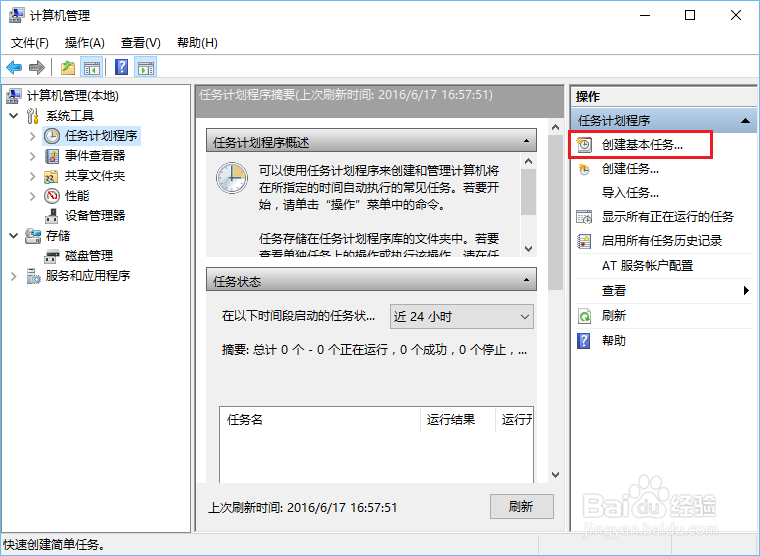
2、点击左侧的“任务计划程序”,然后点击右边的“创建基本任务”。如下图:
Windows10如何设置自动关机

Windows10如何设置自动关机

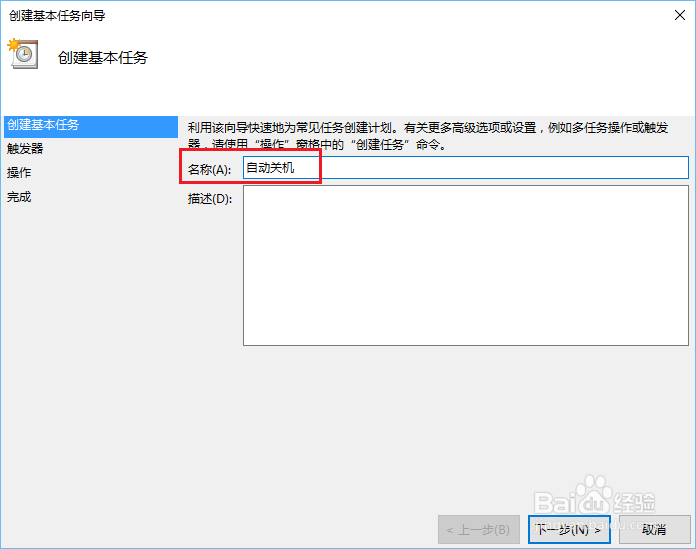
3、弹出一个“创建基本任务”窗口,填写任务名称:自动关机。点击下一步。

Windows10如何设置自动关机

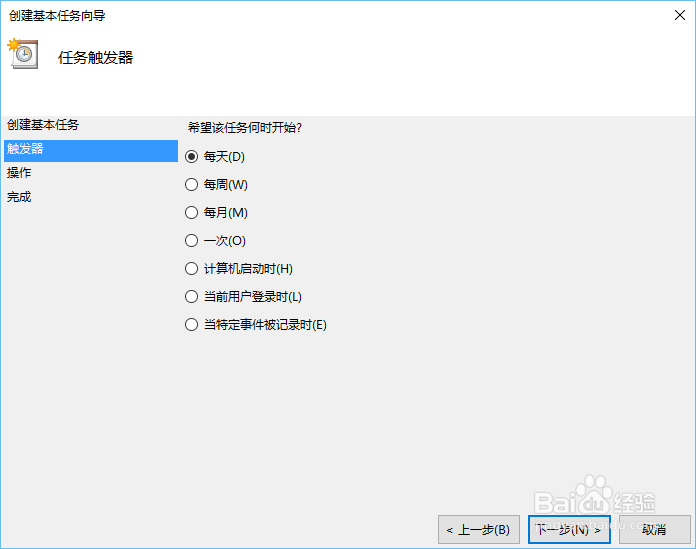
4、触发器选择每天,下一步。

Windows10如何设置自动关机

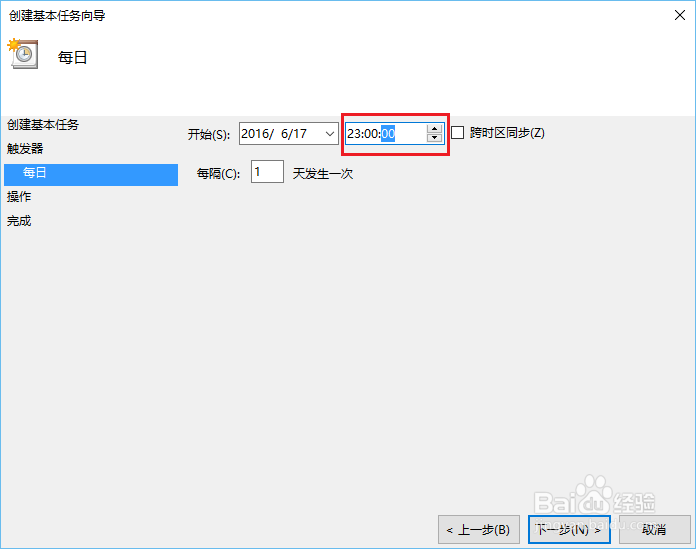
5、在下图红框所示区域更改自动关机时间,点击下一步。

Windows10如何设置自动关机

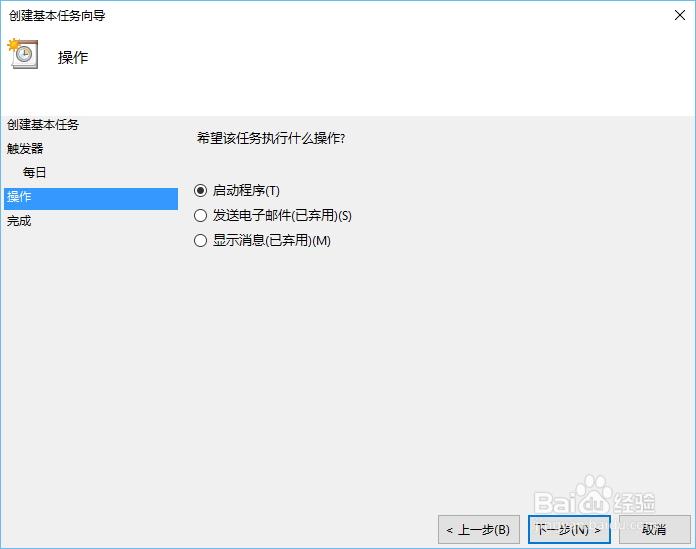
6、选择默认的“启动程序”,点击下一步。

Windows10如何设置自动关机

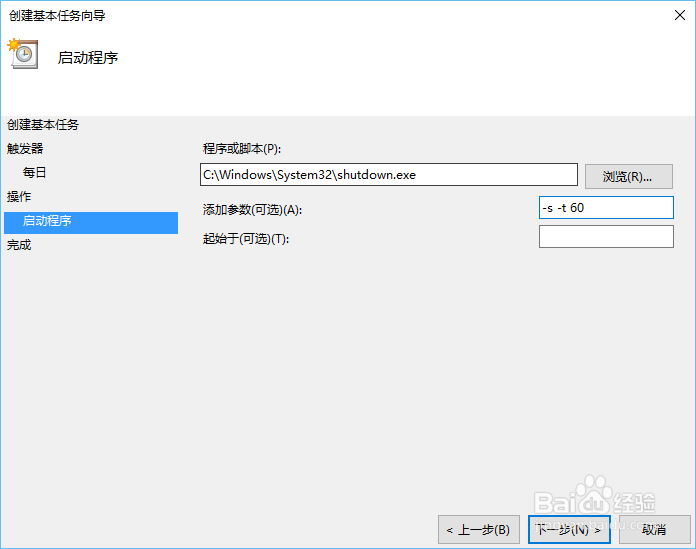
7、然后要选择程序:C:\Windows\System32\shutdown.exe这是系统的关机程序,点击下一步。
Windows10如何设置自动关机

Windows10如何设置自动关机

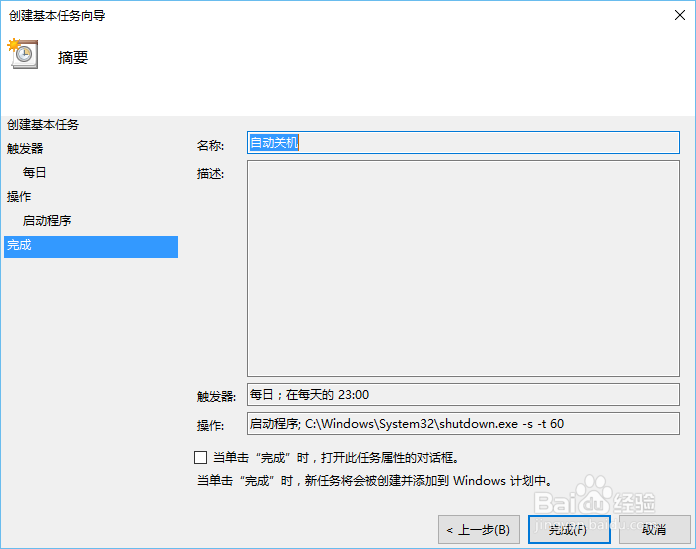
8、点击“完成”按钮,就一切搞定了,将在每天的23点触发系统的关机程序。
Windows10如何设置自动关机

© 2026 一点资料
信息来自网络 所有数据仅供参考
有疑问请联系站长 site.kefu@gmail.com