1、按Win+R打开“运行”,会弹出对话框。在对话框中输入“shutdown -t -s 300”,然后点击确认(“shutdown -t -s 300”后面的“300”表示300秒,即5分钟之后自动关机”,300可以换成任何整数,单位是秒。“shutdown"后面留有空格)。

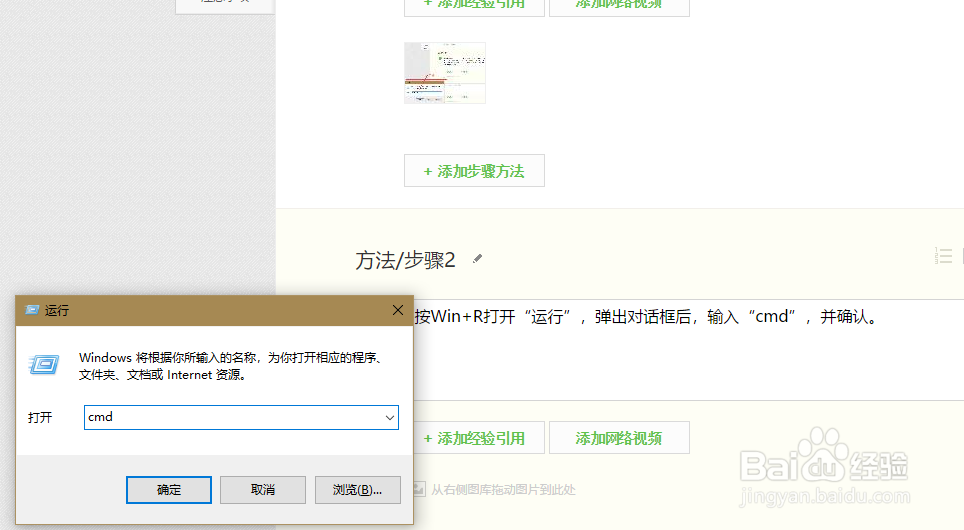
1、按Win+R打开“运行”,弹出对话框后,输入“cmd”,并确认。
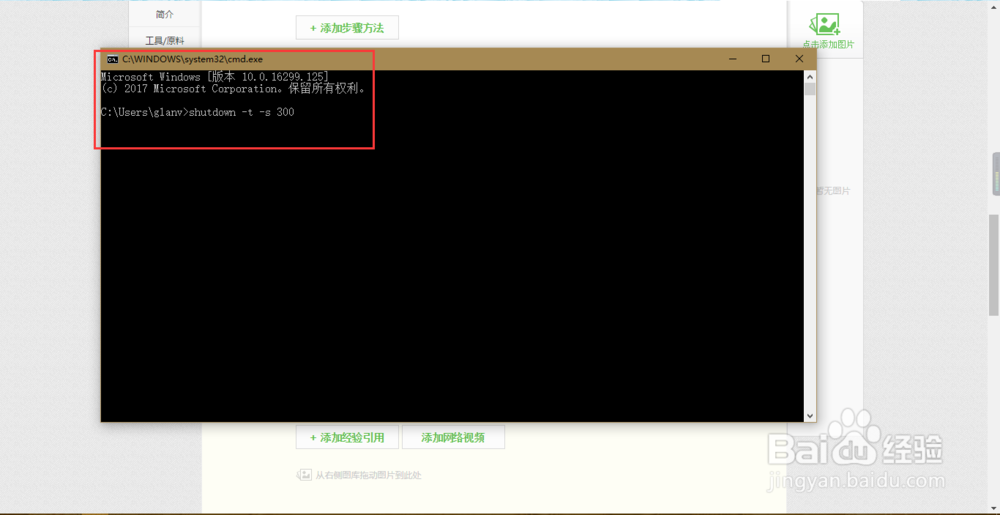
2、在弹出窗口,输入“shutdown -t -s 300”,按回车(“shutdown -t -s 300”后面的“300”表示300秒,即5分钟之后自动关机”,300可以换成任何整数,单位是秒。“shutdown"后面留有空格)。
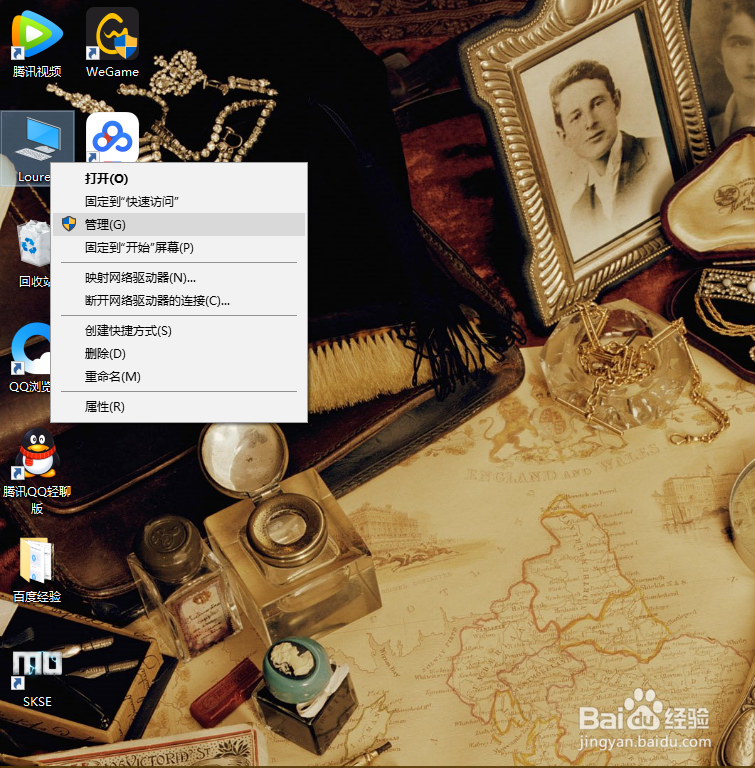
1、在桌面上,右击“计算机”,点击“管理”,打开计算机管理界面。
2、在左侧找到“系统工具”→“认为计划程序”→“任务计划程序库”,在右侧点击“创建基本任务”。

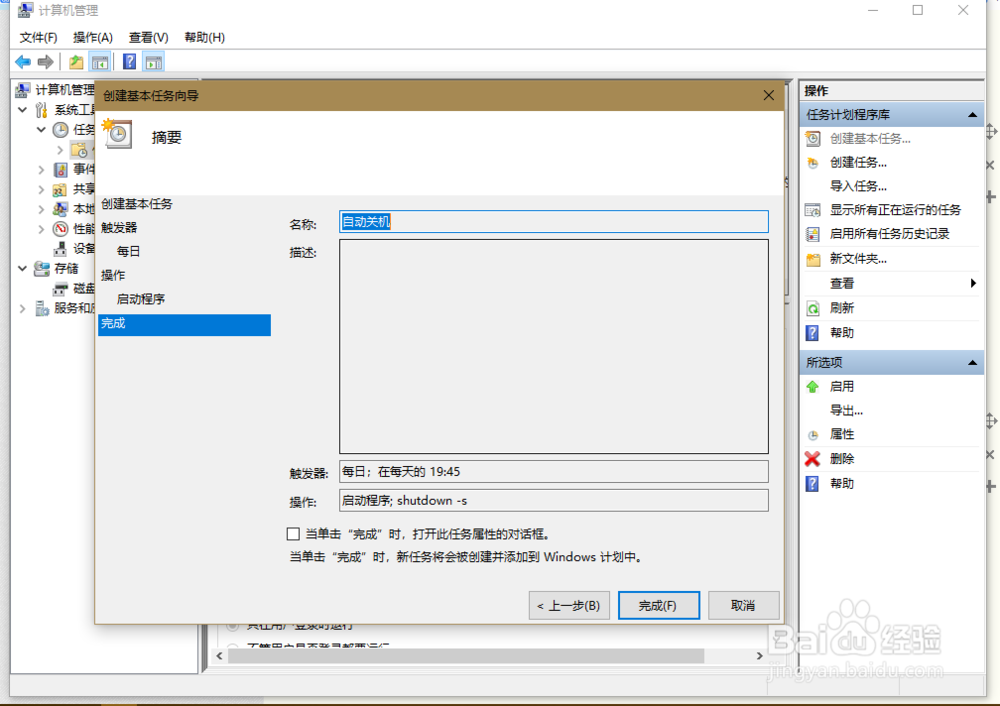
3、在弹出窗口,输入创建任务的名称和描述,点击“下一步”,并选择触发器触发方式。


4、确定关机时间,点击“下一步”,接下来选择“启动程序”,点击下一步。
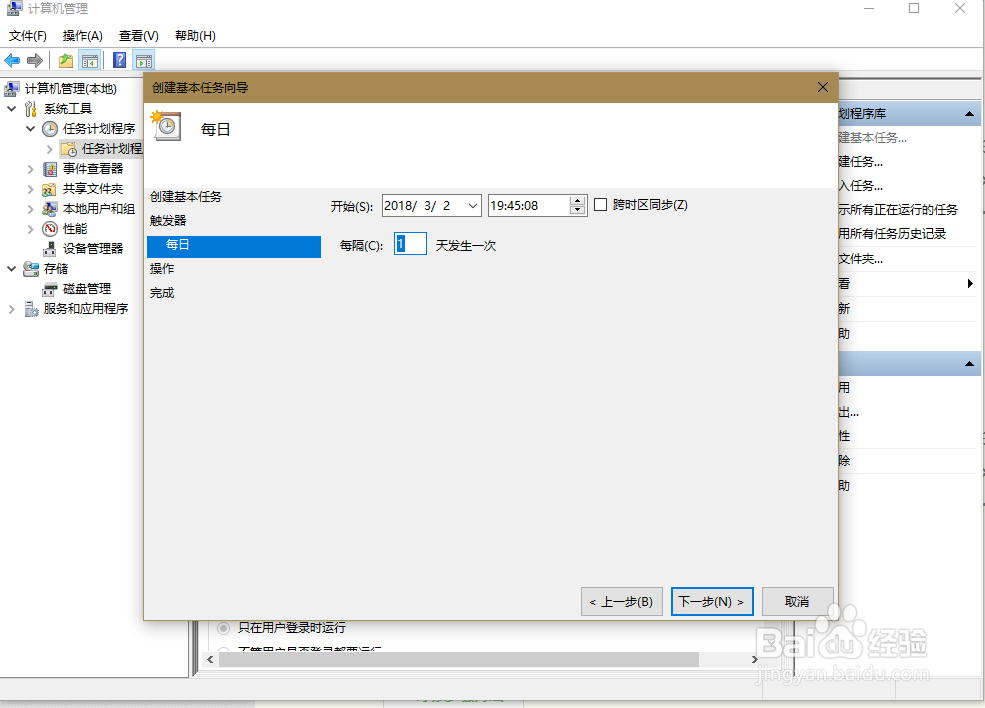

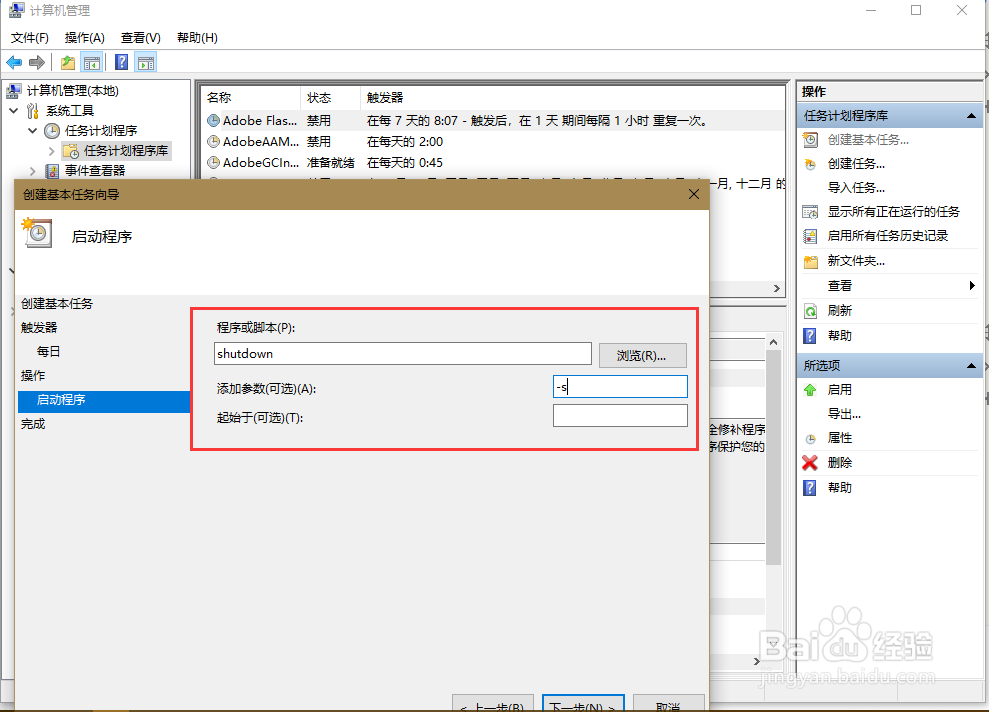
5、程序或脚本输入“shutdown”,添加参数输入“-s”,点击下一步。
6、点击完成,完成该任务的创建,自动关机设置就成功了。