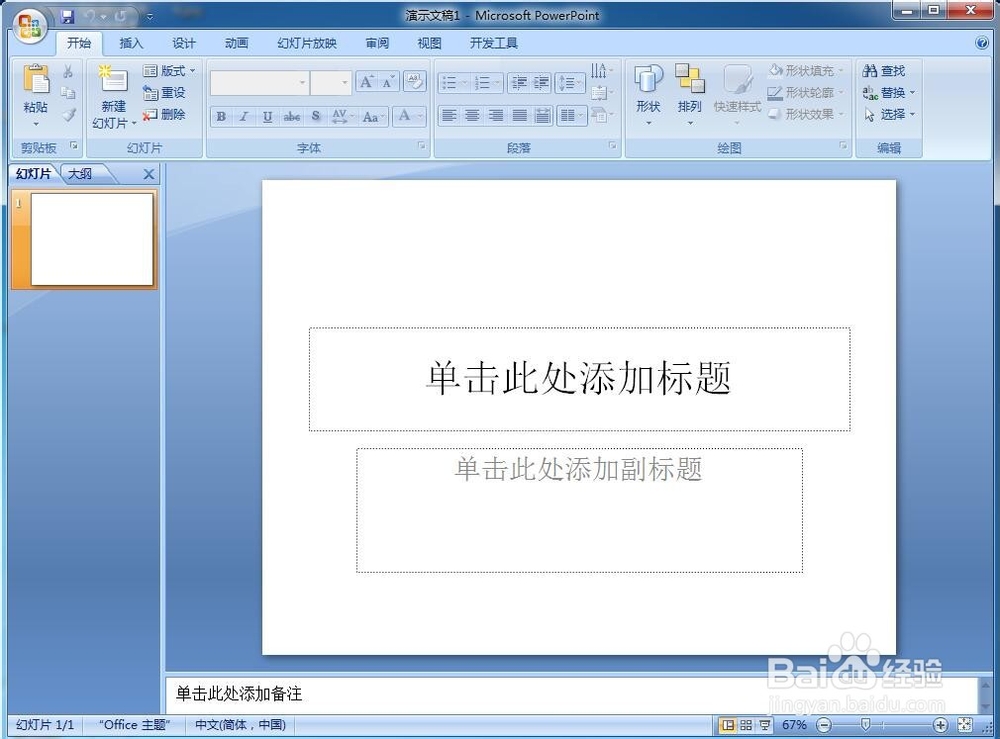
1、打开Powerpoint,进入其主界面;
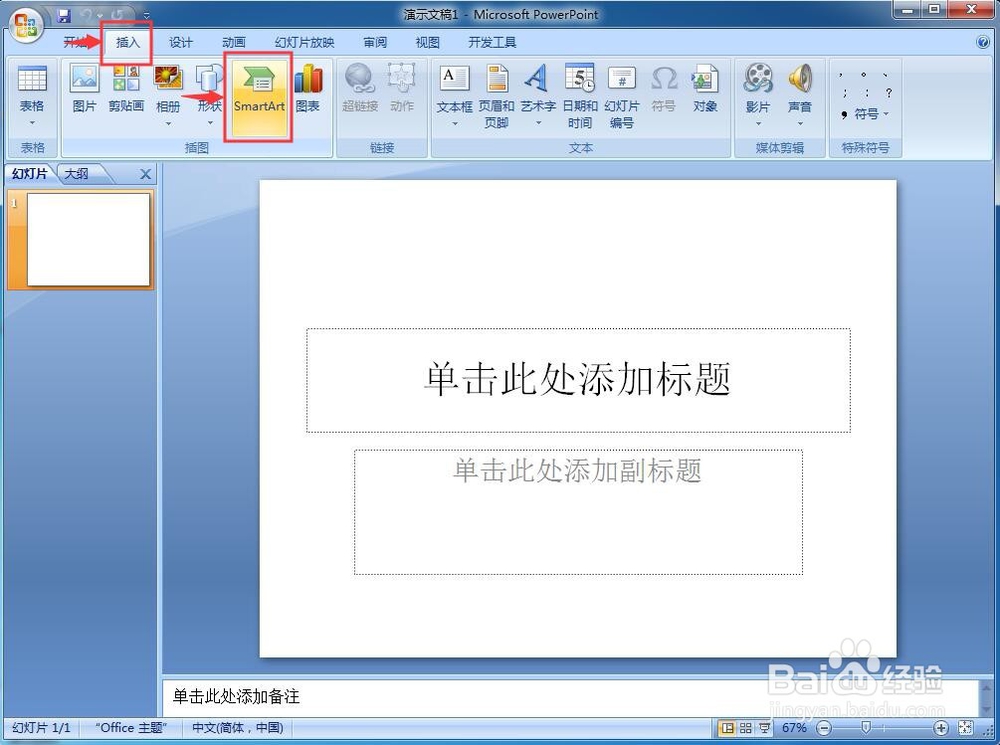
2、点击插入菜单,选择SmartArt工具;
3、进入到选择SmartArt图形页面中;

4、点击棱锥图,选择棱锥型列表,然后按确定;

5、在Powerpoint中插入了一个空的棱锥型列表;

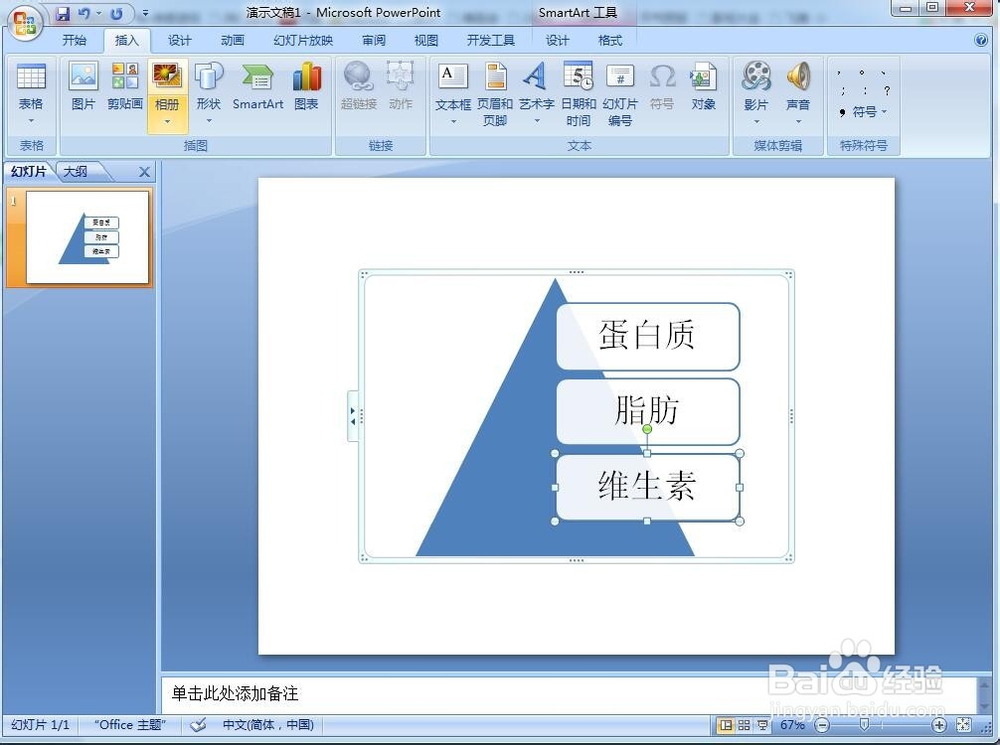
6、填充好棱锥型列表的文字内容;
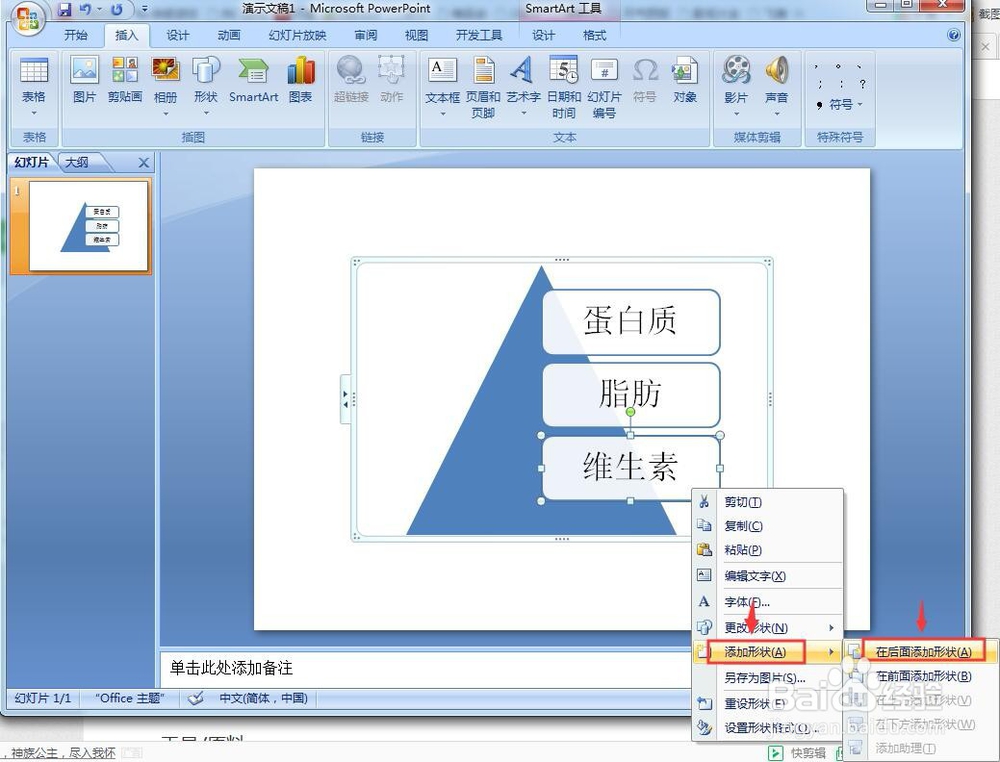
7、如果单元格不够,需要添加新的单元格,可以在最后面一个单元格上按右键,点击添加形状,选择在后面添加形状;
8、插入了一个新的单元格;
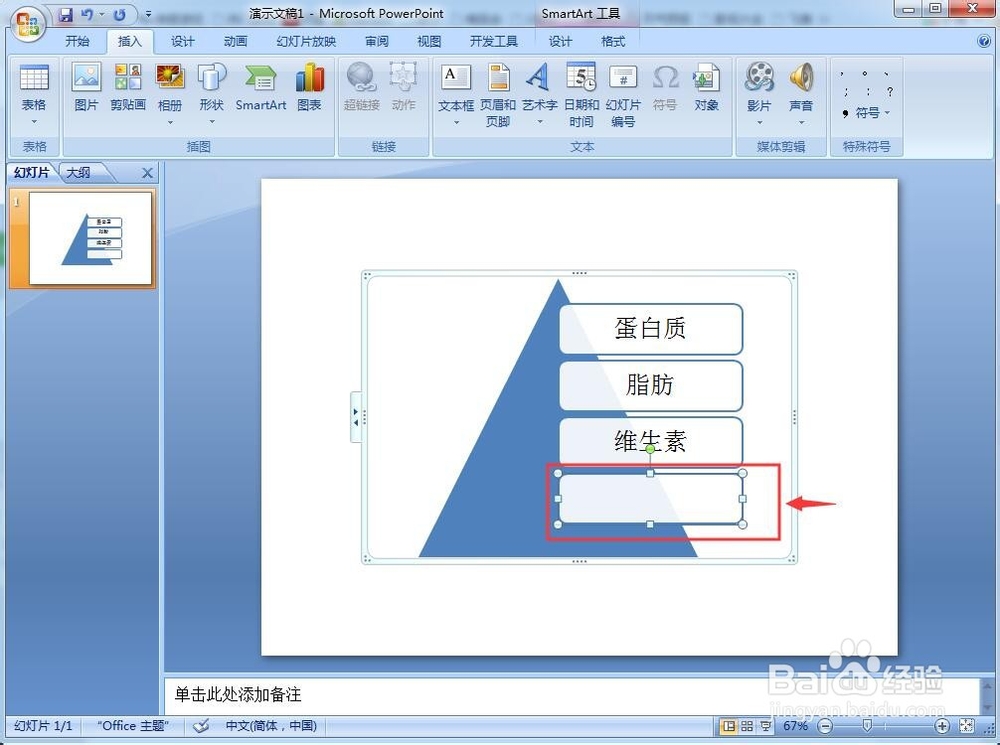
9、给新插入的单元格填充上需要的文字内容;

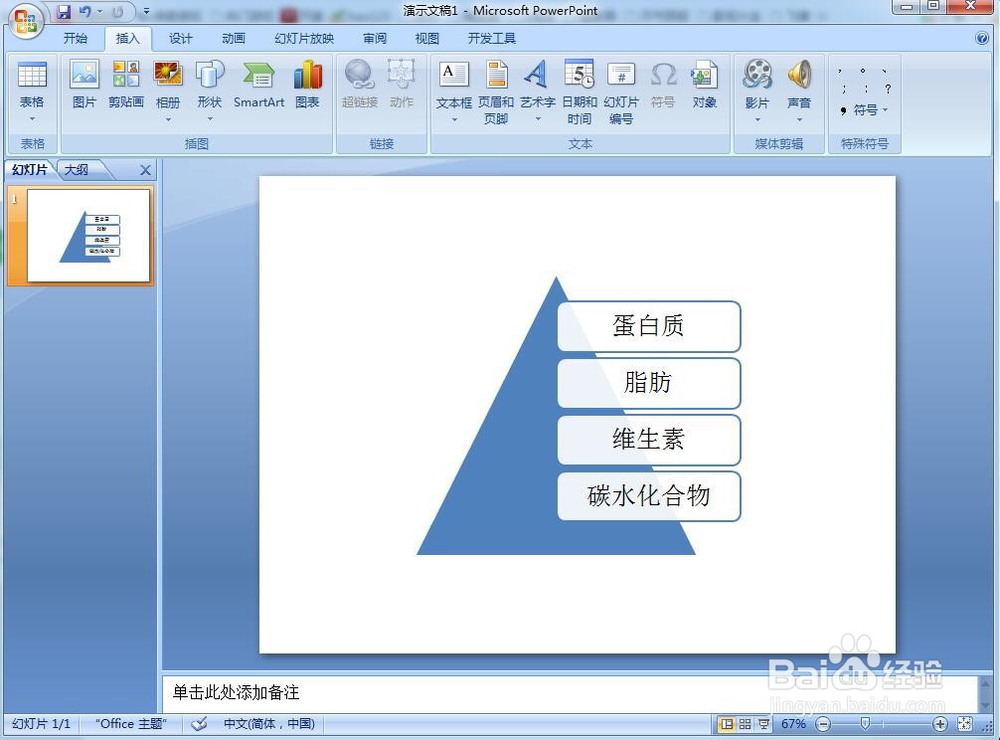
10、我们就在Powerpoint中创建好了一个棱锥型列表。
1、打开Powerpoint,点击插入,选择SmartArt工具;
2、进入选择SmartArt图形页面,点击棱锥图,选择棱锥型列表,按确定;
3、插入一个棱锥型列表,填充文字内容,添加形状。