如何在ppt里插入表格以及修改表格

时间:2026-02-15 06:01:09

1、首先

和小编学习最基本的添加表格的方式哦~

题目:

在幻灯片内容框中插入一个四行四列的表格

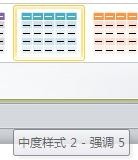
表格样式为 中度样式2

明白是

插入-表格

如何在ppt里插入表格以及修改表格

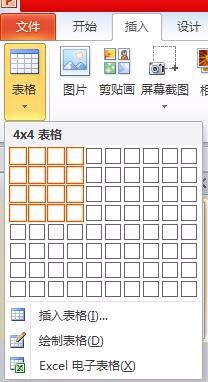
2、方法一 直接选格子来表达四行四列

如何在ppt里插入表格以及修改表格

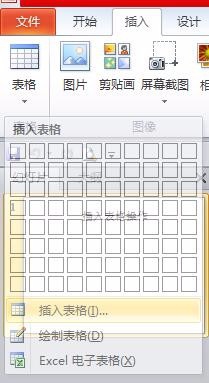
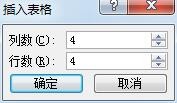
3、方法二 单击“插入表格” 在跳出的对话框里输入四行四列

如何在ppt里插入表格以及修改表格

如何在ppt里插入表格以及修改表格

4、当我们插入表格后

屏幕会出现我们所要的表格

这时的表格的样式是固定蓝白相间的

并且

功能区也自动跳动了样式那里哦

方便我们选择自己喜欢的样式

如何在ppt里插入表格以及修改表格

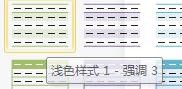
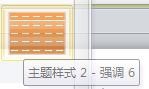
5、尽管样式很多

但是都有名字的呢

如何在ppt里插入表格以及修改表格

如何在ppt里插入表格以及修改表格

如何在ppt里插入表格以及修改表格

如何在ppt里插入表格以及修改表格

如何在ppt里插入表格以及修改表格

如何在ppt里插入表格以及修改表格

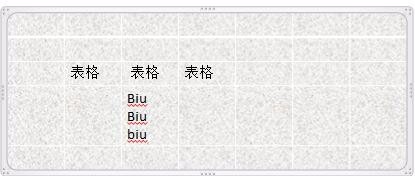
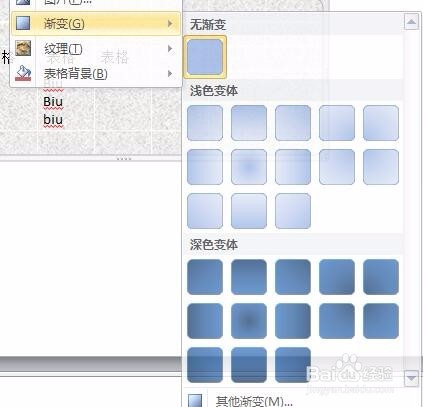
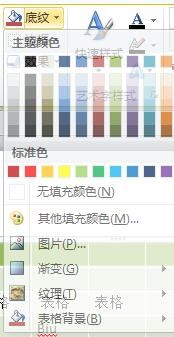
6、在 底纹 处

可以给我们可爱的表格增添各式各样的花纹

使得表格的底纹

可以是我们的图片

我们的各种纹理
如何在ppt里插入表格以及修改表格

如何在ppt里插入表格以及修改表格

如何在ppt里插入表格以及修改表格

如何在ppt里插入表格以及修改表格

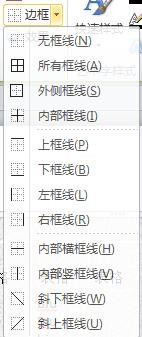
7、而边框更是好玩了

很多可以选择

装饰我们的表格

如何在ppt里插入表格以及修改表格

如何在ppt里插入表格以及修改表格

如何在ppt里插入表格以及修改表格

如何在ppt里插入表格以及修改表格

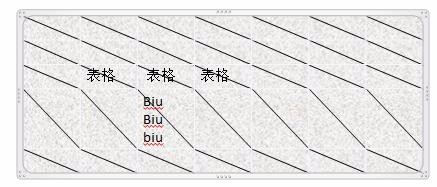
8、关乎效果

更是一种让我们表格更加高大上的选项~

如何在ppt里插入表格以及修改表格

如何在ppt里插入表格以及修改表格

如何在ppt里插入表格以及修改表格

如何在ppt里插入表格以及修改表格

如何在ppt里插入表格以及修改表格

如何在ppt里插入表格以及修改表格

9、附上我可爱的小表格的福利咯~

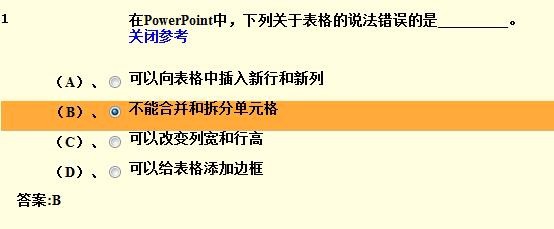
表格内

可以加新行

可以合并和拆分单元格

可以改变列宽和行高
如何在ppt里插入表格以及修改表格

© 2026 一点资料
信息来自网络 所有数据仅供参考
有疑问请联系站长 site.kefu@gmail.com