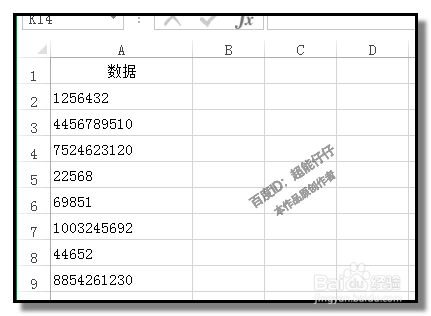
1、比如,下方的表格,需要把10位的数据筛选出来。
2、方法一
如果A列侧边没有数据的话,直接在B列操作,如果B列有数据那么,就要插入一列辅助列。
现在,我们在B列中操作,选中B2:B9
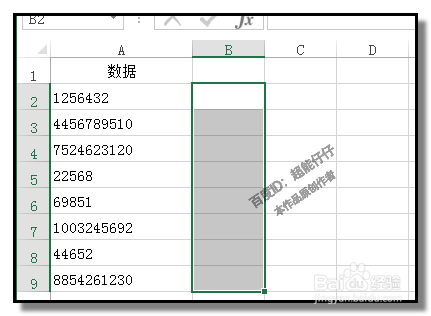
3、在编辑栏输入:=LEN(A2)
按下CTRL+回车键。得出各个单元格的字符个数。

4、选中B1:B9
点击“排序和筛选”弹出列表中再点击“筛选”
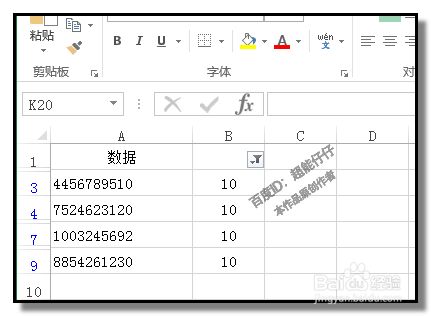
然后,在B1单元格右侧小三角点下,弹出的面板中点:数字筛选-等于;


5、弹出的对话框中,输入10,再点确定。10位数即筛选出来。

6、方法二,
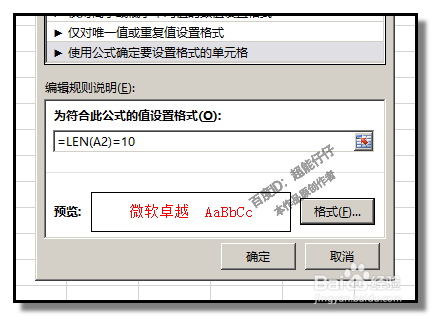
选中A2:A9
然后,设置条件格式,字符个数等于10的设置一种颜色,比如,红色。

7、选中A1:A9
点击“排序和筛选”弹出列表中再点击“筛选”
然后,在A1单元格右侧小三角点下,弹出的面板中点击:按颜色筛选-红色
得出筛选结果。


