1、首先,打开PS软件,打开需要增添效果的图片。

2、在照片上新建白色背景图层。

3、执行滤镜-渲染-云彩,得到如下效果图。


4、双击图层样式,设置图层混合模式为滤色。

5、设置图层不透明度为70%,得到雾气朦胧效果。

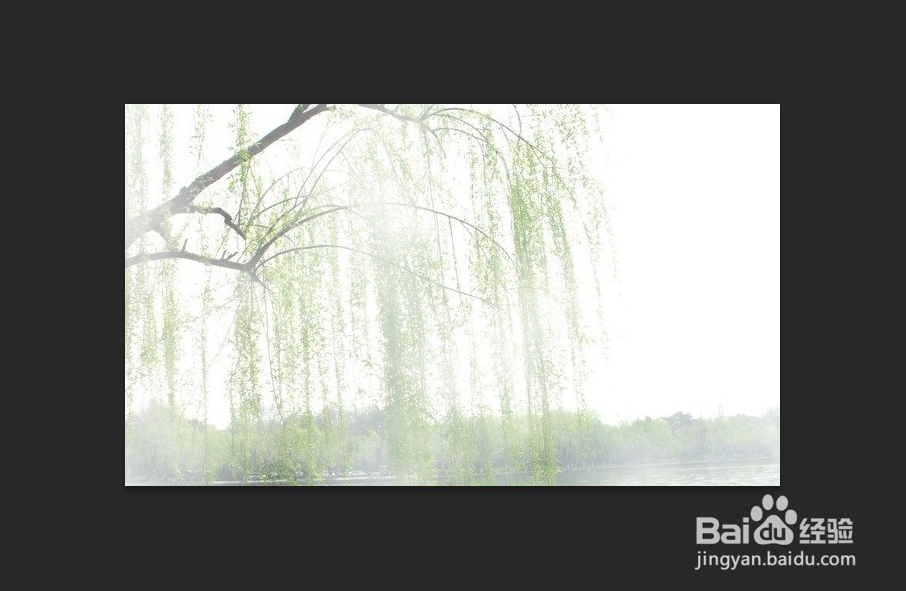
6、最终效果对比图。

7、总结:
1、打开需要增添效果的图片。
2、在照片上新建白色背景图层。
3、执行滤镜-渲染-云彩。
4、双击图层样式,设置图层混合模式为滤色。
5、设置图层不透明度为70%。
6、得到雾气朦胧效果图。
1、首先,打开PS软件,打开需要增添效果的图片。
2、在照片上新建白色背景图层。
3、执行滤镜-渲染-云彩,得到如下效果图。
4、双击图层样式,设置图层混合模式为滤色。
5、设置图层不透明度为70%,得到雾气朦胧效果。
6、最终效果对比图。
7、总结:
1、打开需要增添效果的图片。
2、在照片上新建白色背景图层。
3、执行滤镜-渲染-云彩。
4、双击图层样式,设置图层混合模式为滤色。
5、设置图层不透明度为70%。
6、得到雾气朦胧效果图。