1、先点击鼠标右键新建如下电子表格,如下图

2、双击电子表格打开,输入本月的销售数据,下面这个是我提前已经输入的销售数据,如下

3、然后选中数据表范围如下,再点击菜单栏-- 数据--分类汇总 ,就会出现如下分类汇总对话框,如下图

4、然后编辑 分类汇总对话框,我这次需要汇总的是按照日期对客户营业额进行汇总,这样我就再分类字段 里面选中日期 汇总方式选择求和 ,选定汇总项 就选 营业额和客户 如下图 点击确定后就出现图二的效果

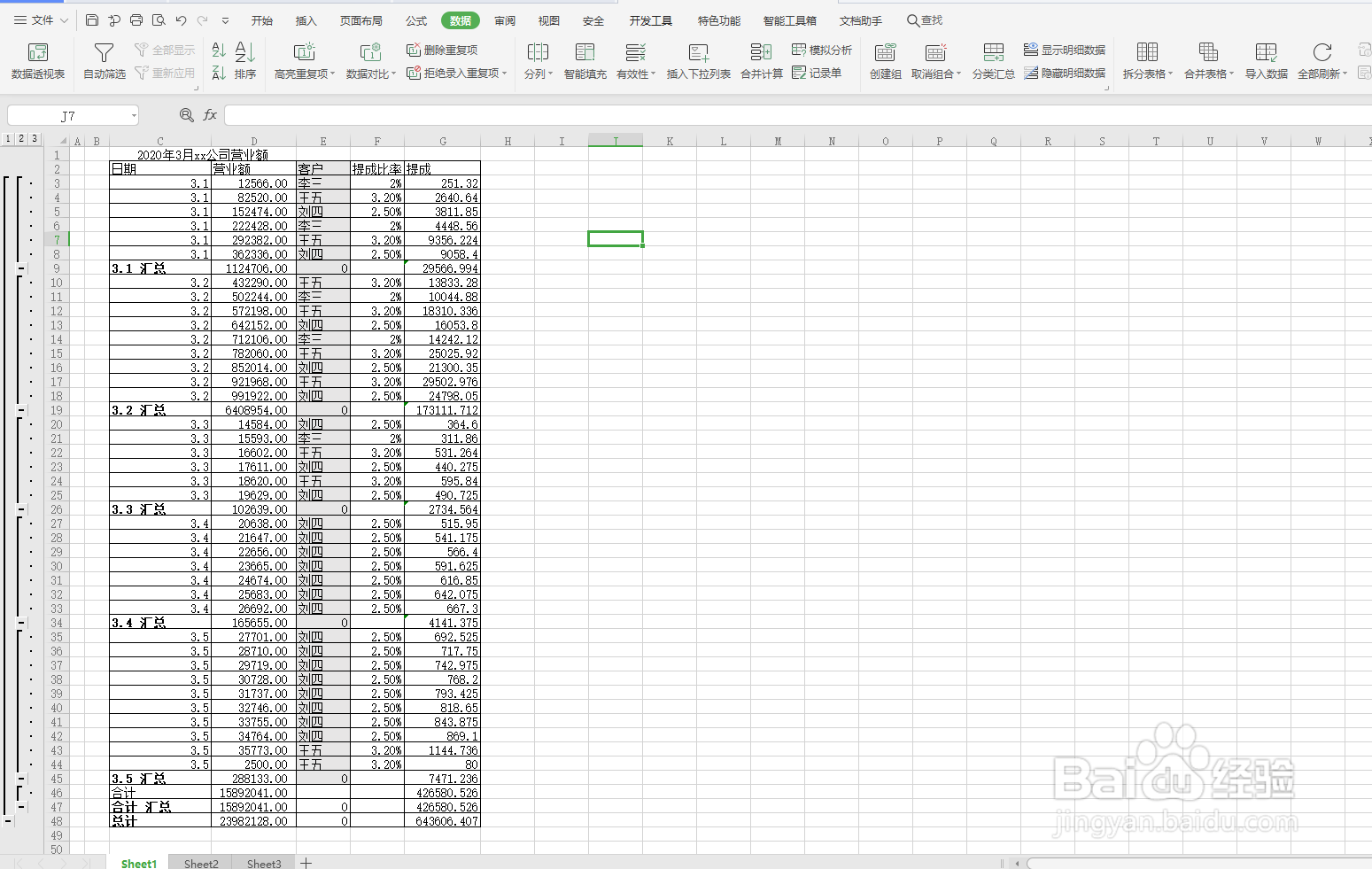
5、这时候你就可以借助前面我已经教过的筛选功能了,例如我要看刘四的营业额,就可以选中刘四,得出如下的结果,如下图


6、你也赶紧试下吧!欢迎留言探讨。