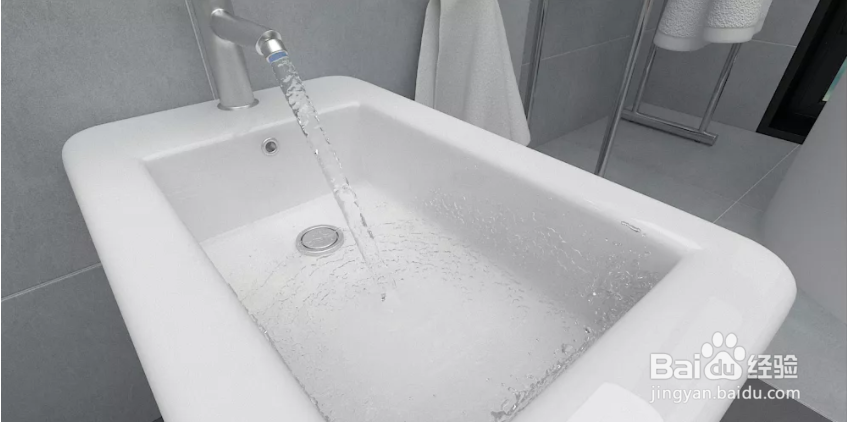
1、打开一个卫生间场景,如图所示。

2、 创建一个圆柱体,尺寸比水龙头出水口稍微小点即可,如同所示。

3、使用旋转和移动工具,把刚创建的圆柱体放到水龙头出水口位置,如图所示。

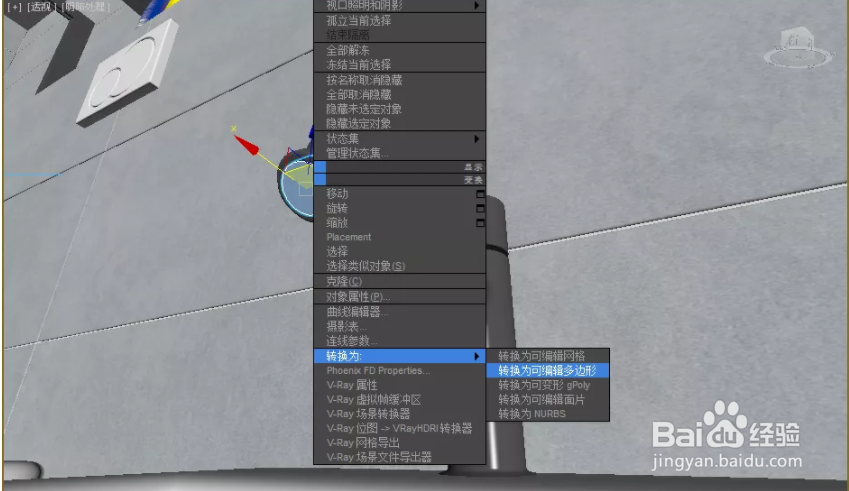
1、 点击鼠标右键,把圆柱体转换为可编辑多边形,如图所示。
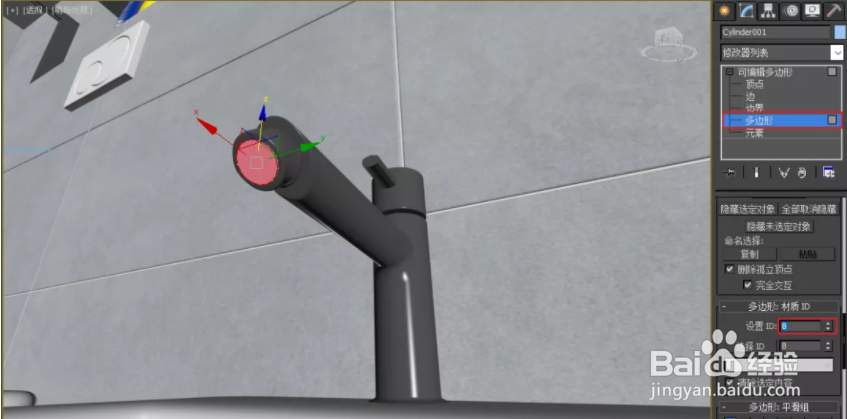
2、进入修改面板,选中【多边形】层级,选中圆柱体朝下的面,把多边形材质ID值修改为8(随便修改)如图所示。
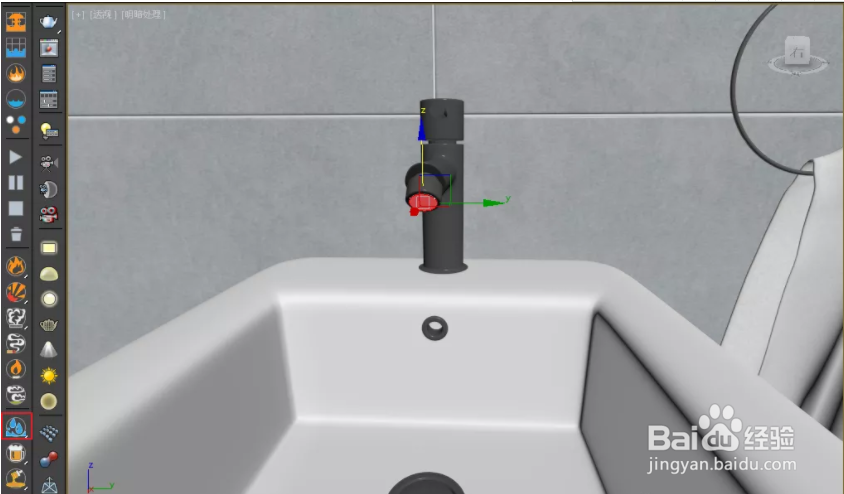
3、在点击PhoenixFD菜单中水按钮,如图所示。(需要安装PhoenixFD插件,网上有很多)
1、把生成的容器移动到池子底部,如图所示。
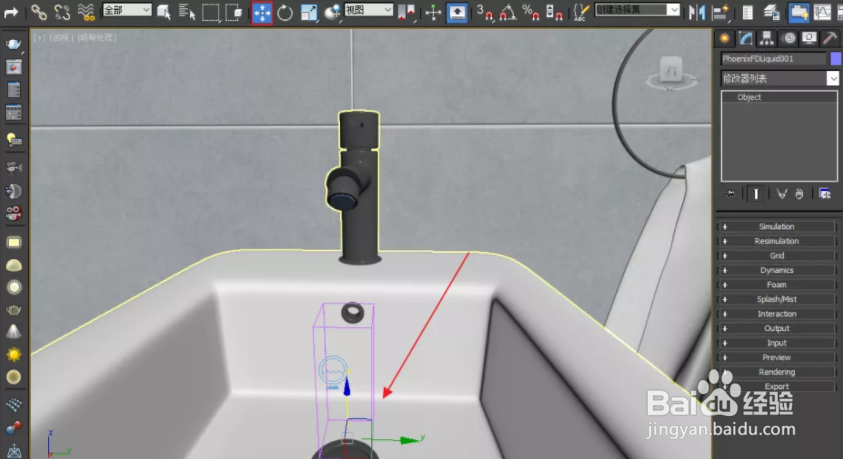
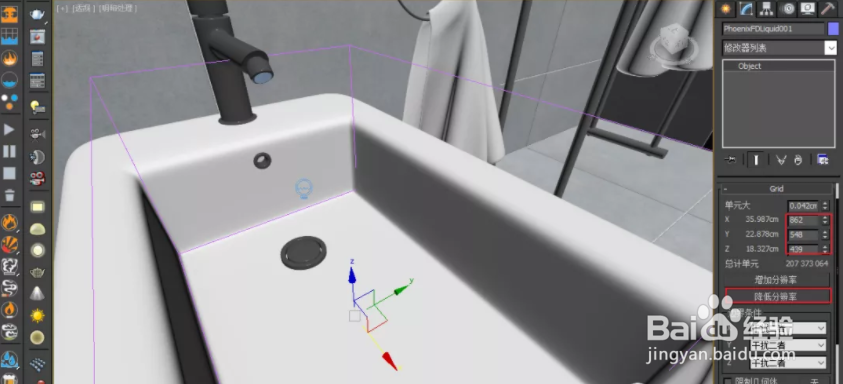
2、进入修改面板,修改水容器的尺寸和池子差不多即可,再降低点分辨率,如图所示。
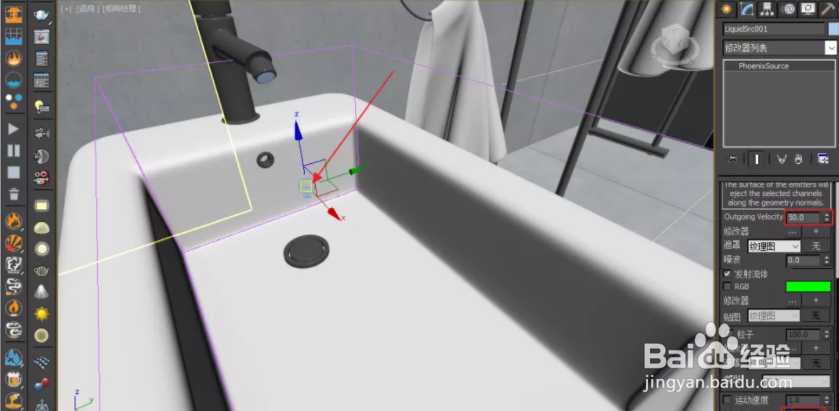
3、在视图中选中水发射器,在修改面板中修改【发射速率】为50,多边形ID设置为8(和第5步一致即可)如图所示。
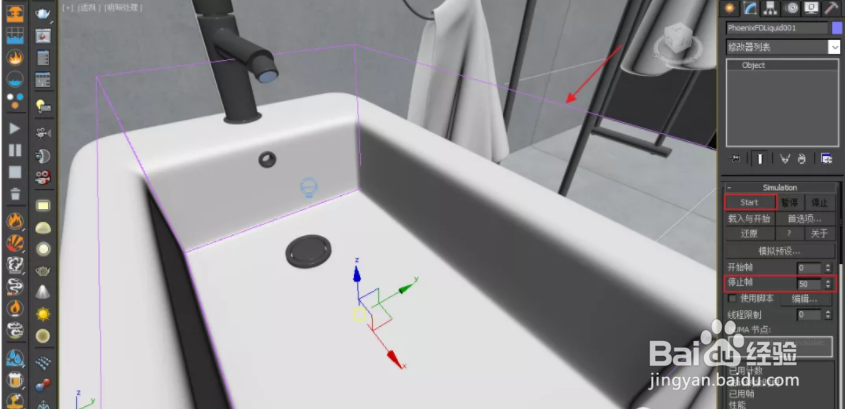
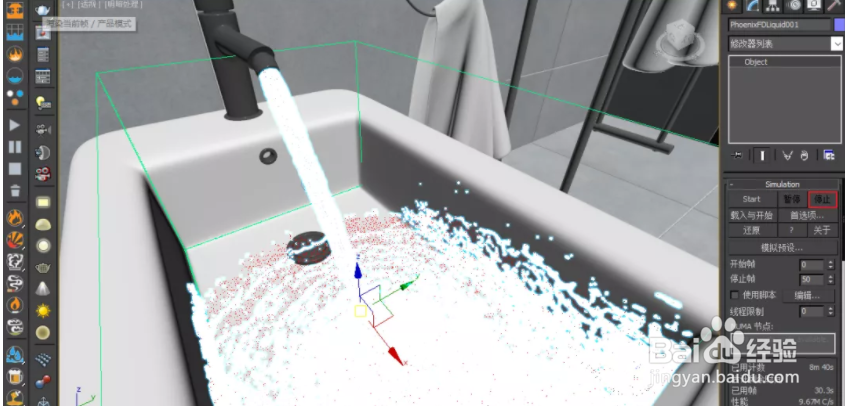
4、在视图中选中水发射器,在修改面板中设置停止帧50,点击【开始】模拟按钮,如图所示。
5、觉得合适后就再点击【结束】模拟按钮,如图所示。
1、点击渲染最终效果如图所示。