1、进入软件后找到选项点击选项进入

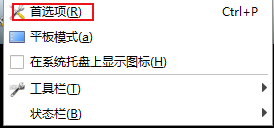
2、进入选项后找到首选项点击首选项进入

3、进入选项后找到首选项点击首选项进入
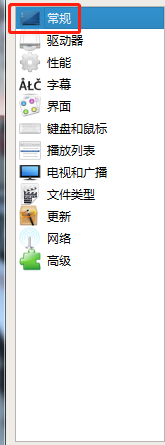
4、进入首选项找到常规点击视频进入
5、进入视频找到使用切片方式绘制视频

6、点击使用切片方式绘制视频左侧的方框打钩后,点击下方的确定完成设置
1、1.首先下载安装SMPlayer软件,安装完成点击进入软件
2.进入软件后找到选项点击选项进入
3.进入选项后找到首选项点击首选项进入
4.进入首选项找到常规点击常规进入
5.进入视频找到使用切片方式绘制视频
6.点击使用切片方式绘制视频左侧的方框打钩后,点击下方的确定完成设置