Word2013中怎样显示或隐藏水平和垂直标尺

时间:2026-02-15 14:19:23

1、打开一个Word文件。

Word2013中怎样显示或隐藏水平和垂直标尺

Word2013中怎样显示或隐藏水平和垂直标尺

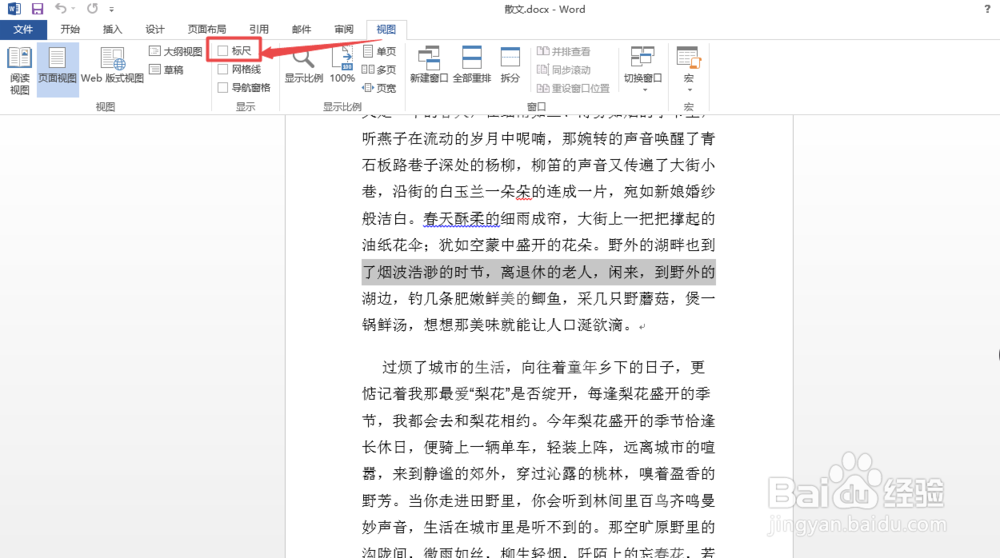
2、打开之后,点击上面的 视图  菜单。

Word2013中怎样显示或隐藏水平和垂直标尺

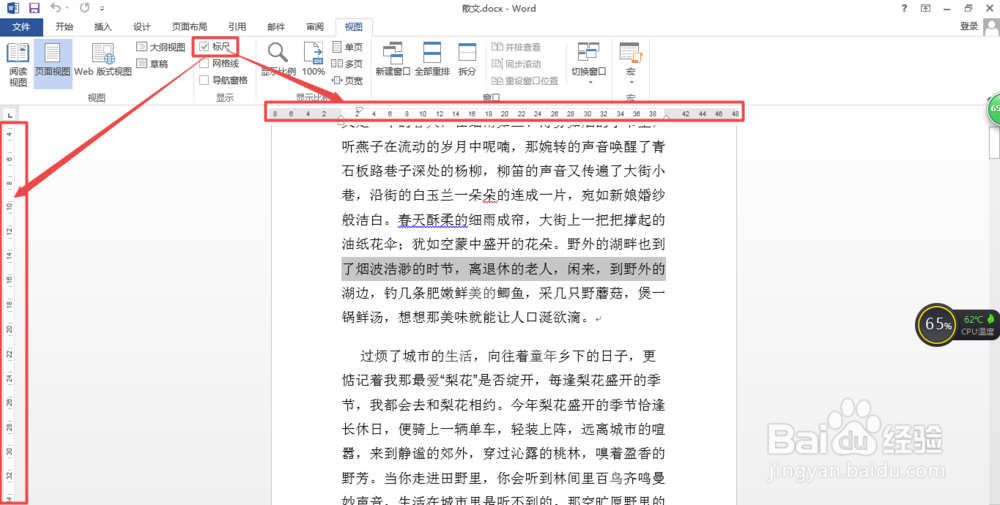
3、然后在打开的页面中找到  标尺 这个选项,然后将它前面的框勾选上,这样就可以看到水平和垂直标尺了。
Word2013中怎样显示或隐藏水平和垂直标尺

Word2013中怎样显示或隐藏水平和垂直标尺

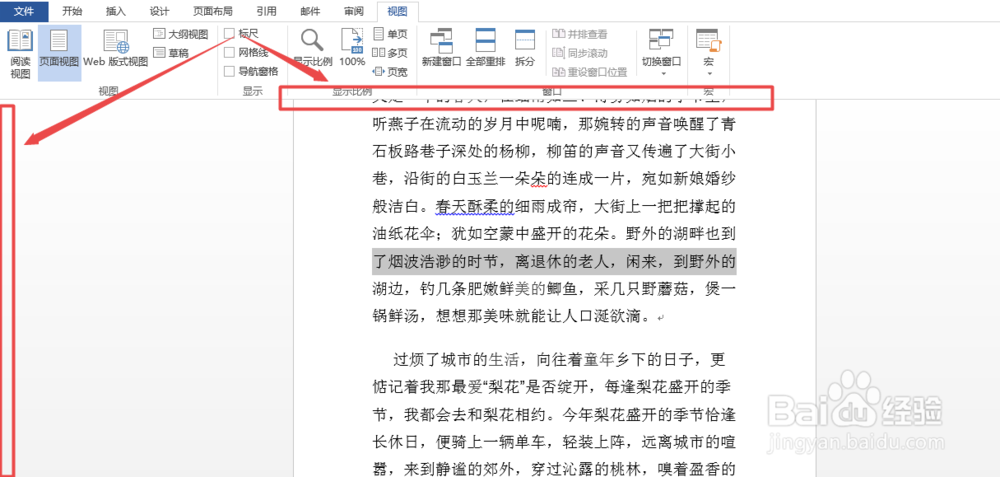
4、若是不需要的时候,可以将 标尺 前面选框中的勾去掉,这样就可以同时隐藏水平和垂直标尺了。
Word2013中怎样显示或隐藏水平和垂直标尺

5、若是要单独隐藏垂直标尺:

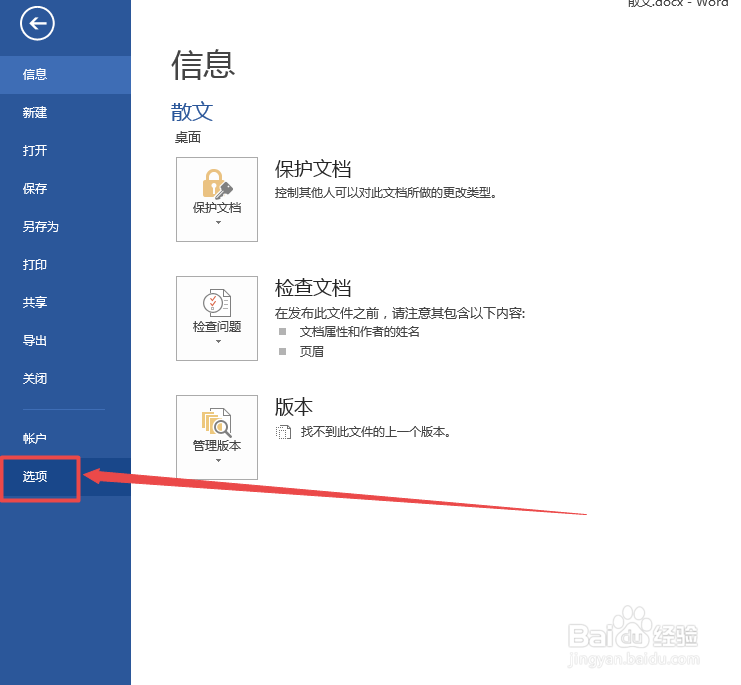
点击左上角的  文件  菜单,在出现的菜单中点击  选项  。

Word2013中怎样显示或隐藏水平和垂直标尺

Word2013中怎样显示或隐藏水平和垂直标尺

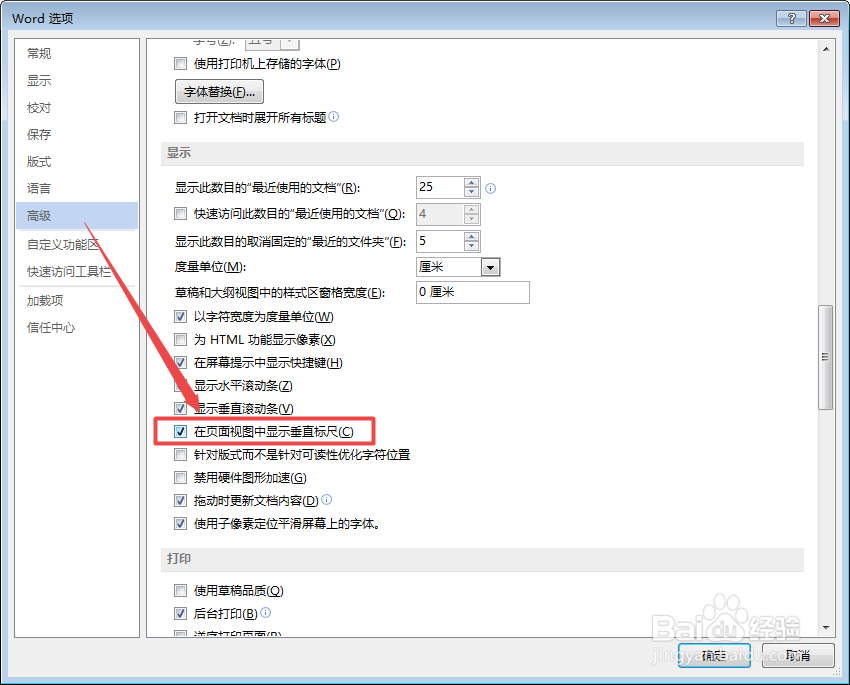
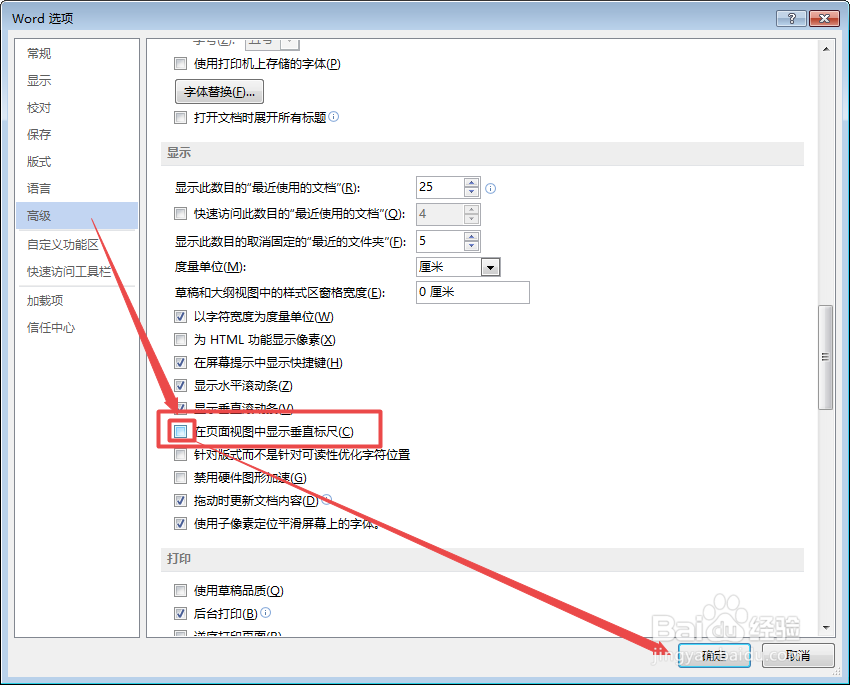
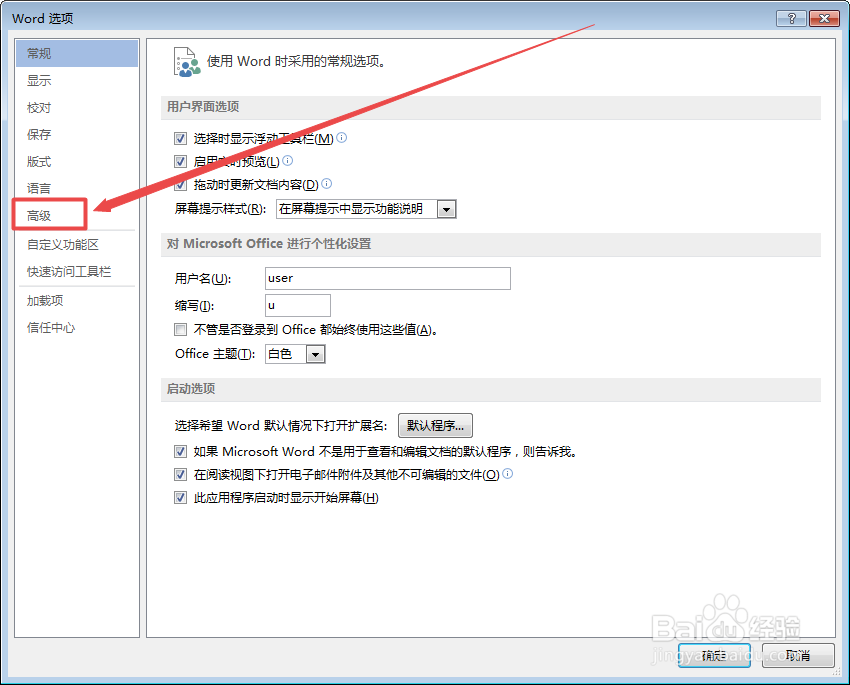
6、然后在打开的页面中点击左侧的  高级  选项,在打开的页面中找到  在页面视图中显示垂直标尺  ,将它前面的勾去掉,然后点击 确定 。
Word2013中怎样显示或隐藏水平和垂直标尺

Word2013中怎样显示或隐藏水平和垂直标尺

Word2013中怎样显示或隐藏水平和垂直标尺

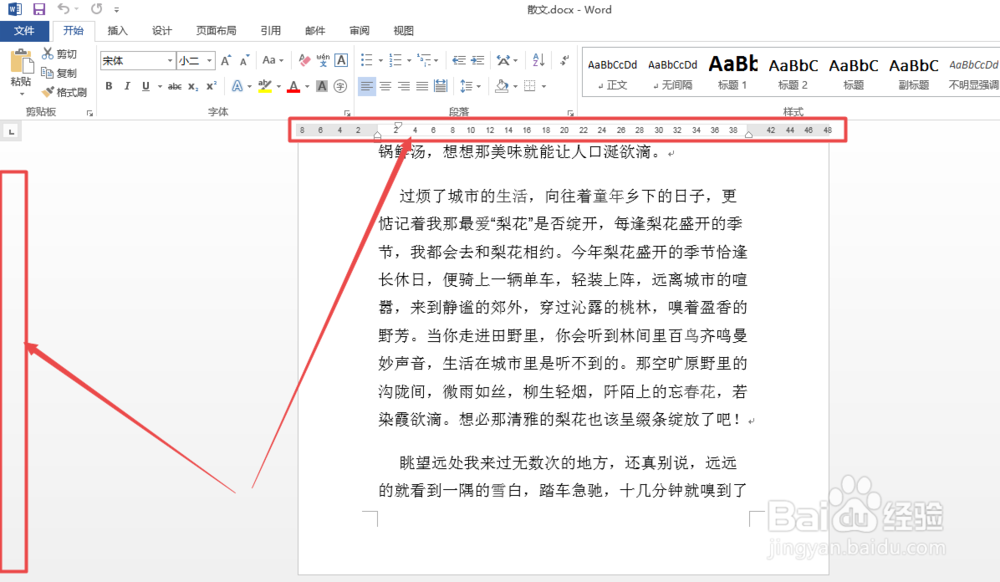
7、这时候,回到页面中就可以看到只显示水平标尺,而垂直标尺隐藏起来了。
Word2013中怎样显示或隐藏水平和垂直标尺

© 2026 一点资料
信息来自网络 所有数据仅供参考
有疑问请联系站长 site.kefu@gmail.com