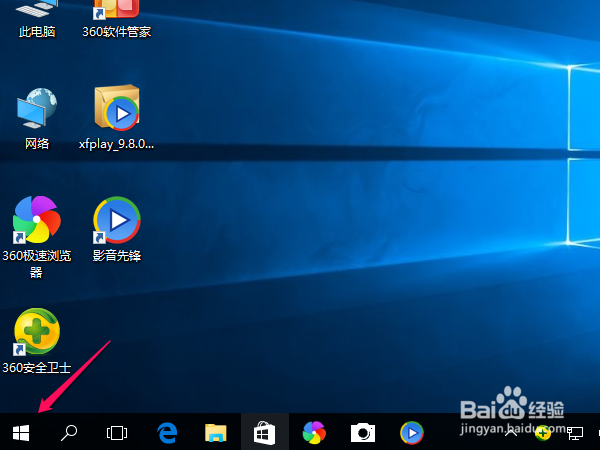
1、 开机正常进入系统桌面,将鼠标移动到桌面左下角的四方框图标,然后手动点击一下右键
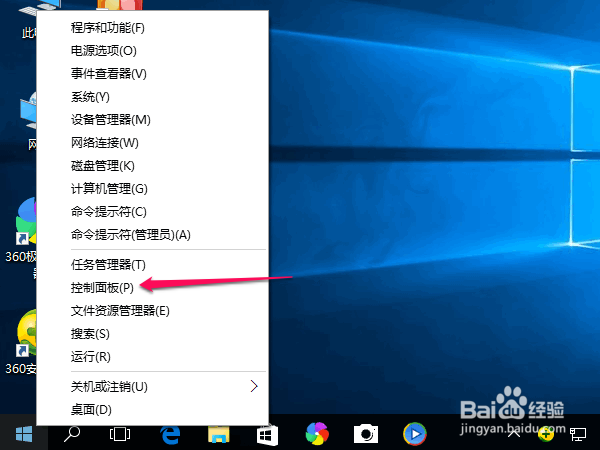
2、 在弹出的小窗口中,找到"控制面板"选项,然后点击进入此选项.
3、 进入控制面板的窗口后,点击窗口右上方的查看方式的小三角,然后在弹出的下拉窗口中,选择"类别",如果本身已是"类别"选项,则不用此步操作.

4、 控制面板窗口的内容自动分类好后,我们在"时钟,语言和区域"的栏目下,点击一下"更换输入法"选项,如下图所示

5、 进入语言窗口后,在窗口的左边有"高级设置"选项,我们点击进入

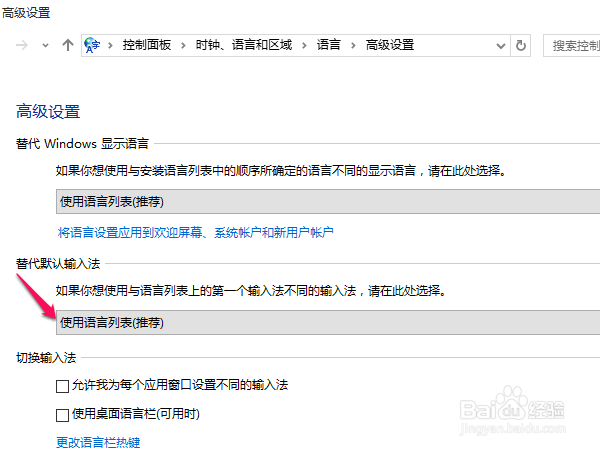
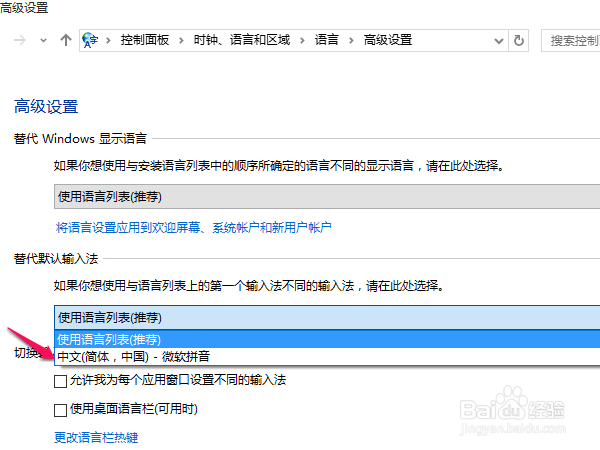
6、 在高级设置的窗口下,我们可看到"替代默认输入法",然后点击对应的"使用语言列表(推荐)",如图一,然后在弹出的下拉窗口中选择自己要的输入法,"中文(简体,中国)-微软拼音",如图二.
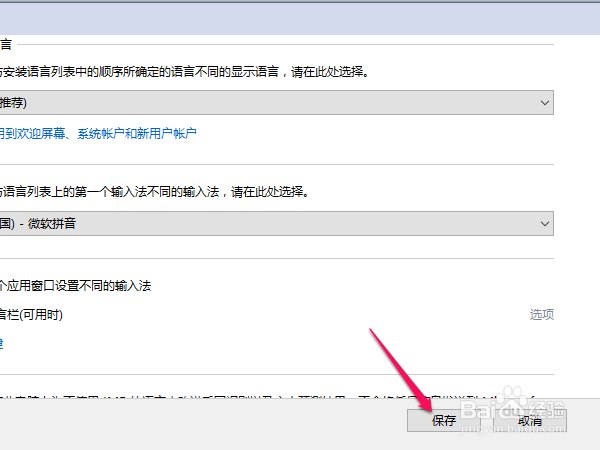
7、 通过上面的操作后,我们最后再点击一下"保存"即可完成全部的操作.