1、键入LAYER [Enter]。

2、单击新建层。

3、为层名称输入DIM [Enter]。

4、单击白色文本以更改当前颜色。

5、单击青色,单击确定。

6、单击新建层。

7、将HIDDEN作为层名称[Enter]。

8、单击“青色”文本以更改当前颜色。

9、单击“洋红色”,然后单击“确定”。

10、在“线型”列上单击“连续”。

11、单击加载线型。

12、选择ACAD_ISO02W100,单击“确定”。

13、在加载的线型处,单击ACAD_ISO02W100,然后单击“确定”。

14、单击新建层。

15、输入CENTER LINE作为图层名称。

16、单击洋红色,将图层颜色更改为黄色。

17、单击黄色,然后单击确定。

18、单击“线型”列,将“线型”更改为长短划线。

19、单击加载以加载新的线型。
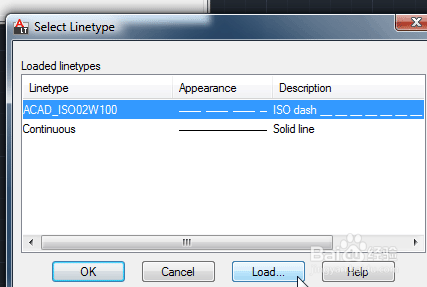
20、选择ACAD_ISO08W100,然后单击“确定”。

21、在加载的线型下,单击ACAD_ISO08W100,然后单击“确定”。

22、单击新建层。

23、赋予CONSTRUCTION LINE作为图层名称。

24、单击图层颜色列,然后将图层颜色从黄色更改为蓝色。
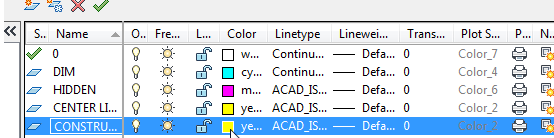
25、选择蓝色,然后单击“确定”。

26、单击图层“线型”列,将线型从破折号更改为Continouos,然后单击“确定”。


27、所有层均已准备就绪,然后关闭设置框。
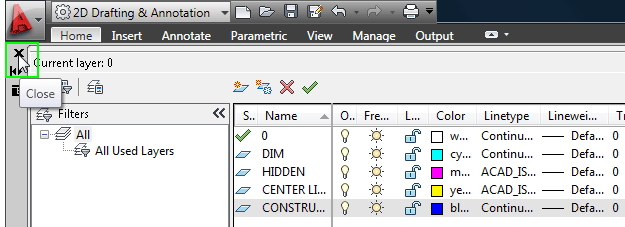
28、这样图层就准备好了。
