1、在Windows10系统,点击盯面左下角的开始按钮,在弹出菜单中找到要卸载的应用,比如Chrome

2、右键点击该应用,在弹出菜单中选择“卸载”菜单项。

3、这时就会弹出卸载或更改程序窗口,再次右键点击要卸载的程序,在弹出菜单中选择“卸载”按钮。

4、这时就会弹出确认卸载的提示窗口,点击卸载按钮即可。

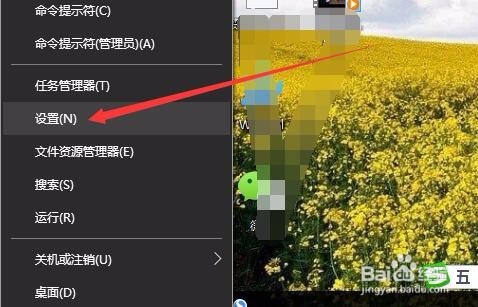
1、在Windows10系统中右键点击开始按钮,在弹出菜单中点击“设置”菜单项。
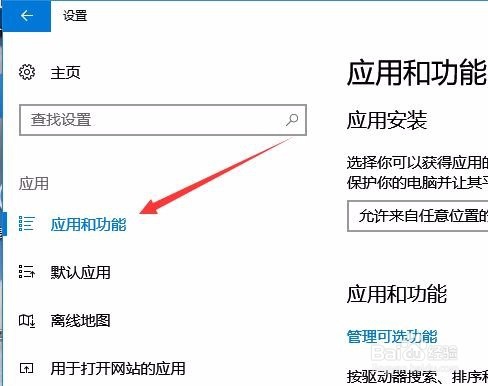
2、这时就会打开Windows10的设置窗口,在窗口中点击“应用”图标。

3、在打开的Windows10应用窗口中,点击左侧边栏的“应用和功能”菜单项。
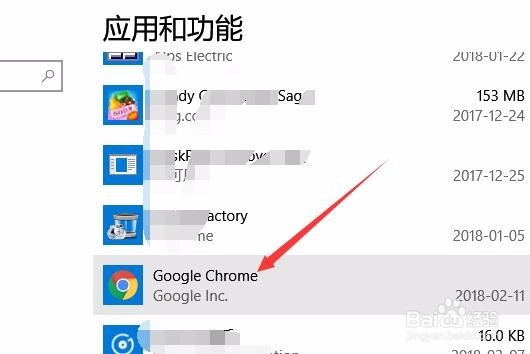
4、在右侧窗口中也可以看到所有的系统安装应用,找到要卸载的应用。
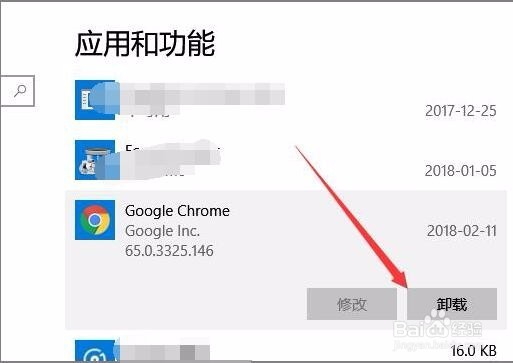
5、然后点击要卸载的应用后,在弹出的菜单中点击“卸载”按钮就可以了。这样也可以卸载不需要的应用。