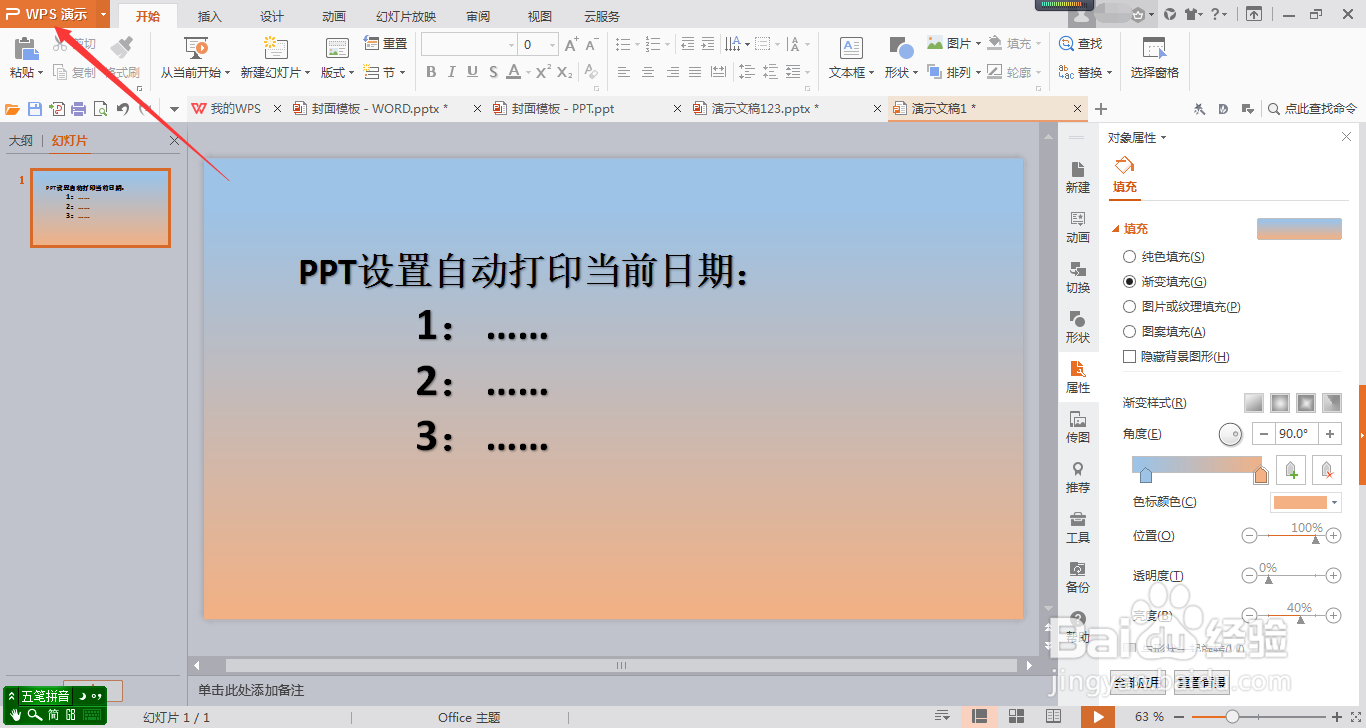
1、打开需要设置打印当前日期的PPT文档,在页面左上角点击带有“WPS演示”字样的地方。
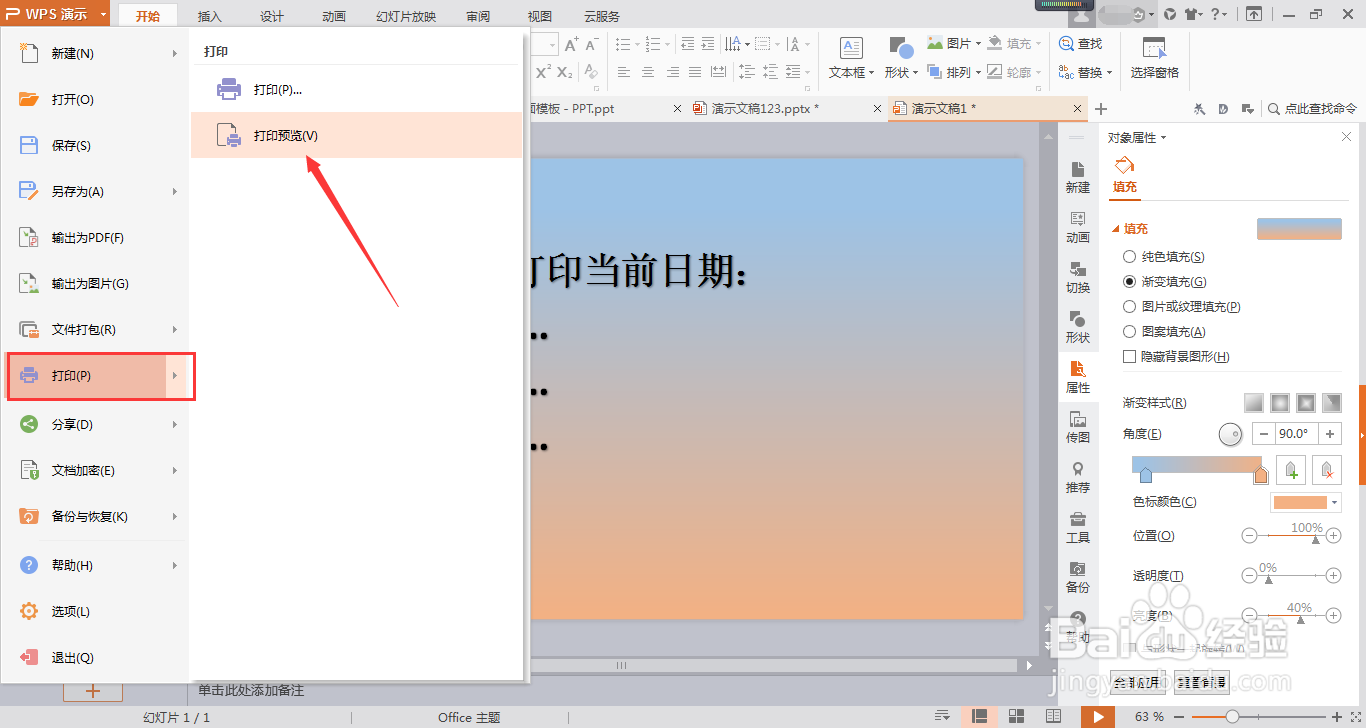
2、在系统弹出来的菜单中点击“打印”选项子菜单中的“打印预览”选项。
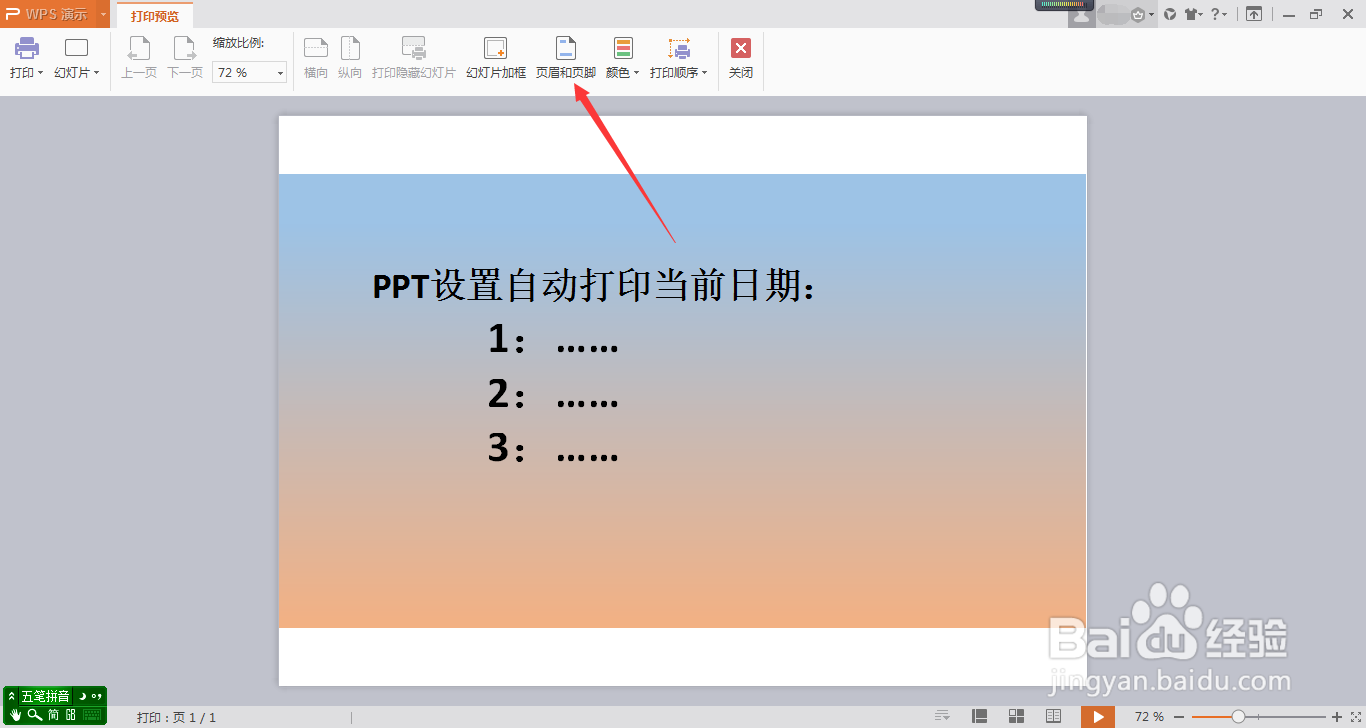
3、在“打印预览”界面上点击工具栏中的“页眉和页脚”选项。
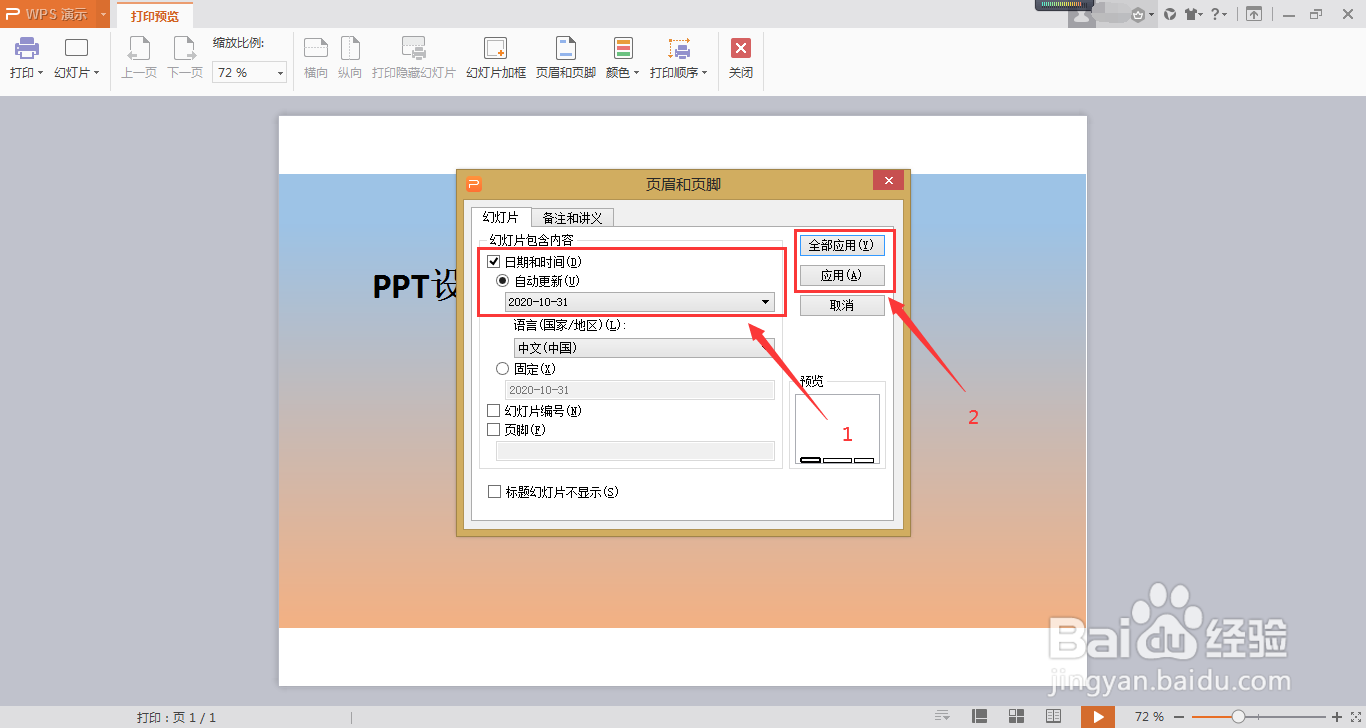
4、在系统弹出来的“页眉和页脚”对话框中,勾选“日期和时间”,点击“自动更新”选项,然后点击“应用”按钮(当本设置只需应用到本幻灯片时)或点击“全部应用”按钮(当本设置应用到所有幻灯片时)。
5、点击“关闭”按钮,关闭打印预览。
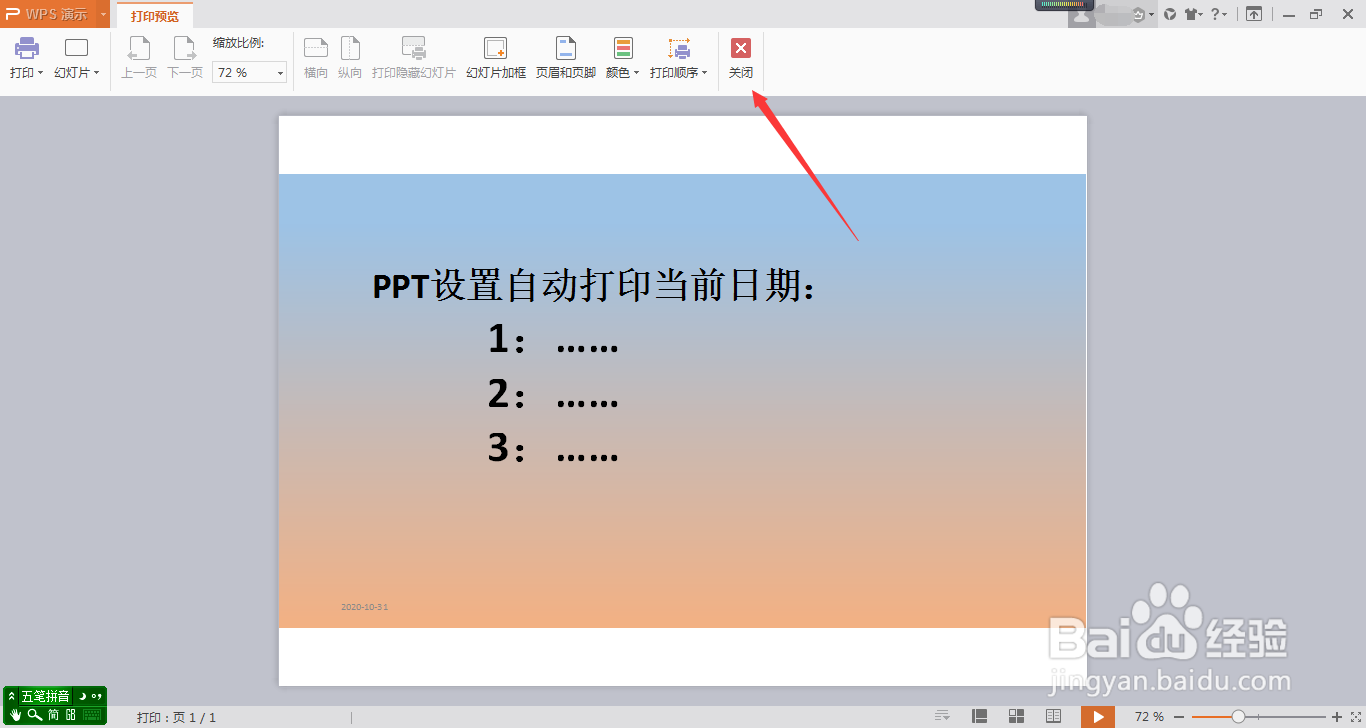
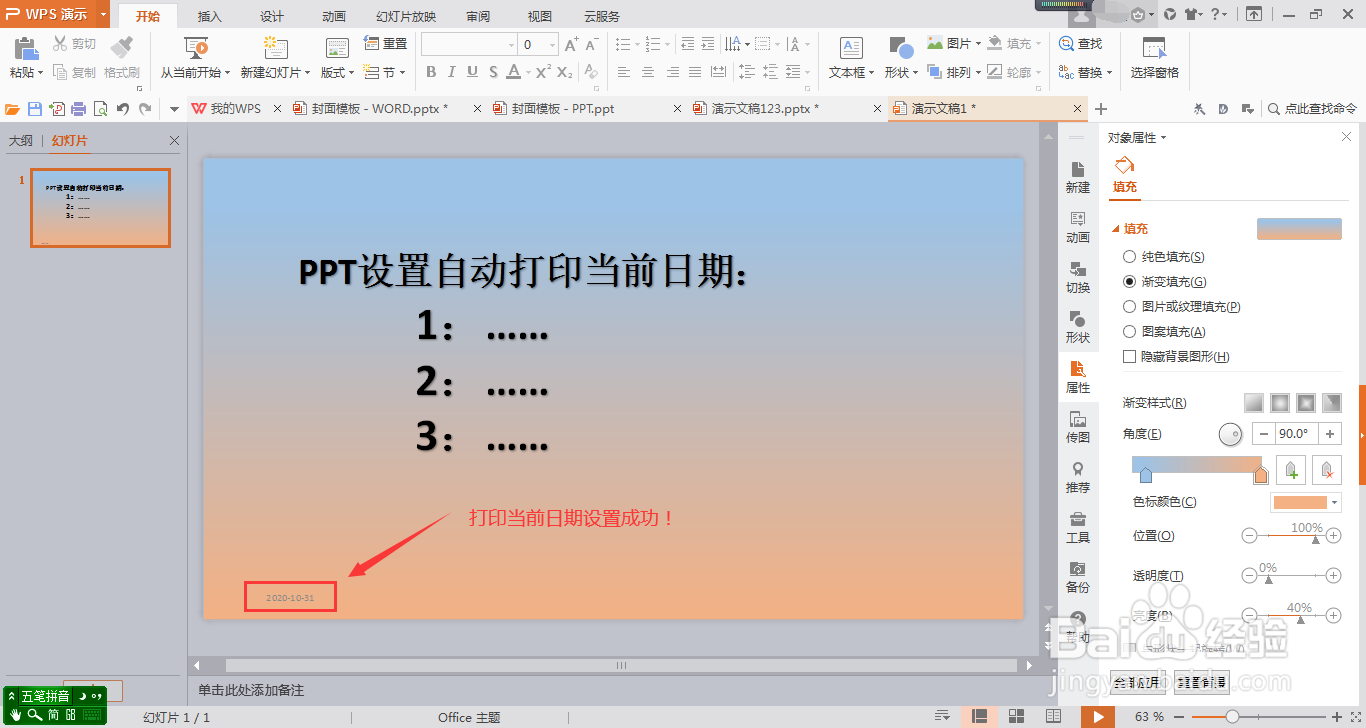
6、这时,幻灯片上就出现当前日期并在打印时将当前日期打印出来啦,设置成功!
1、点击屏幕左上角,在弹出来的菜单中点击“打印”选项子菜单中的“打印预览”选项进入打印预览。
2、在“打印预览”界面上点击“页眉和页脚”选项进入页眉和页脚设置。
3、在“页眉和页脚”对话框中,勾选“日期和时间”,点击“自动更新”选项,然后根据需要点击“应用”按钮或“全部应用”按钮。