1、启动PS软件,打开界面;
新建画布,300X300, 白色背景,分辨率72
2、新建空白图层;
选取椭圆选框工具;在图层上画出一个椭圆选区。
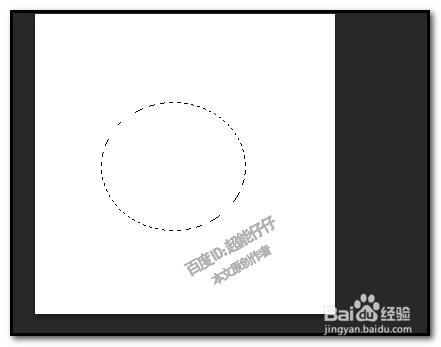
3、这时,选区的蚂蚁线是一条的;怎样把它就成两条蚂蚁线呢?
操作如下,点开“选择”选项
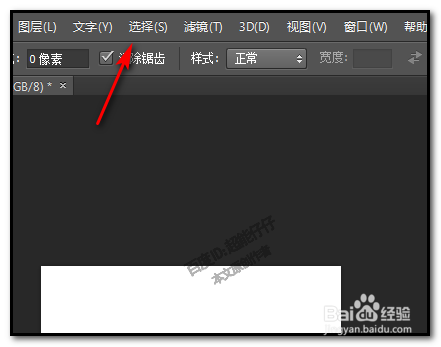
4、弹出的菜单中找到:修改,右侧又弹出子菜单,再点:边界;
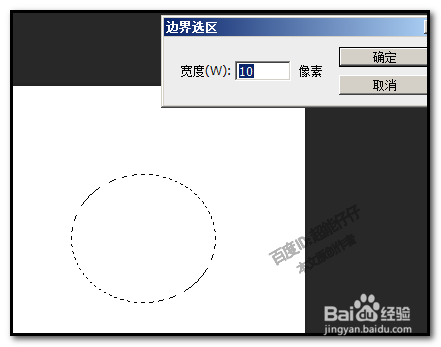
点边界后,这时,会弹出一个对话框 ;

5、对话框中只有一项,宽度,这是两条蚂蚁线之间的宽度;我们在编辑框内输入数字。比如,输入:10
点确定。
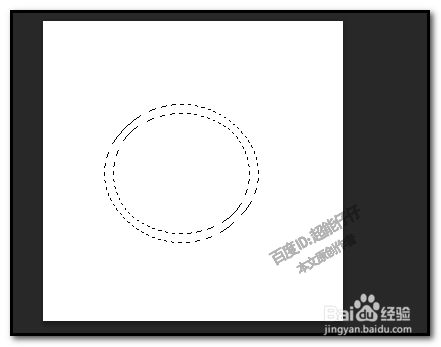
6、这时,画布上,显出了两条蚂蚁线;两条蚂蚁线之间就是选区;
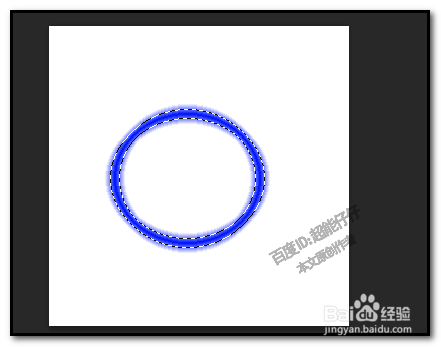
接下来,我们就可以对其进行各种的操作,比如填充颜色。
按下ALT+DELETE即可对此选区进行填充前景色。
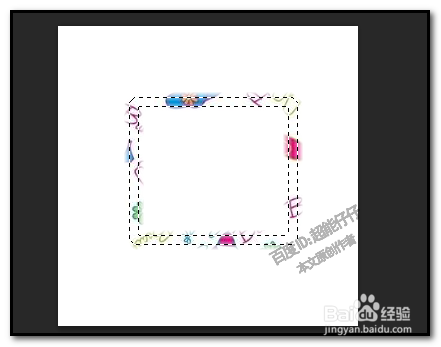
7、上述例子是椭圆的,当然,方框形状的选区,同样是一样的如此设置的。
选取矩形选框工具,在新建图层上框出选出;再如同上述操作,一条蚂蚁线变成两条。
再对其进行操作,比如填充上图案。