如何用ILLUSTRATOR绘制飞翔的皮卡丘

时间:2026-02-15 18:10:43

1、用矩形工具绘制正方形,顶部和底部改为半圆角,用直接选择工具调整锚点位置,改为平滑。

如何用ILLUSTRATOR绘制飞翔的皮卡丘

如何用ILLUSTRATOR绘制飞翔的皮卡丘

如何用ILLUSTRATOR绘制飞翔的皮卡丘

如何用ILLUSTRATOR绘制飞翔的皮卡丘

如何用ILLUSTRATOR绘制飞翔的皮卡丘

如何用ILLUSTRATOR绘制飞翔的皮卡丘

2、用椭圆工具绘制眼睛部分。

如何用ILLUSTRATOR绘制飞翔的皮卡丘

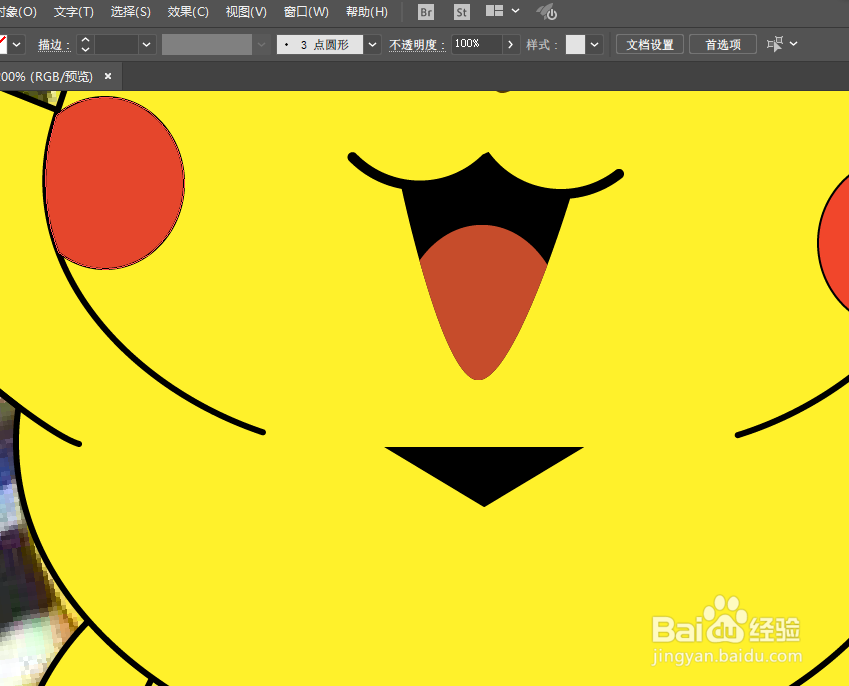
3、用弧形工具和钢笔工具绘制嘴巴。

如何用ILLUSTRATOR绘制飞翔的皮卡丘

如何用ILLUSTRATOR绘制飞翔的皮卡丘

如何用ILLUSTRATOR绘制飞翔的皮卡丘

如何用ILLUSTRATOR绘制飞翔的皮卡丘

如何用ILLUSTRATOR绘制飞翔的皮卡丘

如何用ILLUSTRATOR绘制飞翔的皮卡丘

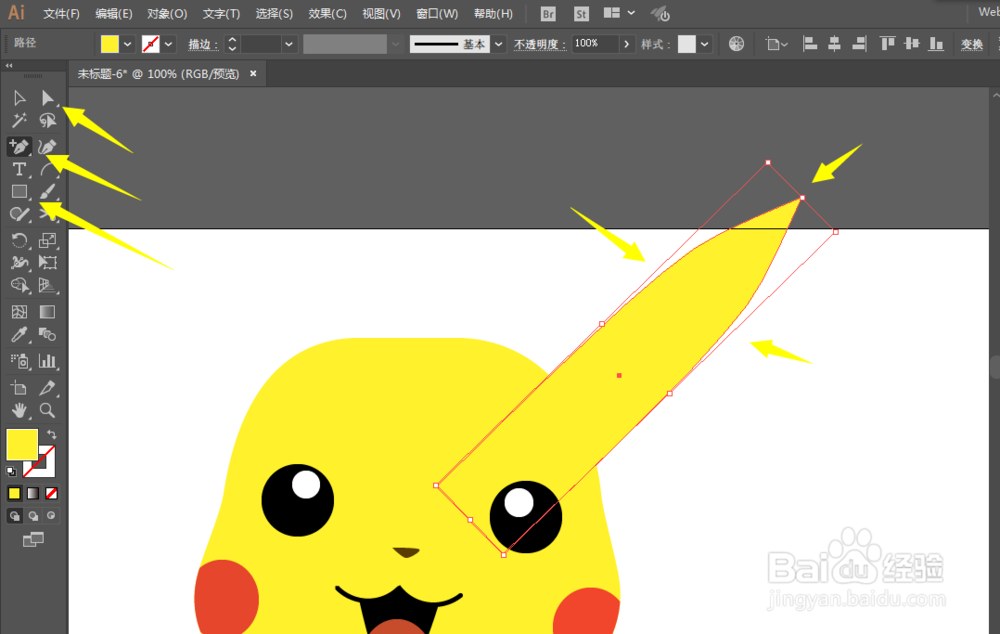
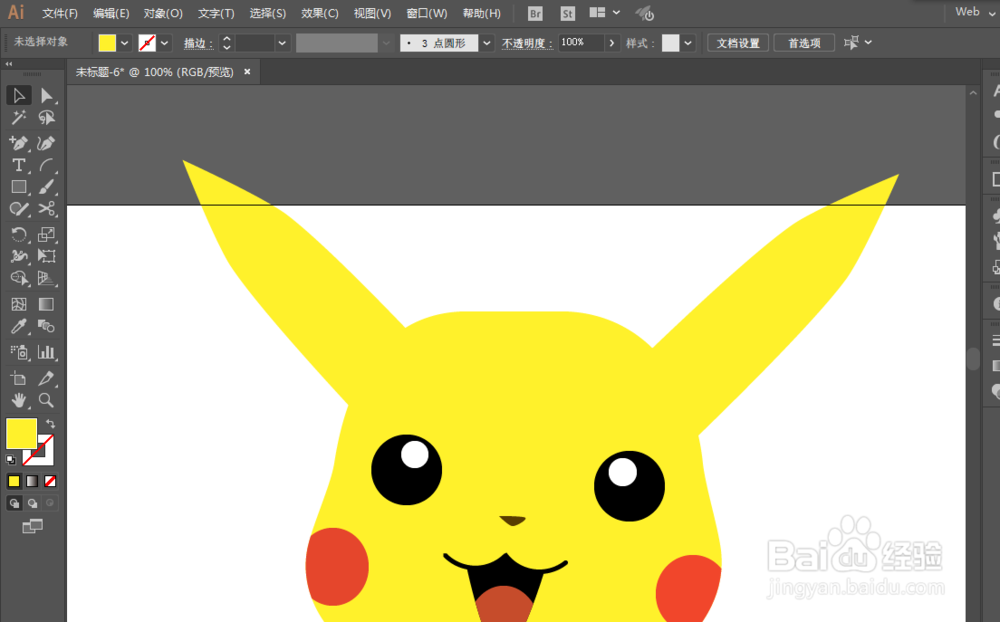
4、用矩形工具绘制耳朵。

如何用ILLUSTRATOR绘制飞翔的皮卡丘

如何用ILLUSTRATOR绘制飞翔的皮卡丘

如何用ILLUSTRATOR绘制飞翔的皮卡丘

如何用ILLUSTRATOR绘制飞翔的皮卡丘

如何用ILLUSTRATOR绘制飞翔的皮卡丘

如何用ILLUSTRATOR绘制飞翔的皮卡丘

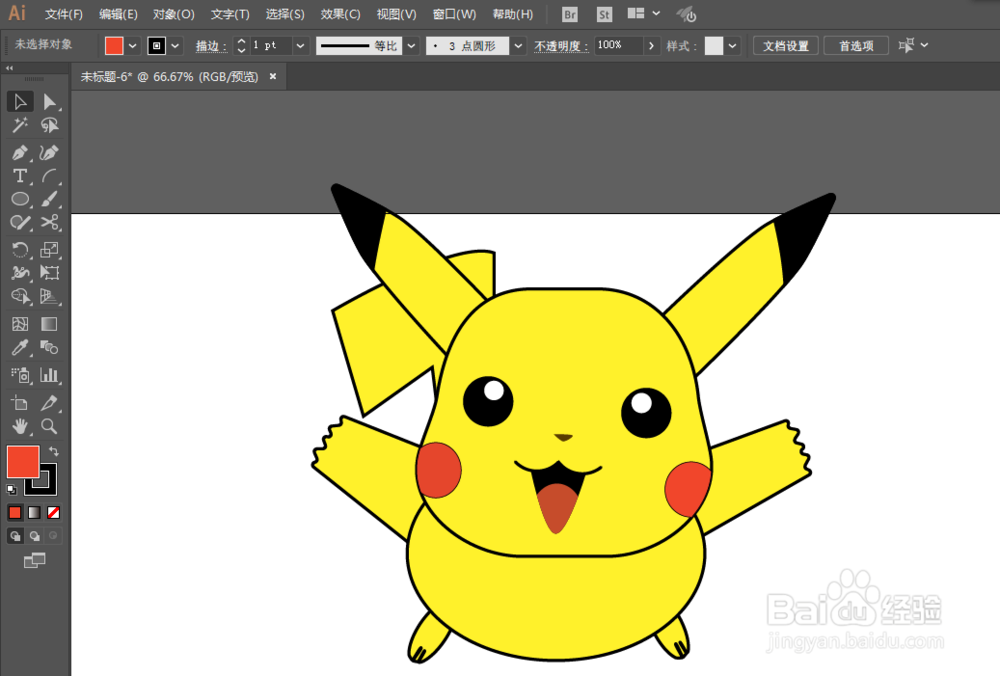
5、用椭圆工具绘制身体,矩形工具绘制手部,钢笔工具绘制尾巴。

如何用ILLUSTRATOR绘制飞翔的皮卡丘

如何用ILLUSTRATOR绘制飞翔的皮卡丘

如何用ILLUSTRATOR绘制飞翔的皮卡丘

如何用ILLUSTRATOR绘制飞翔的皮卡丘

如何用ILLUSTRATOR绘制飞翔的皮卡丘

如何用ILLUSTRATOR绘制飞翔的皮卡丘

如何用ILLUSTRATOR绘制飞翔的皮卡丘

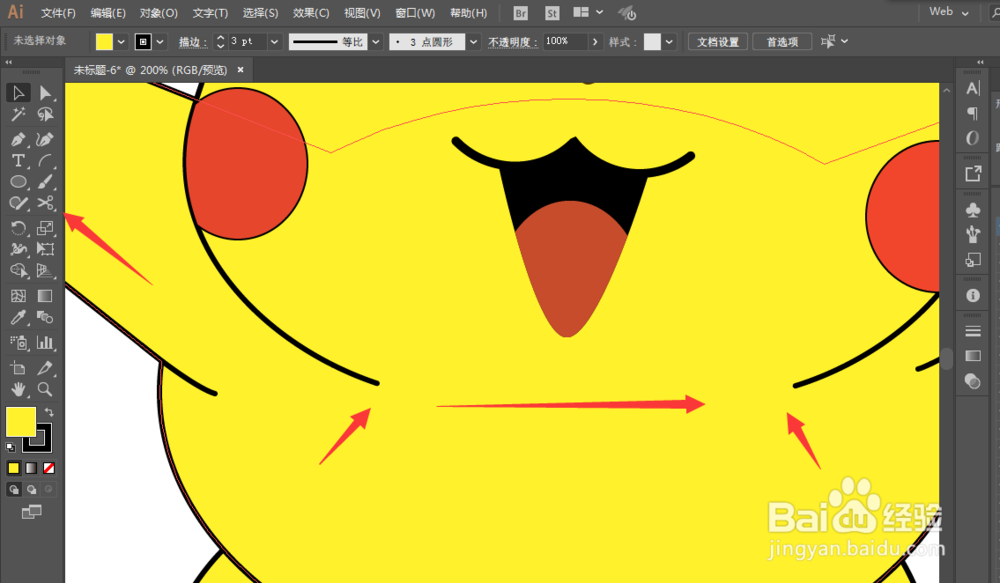
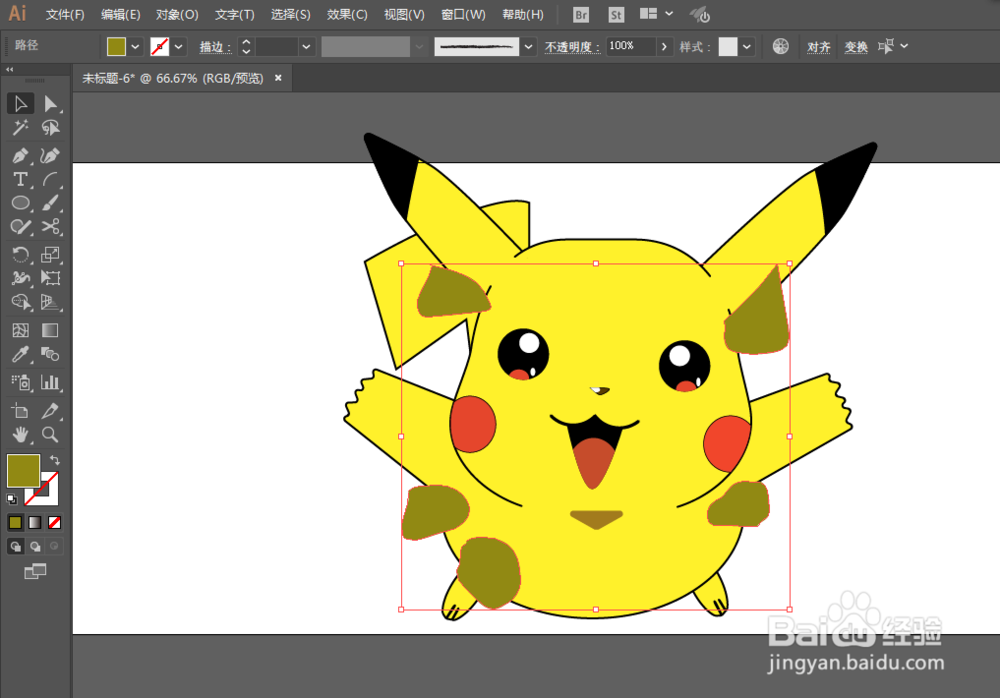
6、增加一些细节和阴影。

如何用ILLUSTRATOR绘制飞翔的皮卡丘

如何用ILLUSTRATOR绘制飞翔的皮卡丘

如何用ILLUSTRATOR绘制飞翔的皮卡丘

如何用ILLUSTRATOR绘制飞翔的皮卡丘

如何用ILLUSTRATOR绘制飞翔的皮卡丘

如何用ILLUSTRATOR绘制飞翔的皮卡丘

如何用ILLUSTRATOR绘制飞翔的皮卡丘

如何用ILLUSTRATOR绘制飞翔的皮卡丘

如何用ILLUSTRATOR绘制飞翔的皮卡丘

7、调整一下即可完成。

如何用ILLUSTRATOR绘制飞翔的皮卡丘

© 2026 一点资料
信息来自网络 所有数据仅供参考
有疑问请联系站长 site.kefu@gmail.com