1、打开格式工厂软件,找到快速剪辑选项。

2、在快速剪辑对话框中选择添加文件。
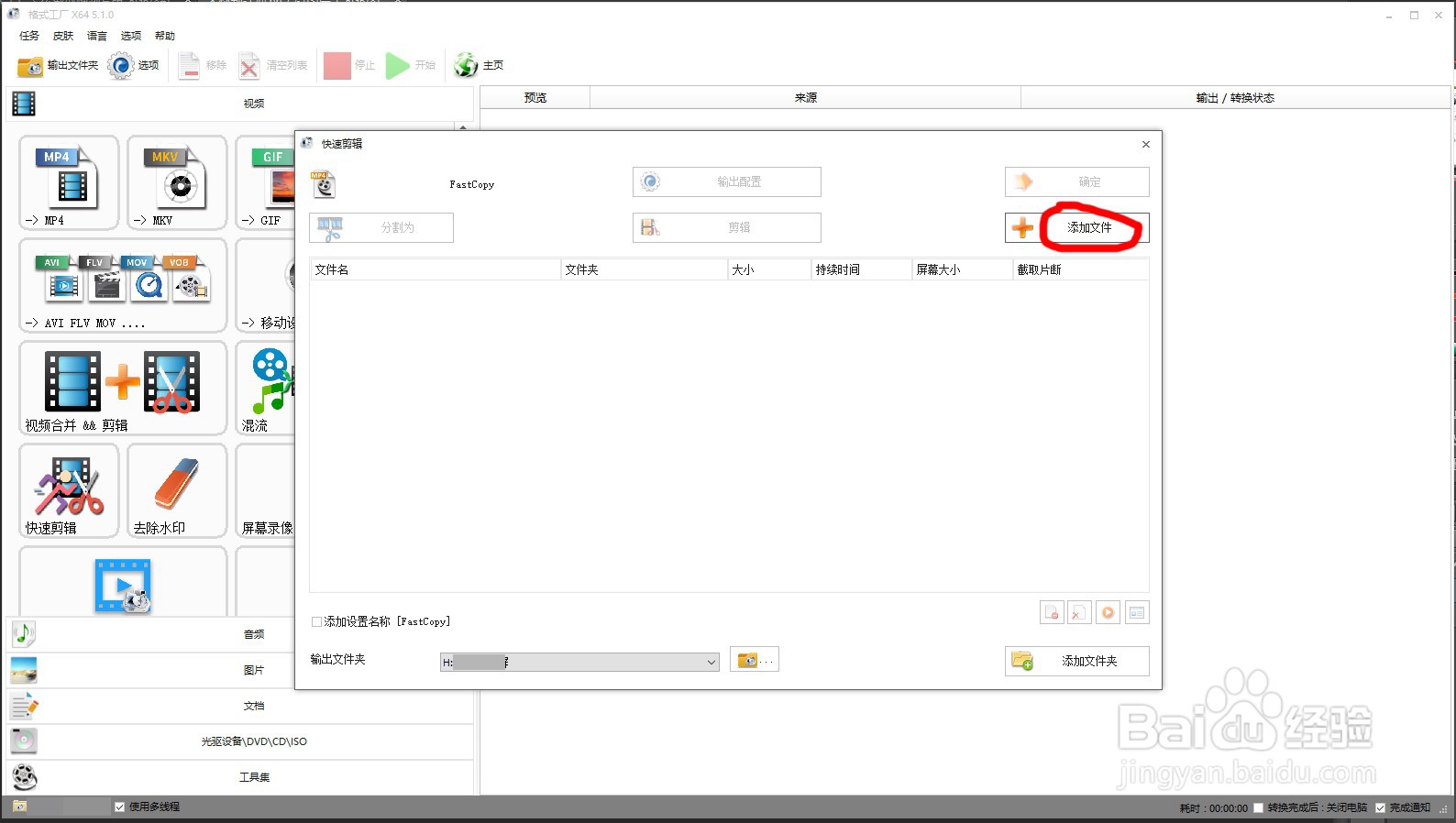
3、在文件目录中找到要剪辑的视频文件。

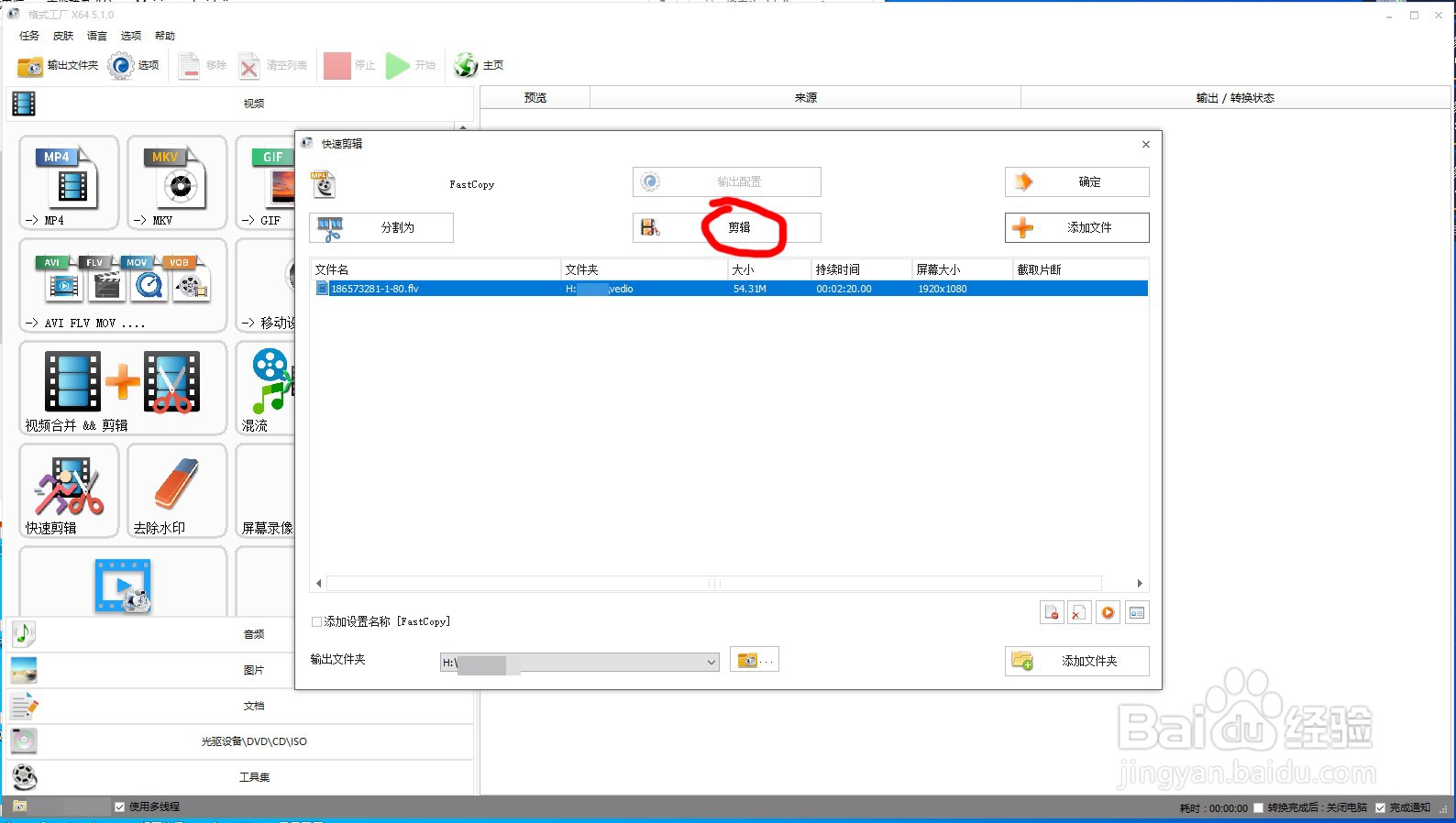
4、在列表中选择剪辑功能。
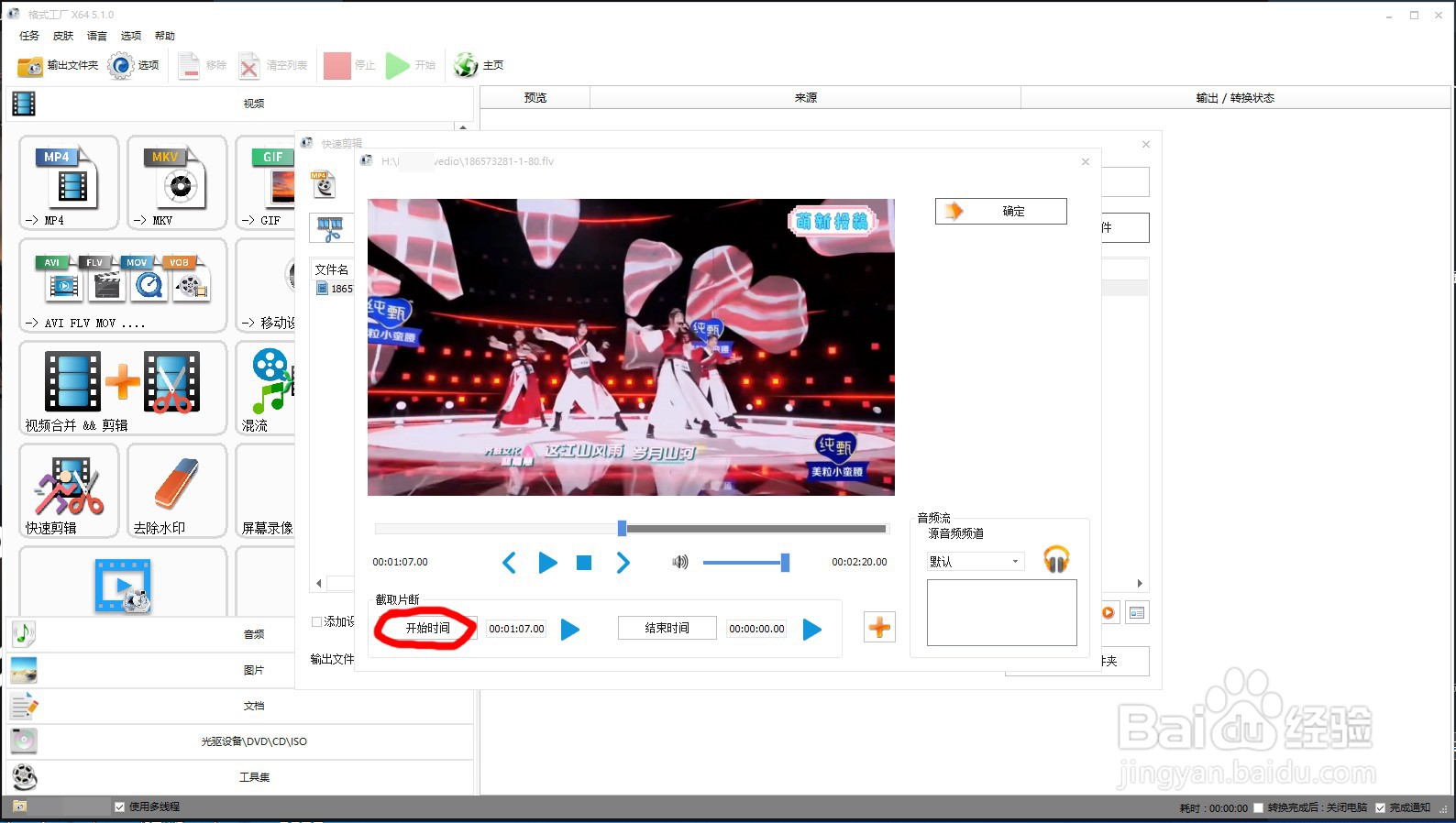
5、在弹出的视频画面中选择开始时间和结束时间,设定好后点击确定。
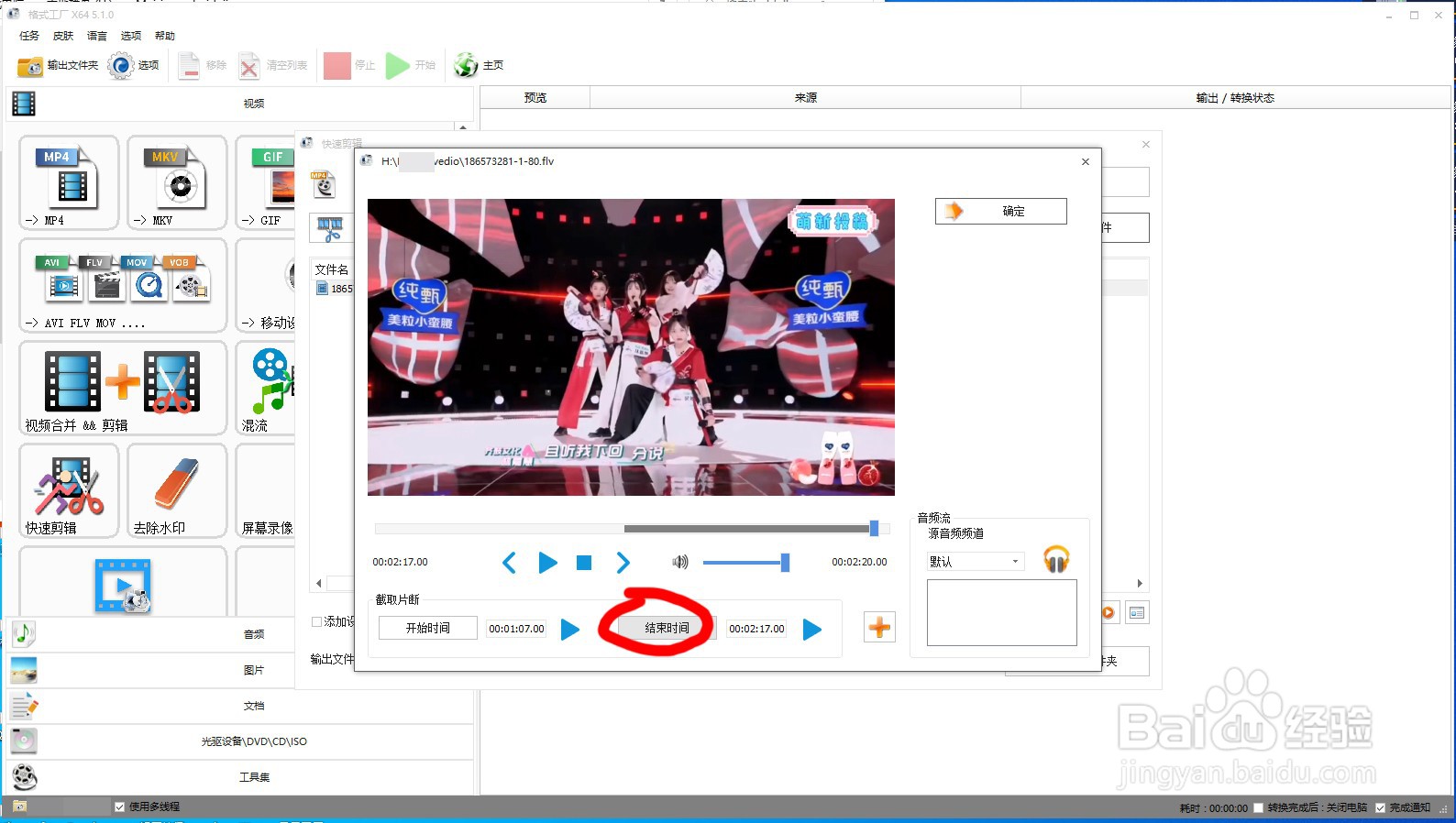
6、再次确认列表中的片段时间,点击确定。
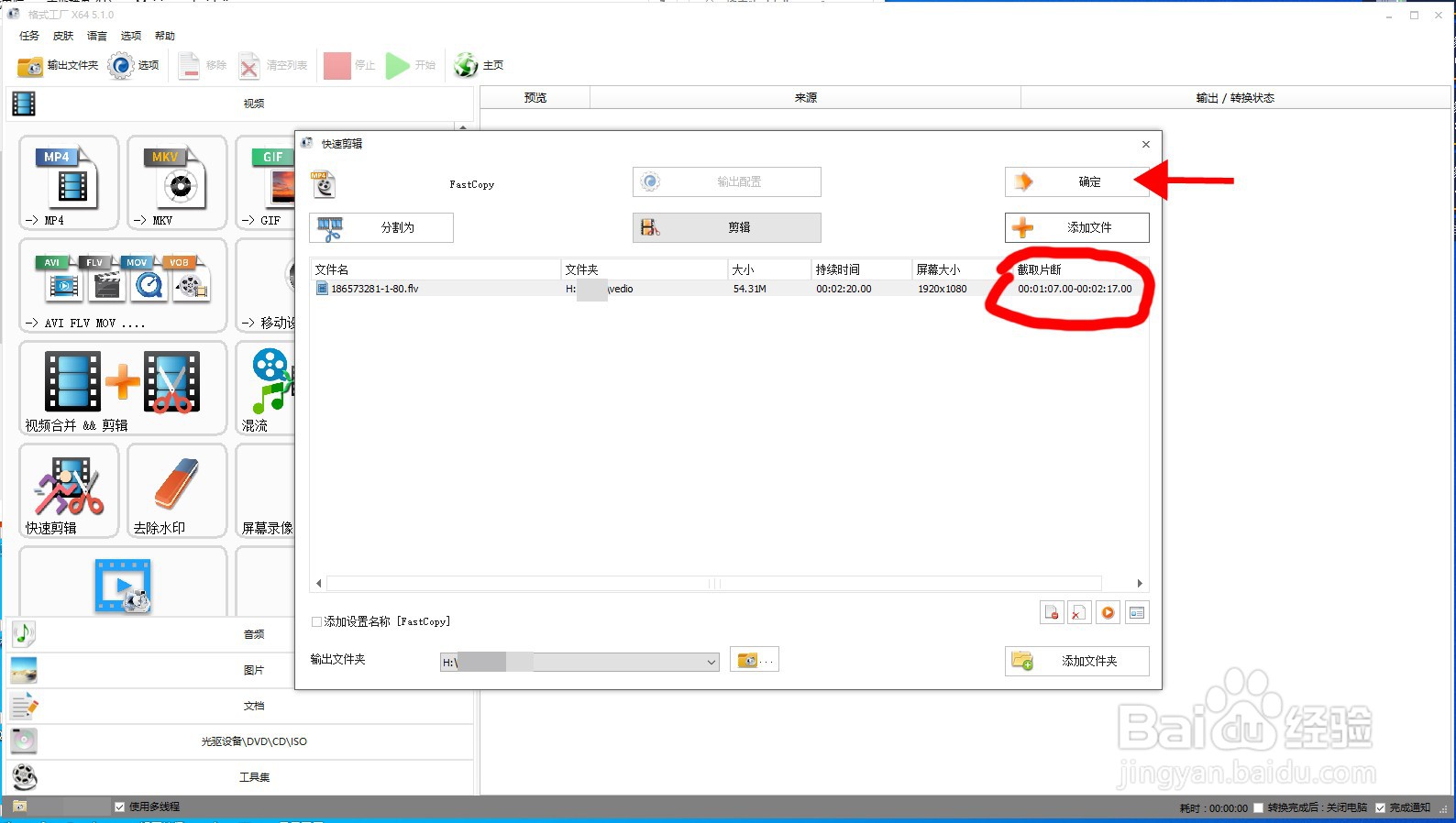
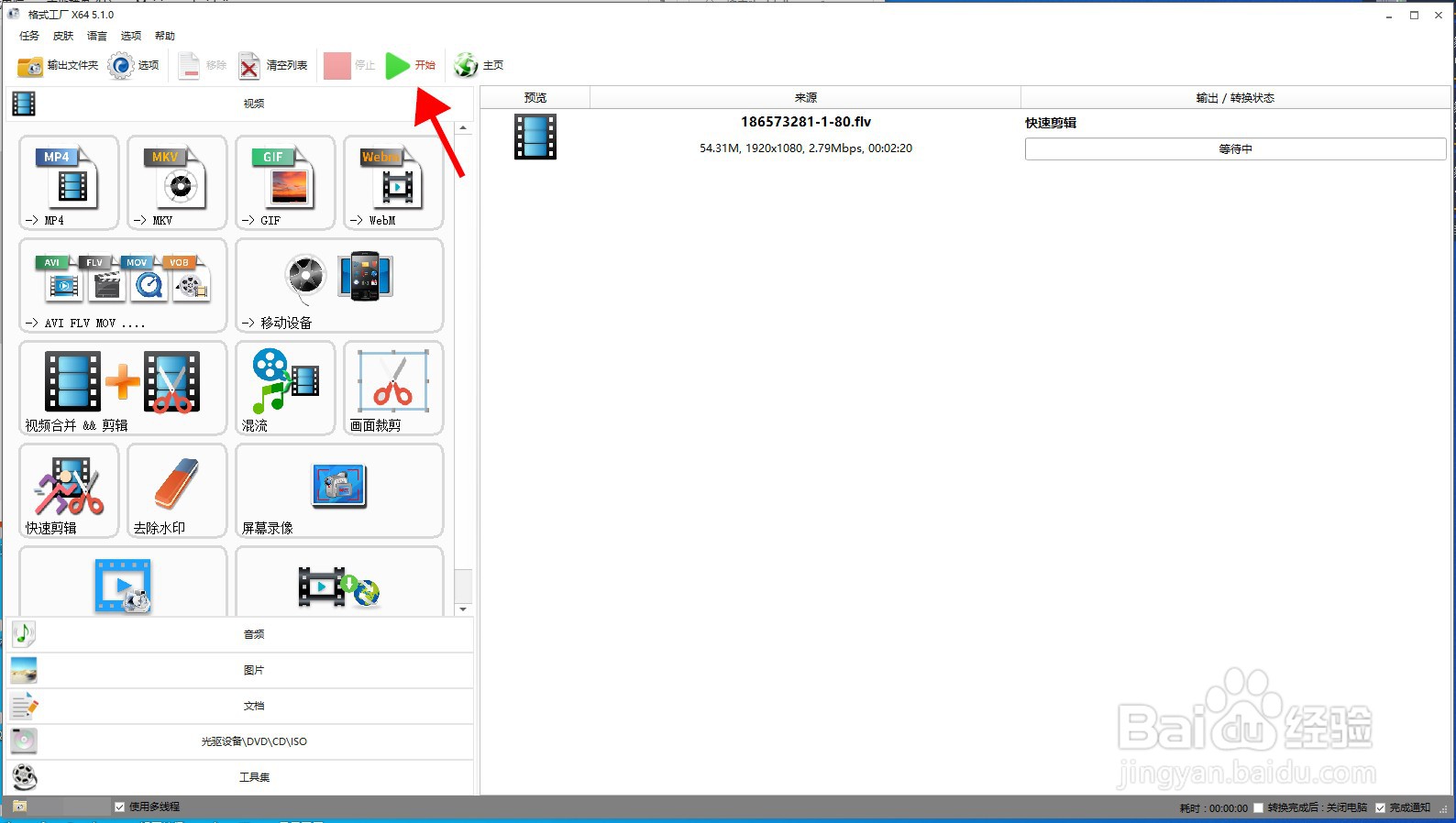
7、在编辑列表中出现了编辑任务,点击开始进行编辑。
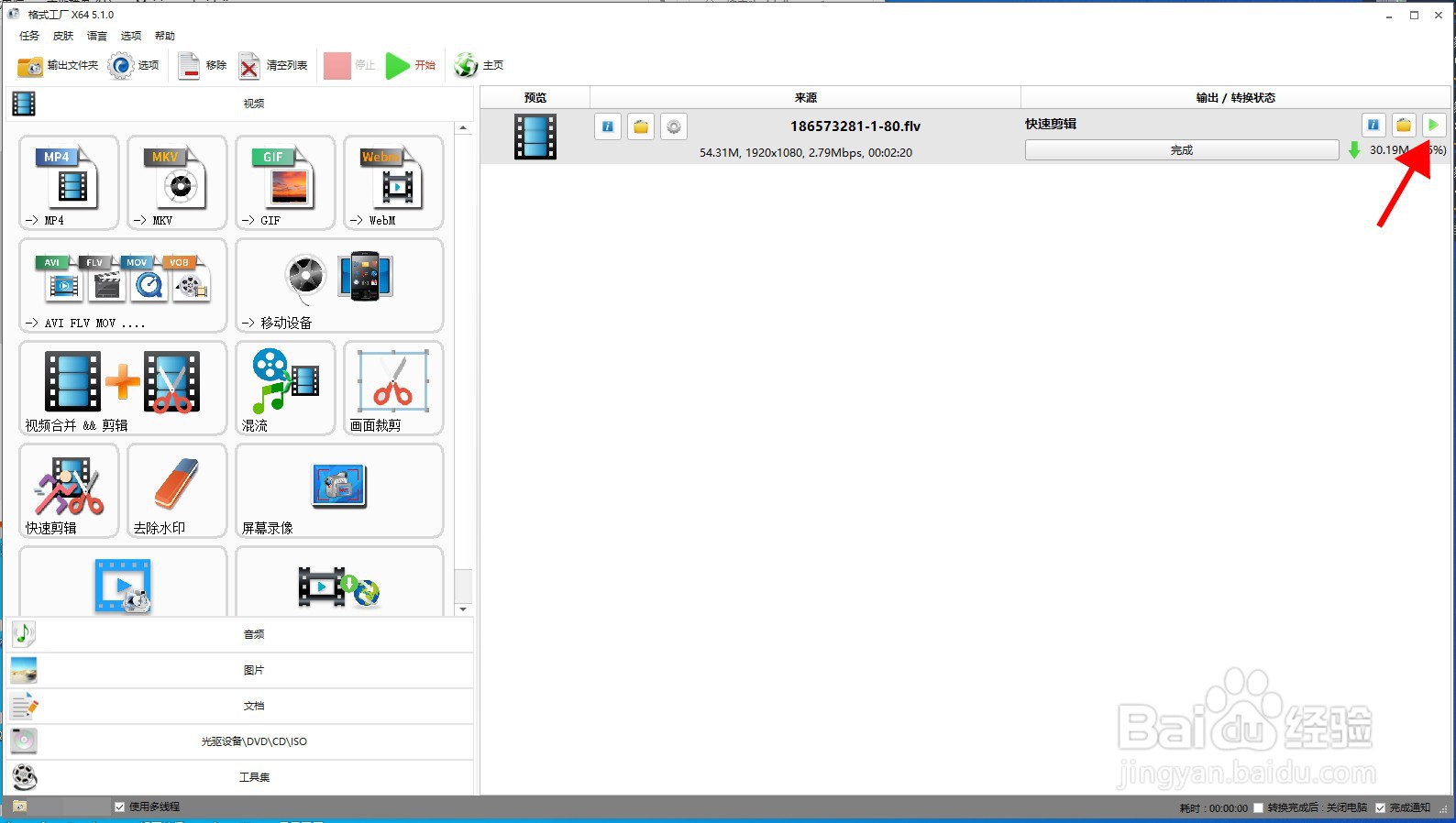
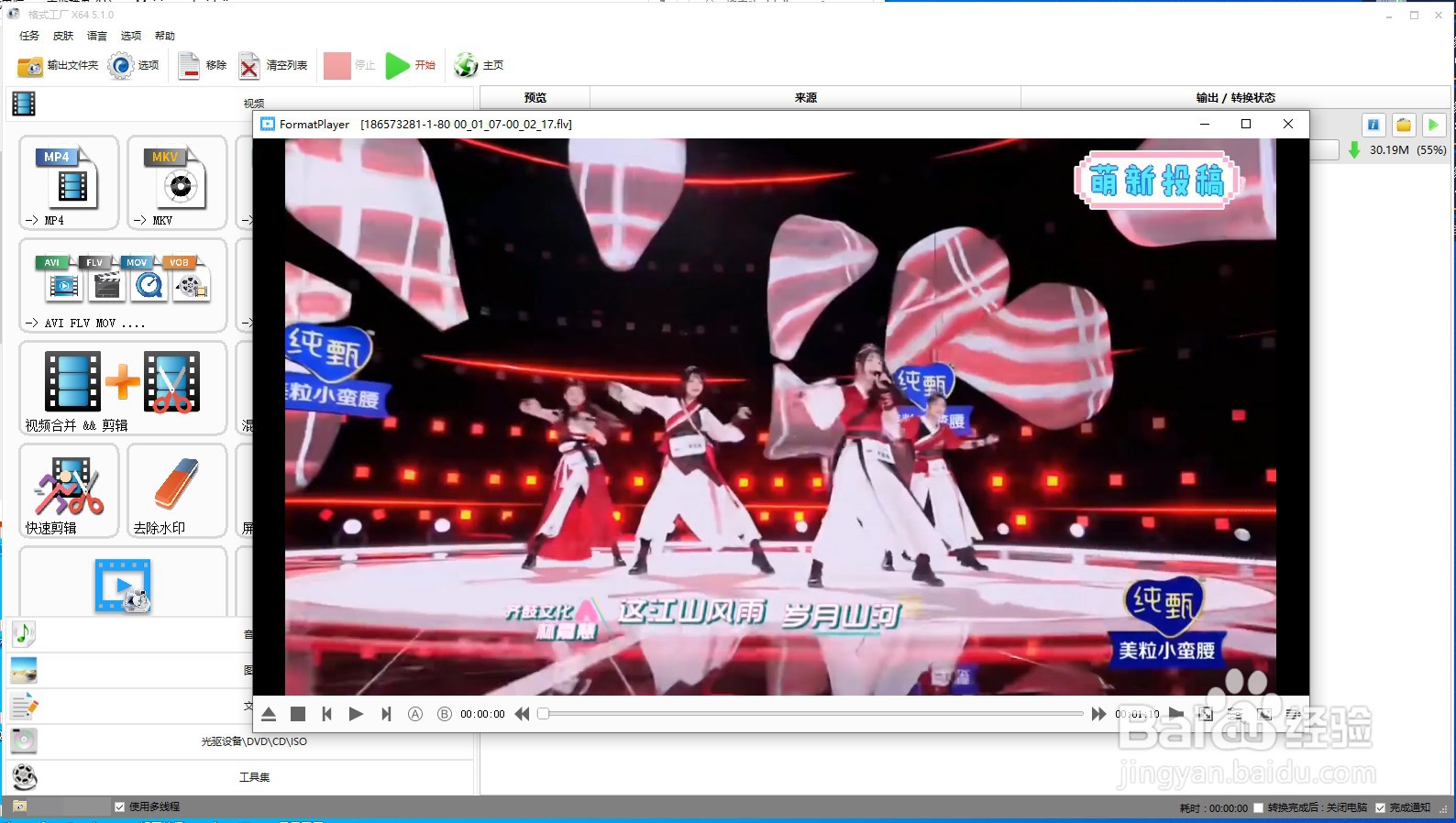
8、进度条显示完成后,可以点击右侧的播放键,就可以查看剪辑后的视频片段了。
1、1、打开格式工厂软件,找到快速剪辑选项。
2、在快速剪辑对话框中选择添加文件。
3、在文件目录中找到要剪辑的视频文件。
4、在列表中选择剪辑功能。
5、在弹出的视频画面中选择开始时间和结束时间,设定好后点击确定。
6、再次确认列表中的片段时间,点击确定。
7、在编辑列表中出现了编辑任务,点击开始进行编辑。
8、进度条显示完成后,可以点击右侧的播放键,就可以查看剪辑后的视频片段了。