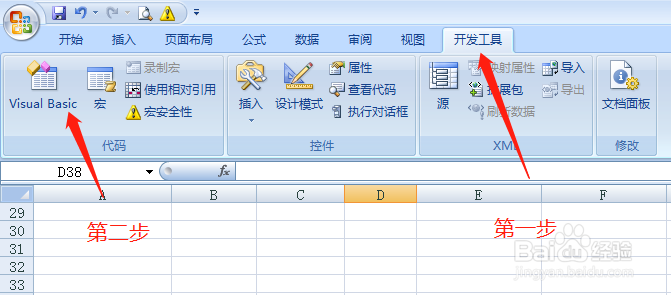
1、在工作表中,点击菜单栏【开发工具】,在其工具栏内,点击【visual basic】!
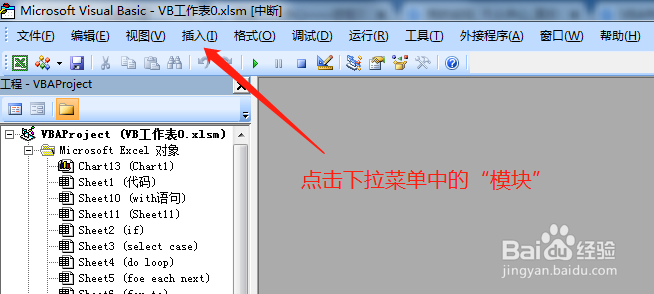
2、会进入VBA编辑界面!点击菜单栏【插入】,在其下拉菜单中,选择【模块】
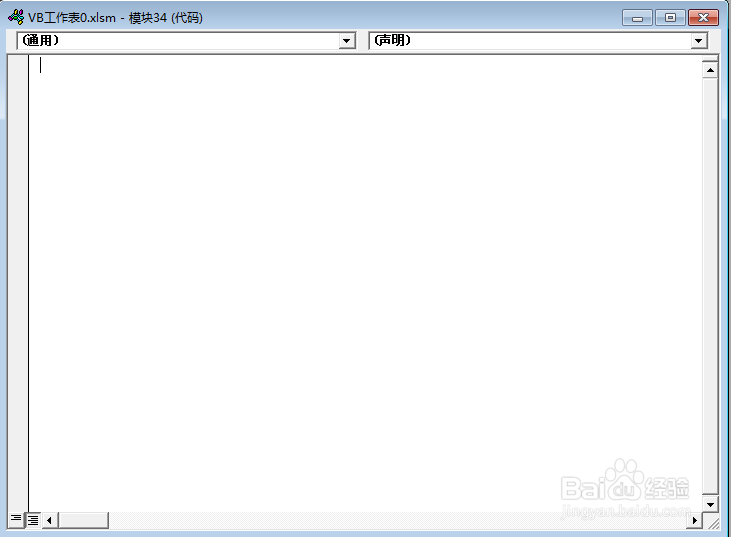
3、会弹出模块编辑窗口!
4、在模块窗口输入以下代码:
Sub test1()
Dim t As New 类2
For Each Rng In Range("a1", Range("a:a").Find("*", , , , , xlPrevious))
t.分数 = Rng.Value
Cells(Rng.Row, 2) = t.结果
Next
End Sub

5、点击工具栏【插入】按钮,在下拉菜单中选择【类模块】,同时写入以下代码。
Public dj
Property Let 分数(data As Integer)
If data >= 90 Then
dj = "优秀"
ElseIf data >= 80 Then
dj = "良好"
ElseIf data >= 60 Then
dj = "及格"
Else
dj = "较差"
End If
End Property
Property Get 结果()
结果 = dj
End Property

6、按键盘上的F8,一步步运行编写的代码!同时可以检查代码是否正确!

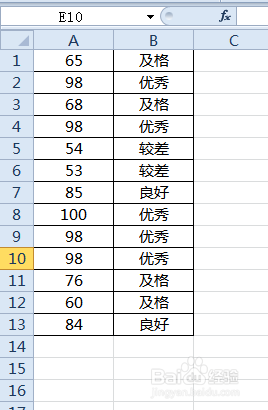
7、运行完毕后,结果如下!