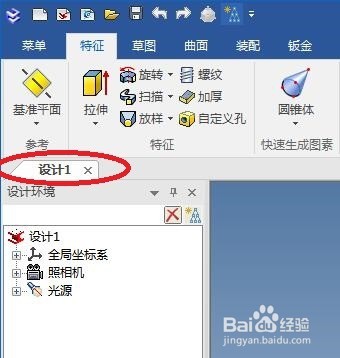
1、如下图所示,
打开caxa3D实体设计2018软件,
新建一个设计环境,
为了节省时间,
可以选择默认的空白模板。
2、如下图所示,
在软件右边设计元素库中点击“工具”模块。

3、如下图所示,
在设计元素库中的工具模块中找到“齿轮”,
鼠标左键点击“齿轮”,
按住鼠标左键将其拖到三维区域,再松开。

4、如下图所示,
软件左上角出现“齿轮”对话框,
一切参数都有默认的参数、选择。

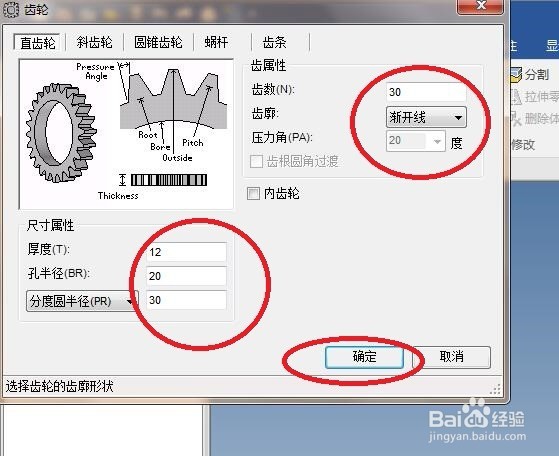
5、如下图所示,
我们为了演示按照自己的想法创建齿轮,
这里将所有的默认参数都改了,
除了默认的齿轮类型:直齿轮,没改,
最后点击“确定”。
6、如下图所示,
一个齿轮就直接造好了。
