1、打开WPS表格,建立文本框,如图

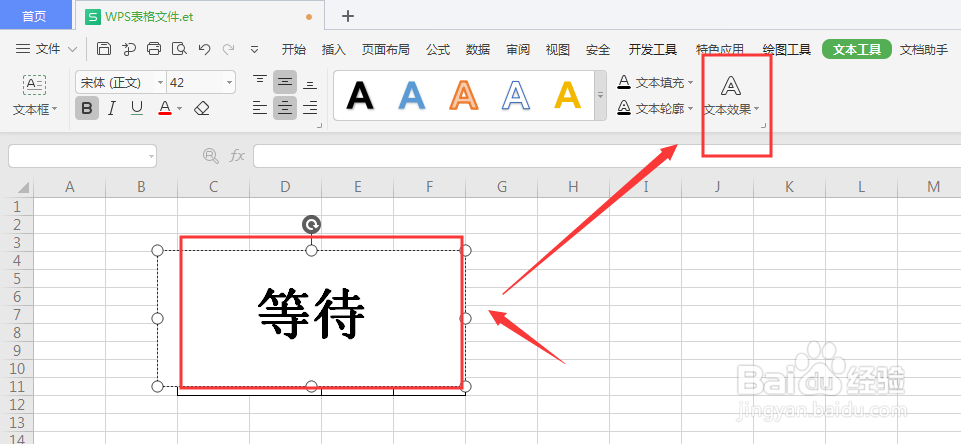
2、选中文本框,然后打开如图的文本效果属性栏
3、选择最下方的【更多设置】属性栏

4、在右侧属性栏中,选择【形状选项】-【效果】属性,如图

5、然后选择下方的投影选项,点击打开,在下方有很多的数值,可以自己手动更改投影的效果

6、或者是打开右侧隐藏栏,在这里可以直接选择默认的阴影效果,如图所示;选择默认效果后,还可以继续调整下方的数值,调整到自己想要的效果

7、总结:
1.打开WPS表格,在建立的文本框
2.选中文本框,然后打开如图的文本效果属性栏
3.选择最下方的【更多设置】属性栏
4.在右侧属性栏中,选择【形状选项】-【效果】属性
5.然后选择下方的投影选项,点击打开,在下方有很多的数值,可以自己手动更改投影的效果
6.或者是打开右侧隐藏栏,在这里可以直接选择默认的阴影效果,调整下方属性值