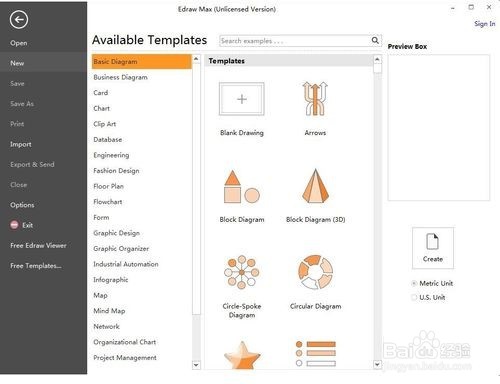
1、打开Edraw Max软件,进入其主界面;
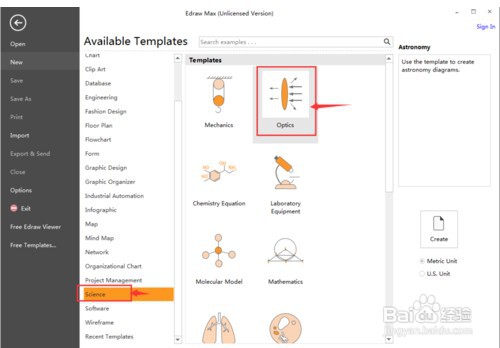
2、在科学中双击光学;
3、进入光学符号库,找到并选中需要的正弦波;

4、用鼠标将它拖放到编辑区中;
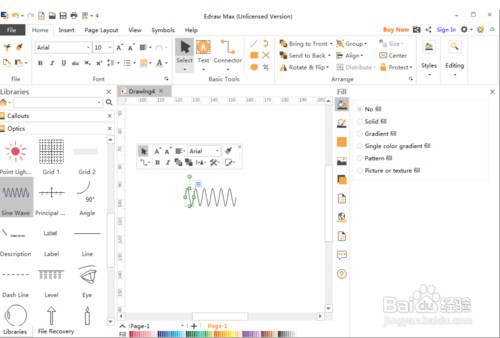
5、点击右上角的矩形,选择增加一个项目,可以增加一个周期的正弦波;
拖动左下角的黄色矩形,调整好正弦波的周期大小;

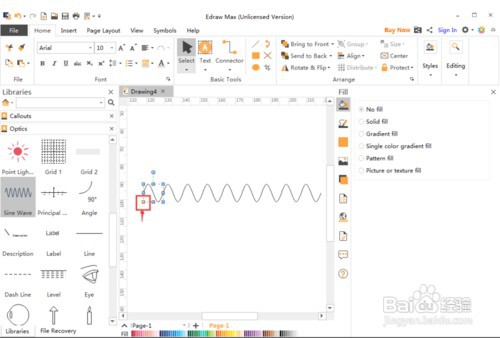
6、在Edraw Max中创建好了需要的正弦波。
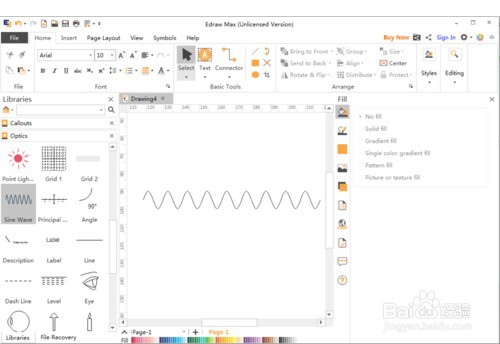
1、在Edraw Max中创建正弦波
1打开Edraw Max软件,进入其主界面;
2在科学中双击光学;
3进入光学符号库,找到并选中需要的正弦波;
4用鼠标将它拖放到编辑区中;
5点击右上角的矩形,可以增加一个周期的正弦波;
拖动左下角的黄色矩形,调整好正弦波的周期大小;
6在Edraw Max中创建好了需要的正弦波。