1、搜索12306并进入官网。

2、输入出发地,到达地和时间进行查询。

3、选择需要的点击预定。

4、选择需要的座位。

5、右击选择审查元素。

6、找到图示的选项。

7、点击选择图示的Edit as HTML选项。

8、然后输入以下代码:
<select name="passenger_1_seat_detail_select" style="display:
block" id="passenger_1_seat_detail_select" onchange="setSeatDetail('1')">
<option value="0">随机</option>
<option value="3">上铺</option>
<option value="2">中铺</option>
<option value="1">下铺</option></select>
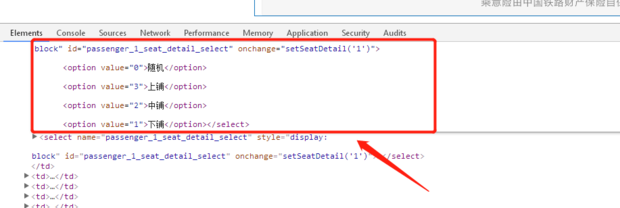
9、最后就可以选择上下铺了。

1、登陆12306网站,预定车票,选中硬卧,右击,选择“审查元素”,页面的下方将出来一行蓝色的代码,对着该代码右击,选择:“adit as html”,输入一段代码即可选择上下铺。