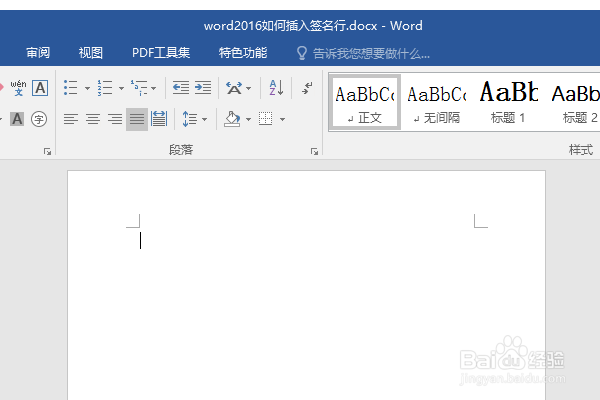
1、如下所示,
打开word2016软件,新建一个空白的文档,
保存为:
word2016如何插入签名行
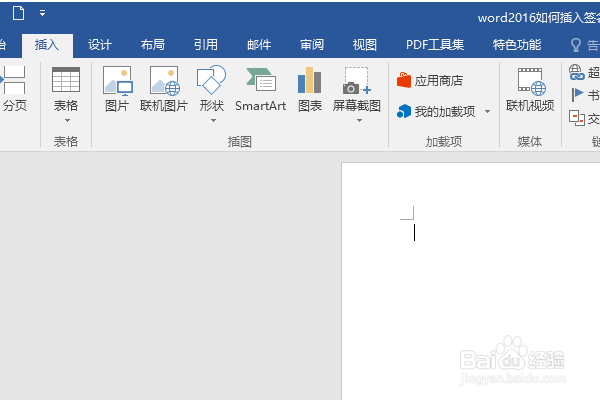
2、如下所示,
点击标题栏中的插入,使工具栏变成“插入”工具栏。
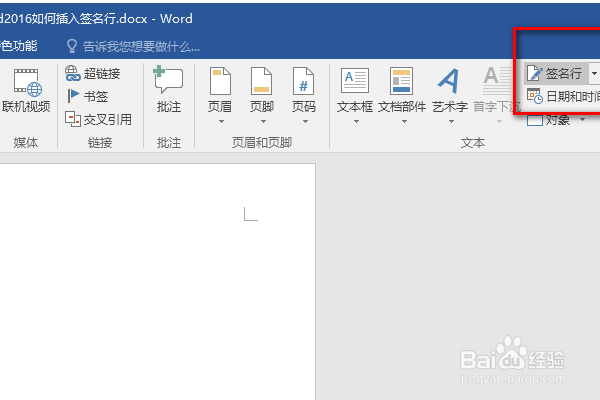
3、如下所示,
在插入工具栏中的右边点击“签名行”
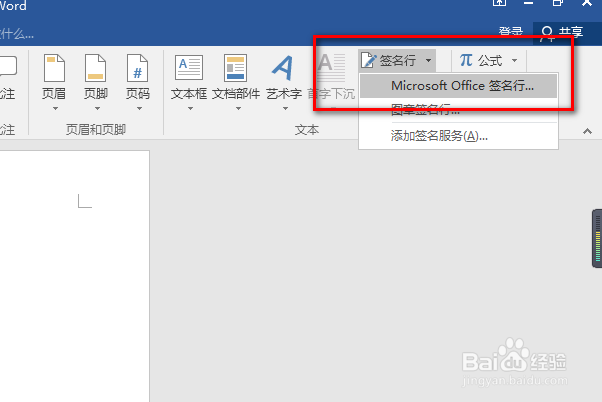
4、如下所示,
在弹出的下拉菜单中点击“microsoft office签名行”
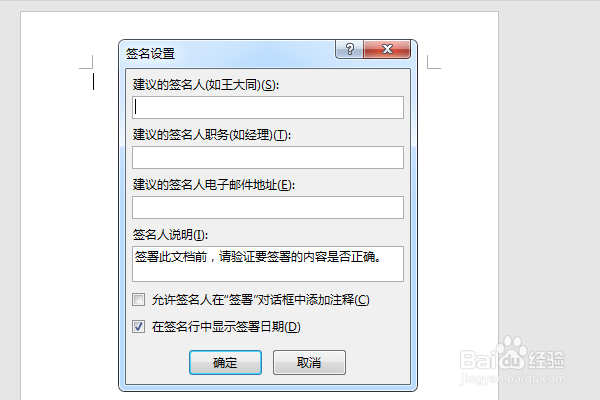
5、如下所示,
弹出“签名设置”对话框,
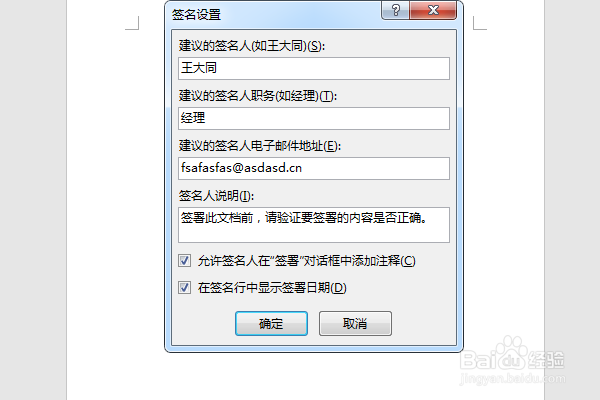
6、如下所示,
将所有的空格全部填满(随意瞎写),然后将选项全部勾选,点击确定。
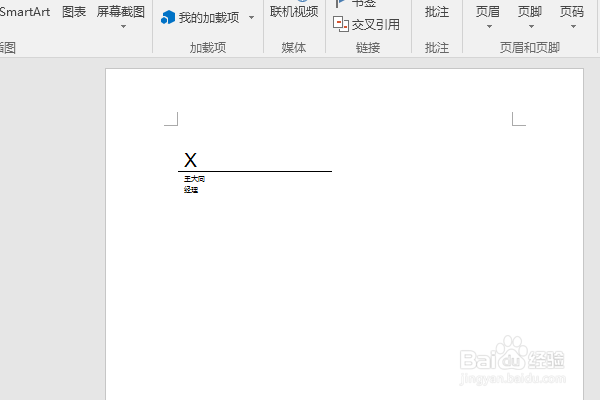
7、如下所示,
这个签名行就插入成功。
1、如下所示,
打开word2016软件,新建一个空白的文档,
保存为:
word2016如何插入签名行
2、如下所示,
点击标题栏中的插入,使工具栏变成“插入”工具栏。
3、如下所示,
在插入工具栏中的右边点击“签名行”
4、如下所示,
在弹出的下拉菜单中点击“microsoft office签名行”
5、如下所示,
弹出“签名设置”对话框,
6、如下所示,
将所有的空格全部填满(随意瞎写),然后将选项全部勾选,点击确定。
7、如下所示,
这个签名行就插入成功。