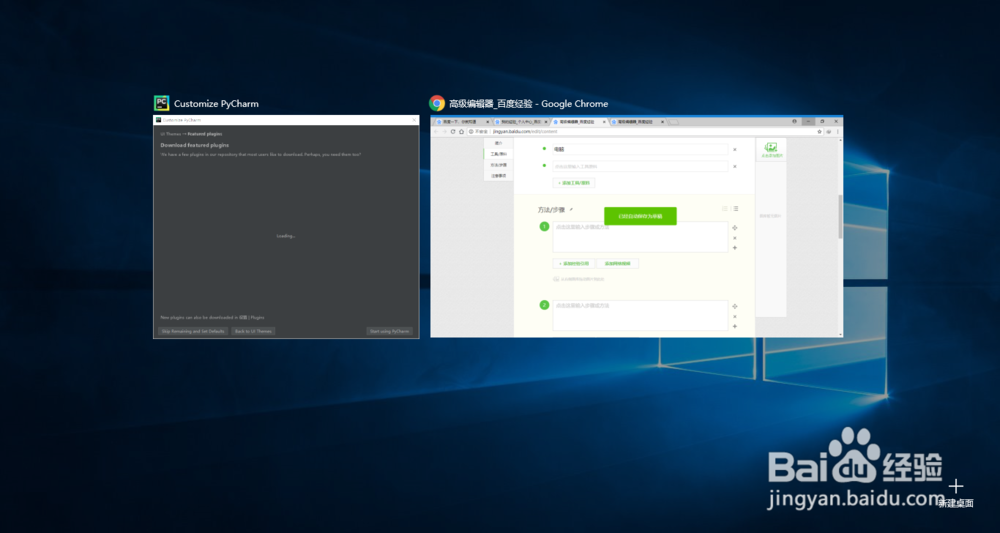
1、点击任务视窗
点击右下角的新建桌面

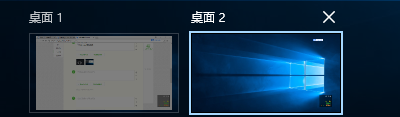
2、系统自动命名为桌面2
此桌面与桌面1互相独立
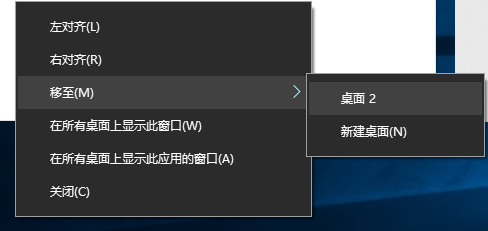
3、在任务视窗中
右击一个窗口
点击移至→……
4、我们还可以推拽窗口到桌面2
同样的方法也可以把桌面2中的图标移动到1中
不能复制
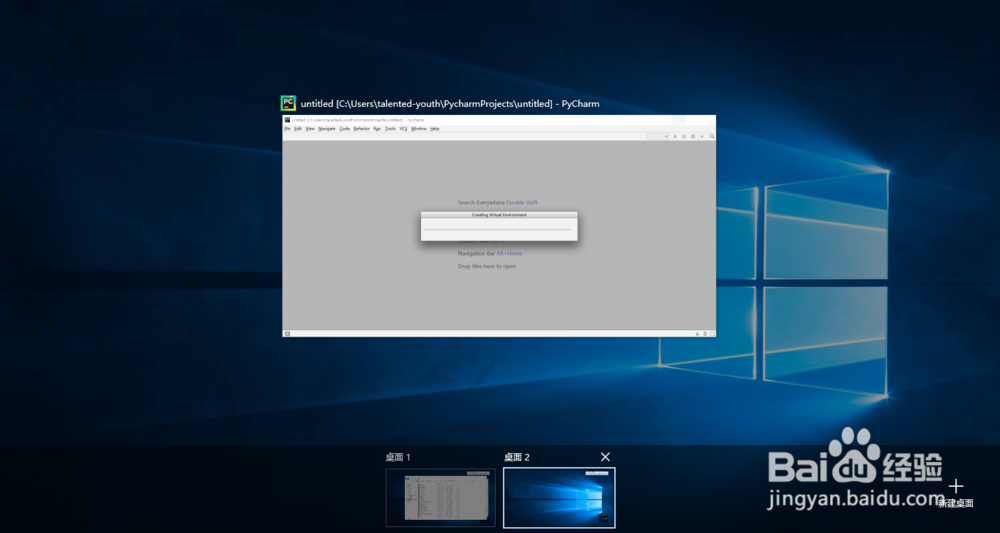
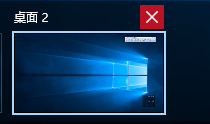
5、如果想删除桌面
单击桌面右上角的删除按钮
6、其实说实话虚拟桌面的作用不是很大,容易混乱
对于办公室人员还是不错的
功能也不是很必要
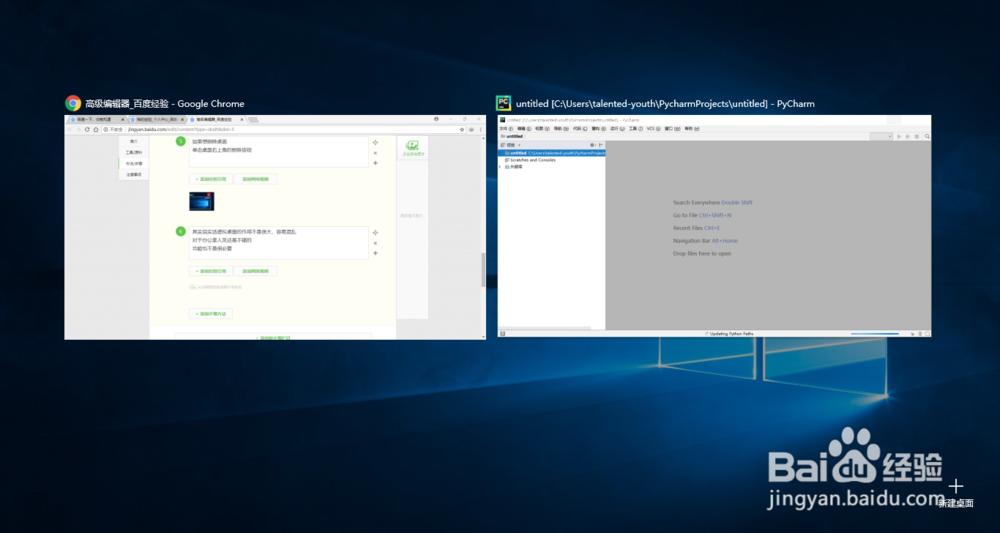
1、点击任务视窗
点击右下角的新建桌面
2、系统自动命名为桌面2
此桌面与桌面1互相独立
3、在任务视窗中
右击一个窗口
点击移至→……
4、我们还可以推拽窗口到桌面2
同样的方法也可以把桌面2中的图标移动到1中
不能复制
5、如果想删除桌面
单击桌面右上角的删除按钮
6、其实说实话虚拟桌面的作用不是很大,容易混乱
对于办公室人员还是不错的
功能也不是很必要