1、打开EXCEL,进入主页,点击导航栏【数据】

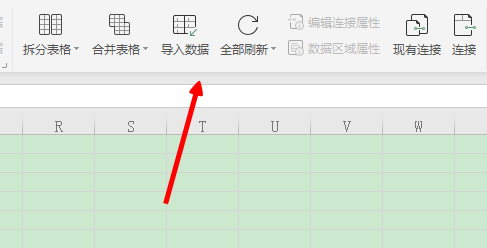
2、在数据菜单栏,点击【导入数据】
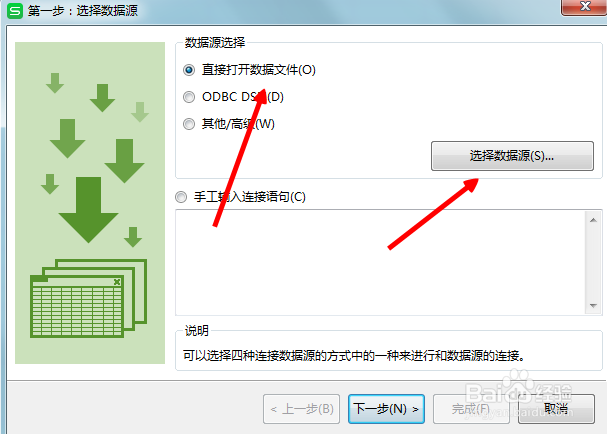
3、在弹出框,选择【直接打开数据文件】,【选择数据源】
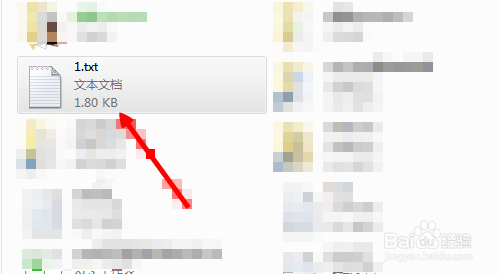
4、选择本地【txt数据文件】所在目录,点击确定
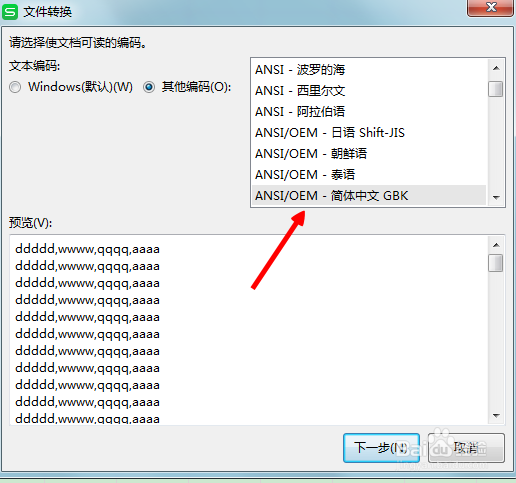
5、选择文件编码,一般选择默认即可
6、选择分隔符号,点击下一步
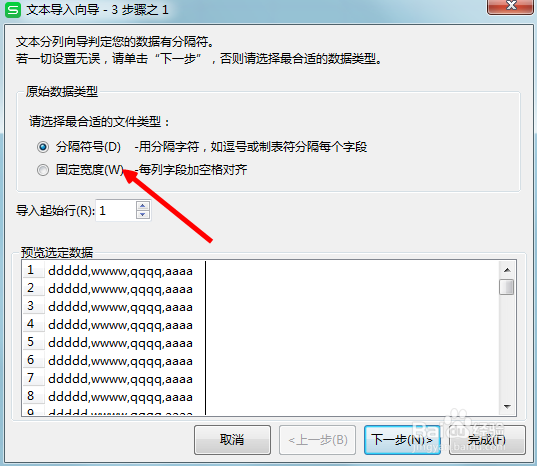
7、根据数据类型,选择分隔符号
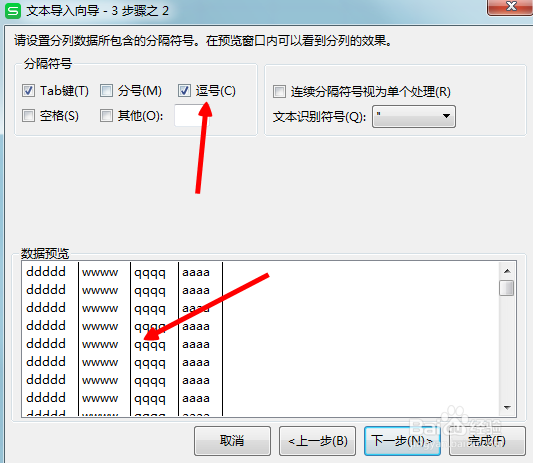
8、导入成功,可以看到txt数据已带格式倒入到excel中。

9、总结:
1.进入主页,点击导航栏【数据】
2.点击【导入数据】
3.选择【直接打开数据文件】,【选择数据源】
4.选择本地【txt数据文件】所在目录,点击确定
5.选择文件编码,一般选择默认即可
6.选择分隔符号,点击下一步
7.根据数据类型,选择分隔符号
8.txt数据已带格式倒入到excel中。