1、首先下载安装ACDSee 官方免费版,安装完成点击进入软件

2、进入软件找到上方的工具点击工具进入

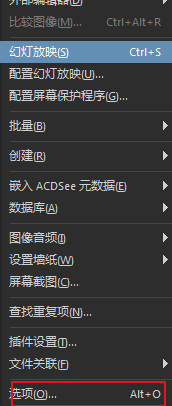
3、进入工具找到选项点击选项进入
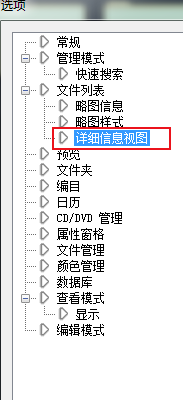
4、进入选项找到找到文件列表,点击下方的详细信息视图进入
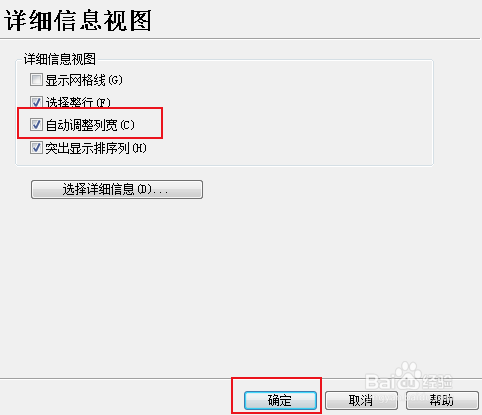
5、进入详细信息视图找到自动调整列宽点击下方的确定完成设置
1、1.首先下载安装ACDSee 官方免费版,安装完成点击进入软件
2.进入软件找到上方的工具点击工具进入
3.进入工具找到选项点击选项进入
4.进入选项找到找到文件列表,点击下方的详细信息视图进入
5.进入详细信息视图找到自动调整列宽点击下方的确定完成设置