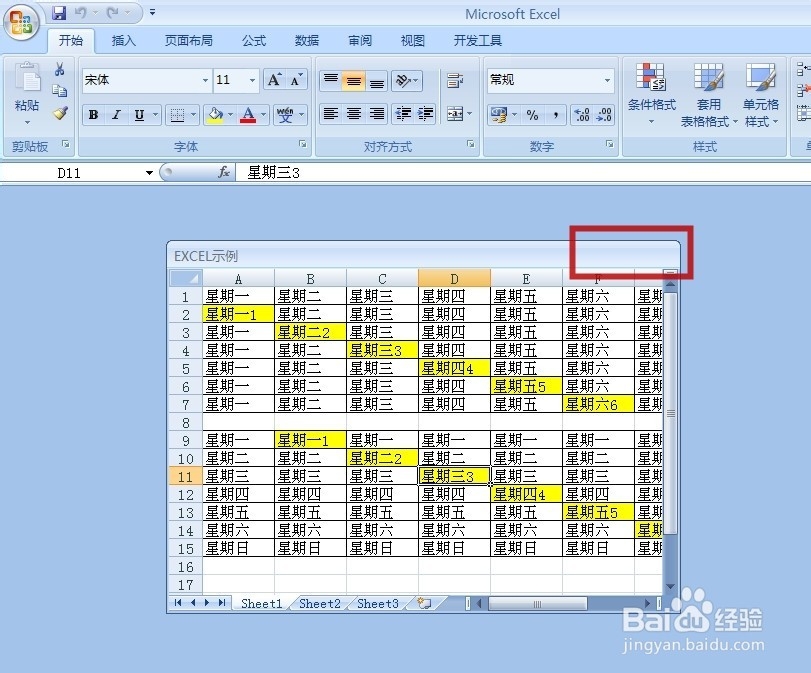
1、打开一张示例的工作簿,可见右上角(图中红框)不显示“最小化”、“最大化”、“关闭”按钮,且表格窗口不能移动,不能放大缩小
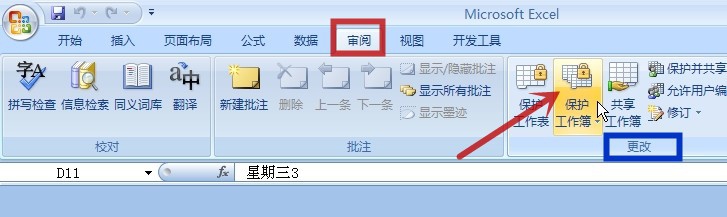
2、用鼠标左键单击顶端“审阅”选项卡(图中红框)中的“更改”功能组(图中蓝框)中的“保护工作簿”(图中红色箭头所指)
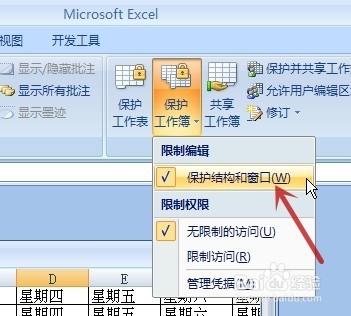
3、在弹出的对话框中用鼠标左键单击“保护结构和窗口”(图中红色箭头所指)
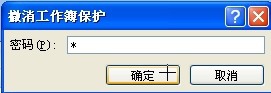
4、在弹出的“撤消工作簿保护”对话框中填入正确的密码,再点击“确定”
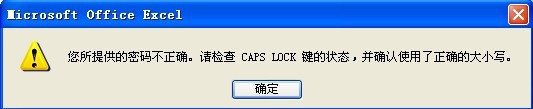
若密码不正确,则会弹出下方第二张图片所示的警示框
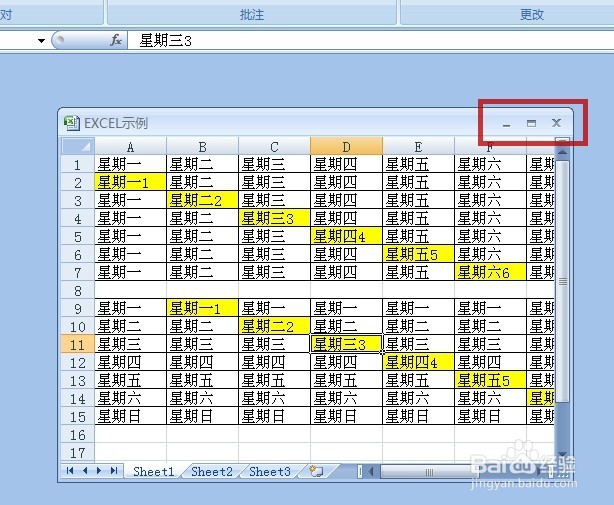
5、密码正确输入后,则表格右上角的三个按钮重新显示(图中红框),窗口可移动及改变大小
6、将表格最大化,效果如下图
