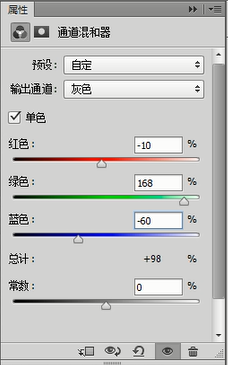
1、PS打开素材施码泥图片,做通道混合器调整图层,设颂扯置参数,并把混合模式改为变亮。

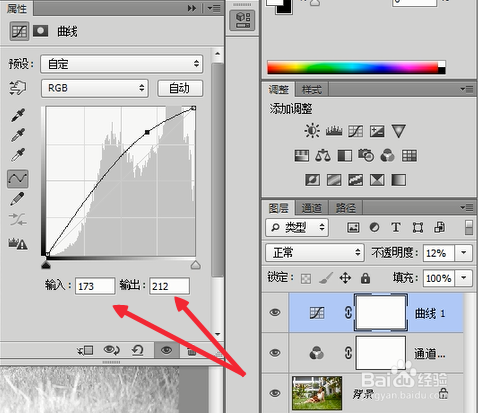
2、创建曲线调整图层,并设置参数,为图层添加蒙版。
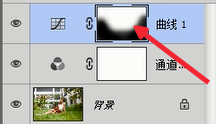
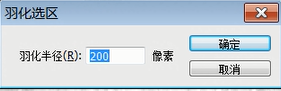
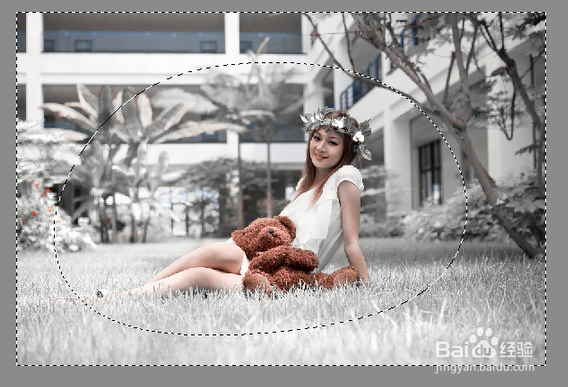
3、用套索工具绘制选区,按Shift+F6键羽化,参数设置为200

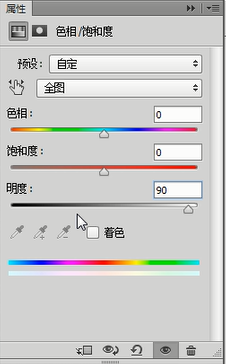
4、按Shift+Ctrl+I键,反选选区,创建色相饱和度调整压海图层,并设置参数。
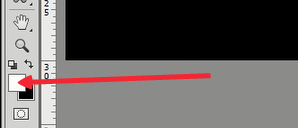
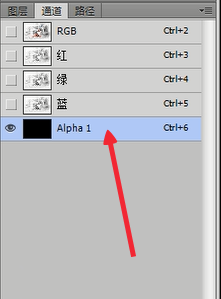
5、设置前景色为白色,背景色为黑色,新建颜色通道Alpha1通道。
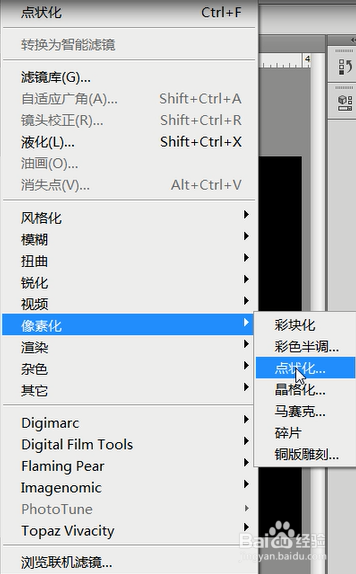
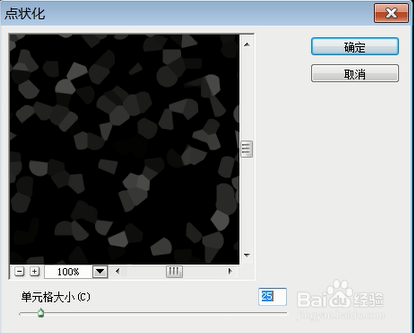
6、选择滤镜—像素化—点状化,设置参数。
7、选择图像—调整—阈值命令,并设置阈值色阶为41。

8、按住Alt键单击Alpha 1通道的缩览图。新建图层,按Alt+Del键填充前景色。也就是白色,按Ctrl+D键取消选区。

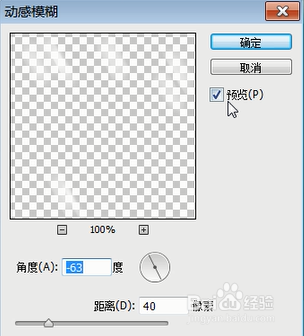
9、执行滤镜—模糊—动感模糊,设置参数。

10、创建可选颜色调整图层,设置参数,创建色彩平衡调整图层,设置参数,得到图像效果。

