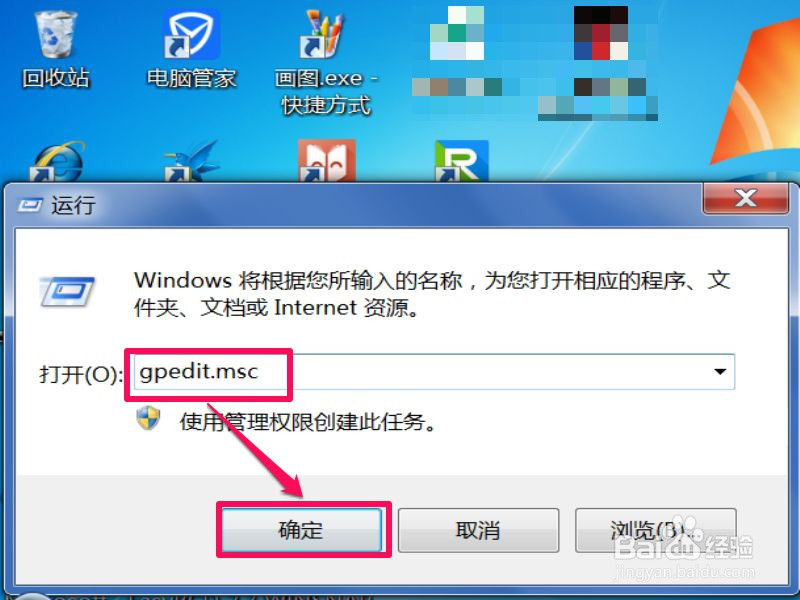
1、 这个问题可以通过组策略来解决,具体方法,先打开“运行”程序,输入gpedit.msc命令,确定。
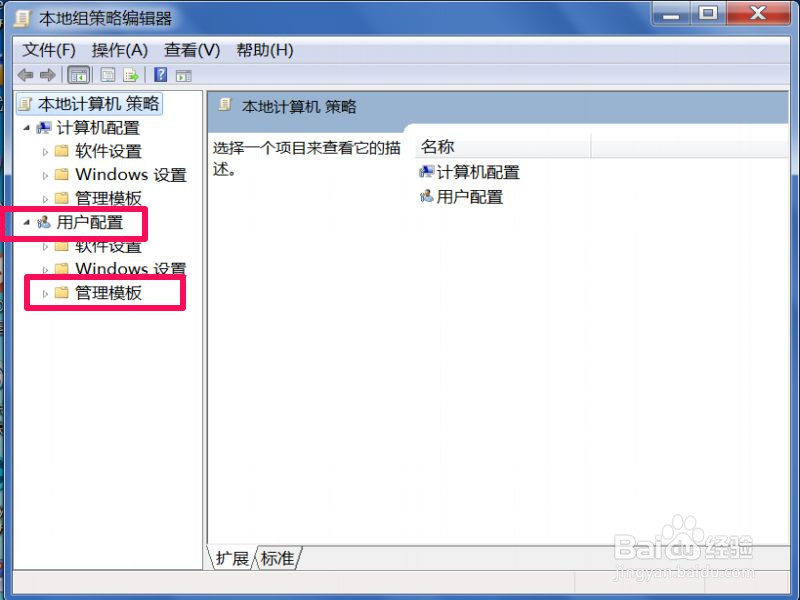
2、 进入组策略后,依次选择“用户配置”和“管理模板”。
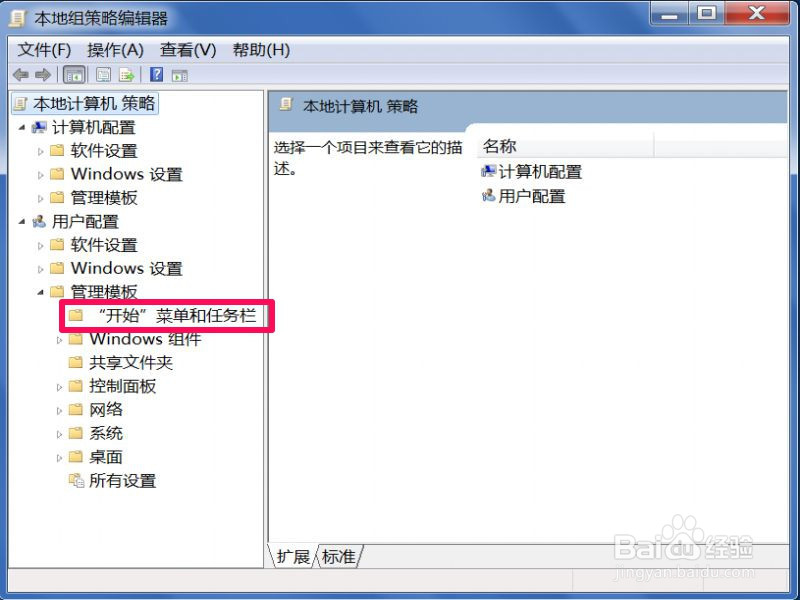
3、 再从管理模板下,打开“开始”菜单和任务栏。
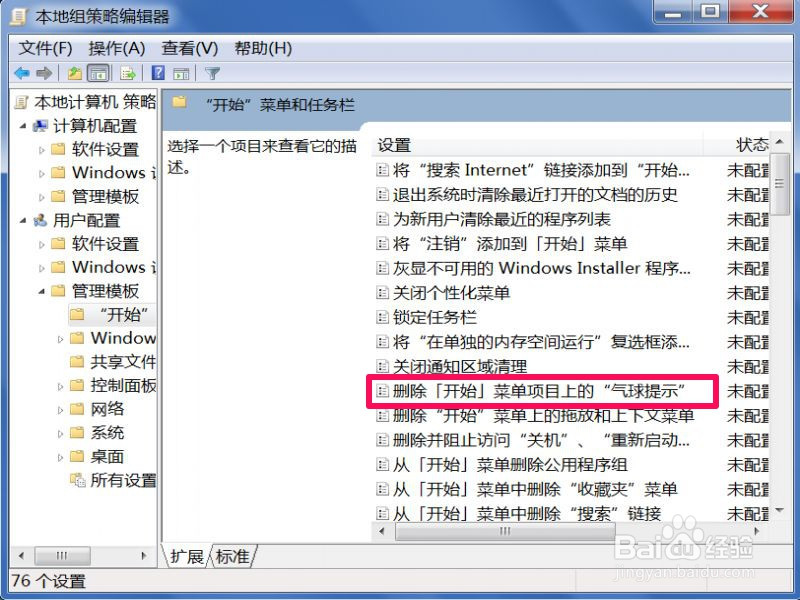
4、 到“开始”菜单和任务栏的右侧窗口,找到“删除“开始”菜单项目上的气球提示”,双击。
5、 进入属性窗口后,其默认值为“未配置”。
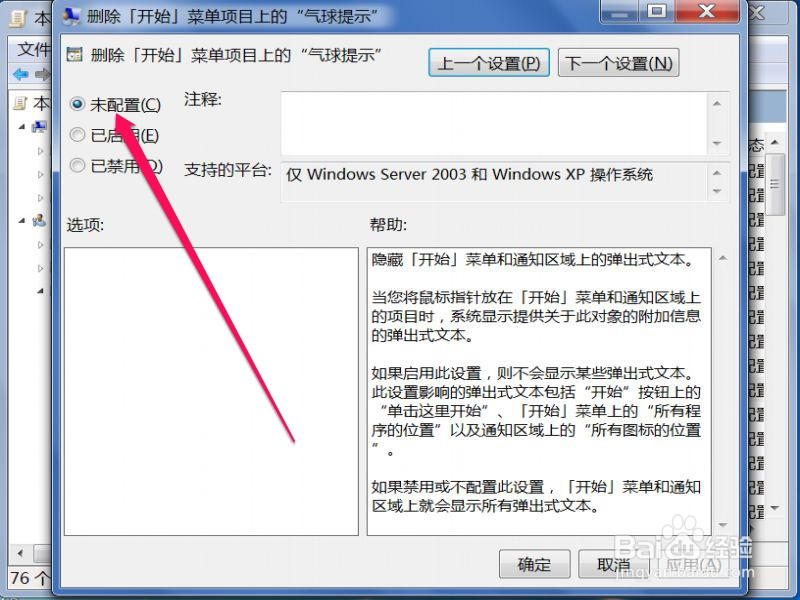
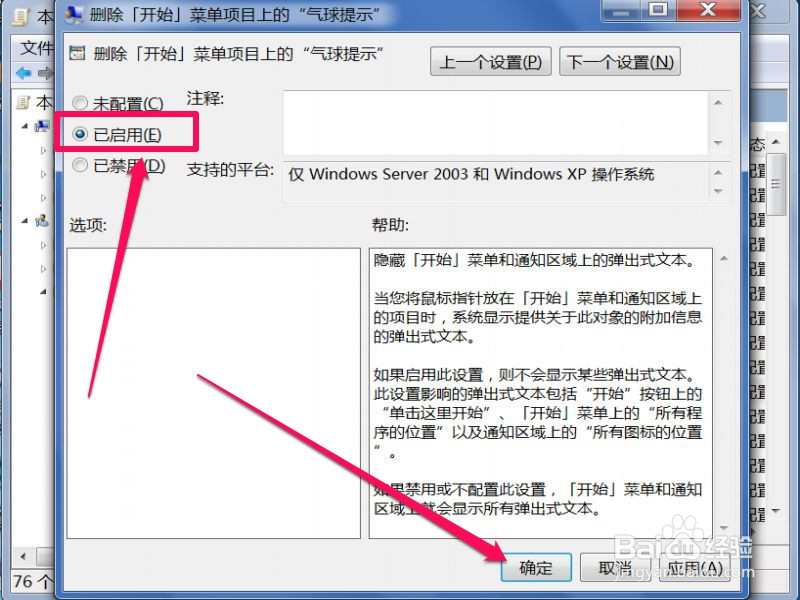
6、 将其改为“已启用”,然后按“确定”就可以了,重启电脑,以后就没有气球提示了。
1、 这个问题可以通过组策略来解决,具体方法,先打开“运行”程序,输入gpedit.msc命令,确定。
2、 进入组策略后,依次选择“用户配置”和“管理模板”。
3、 再从管理模板下,打开“开始”菜单和任务栏。
4、 到“开始”菜单和任务栏的右侧窗口,找到“删除“开始”菜单项目上的气球提示”,双击。
5、 进入属性窗口后,其默认值为“未配置”。
6、 将其改为“已启用”,然后按“确定”就可以了,重启电脑,以后就没有气球提示了。