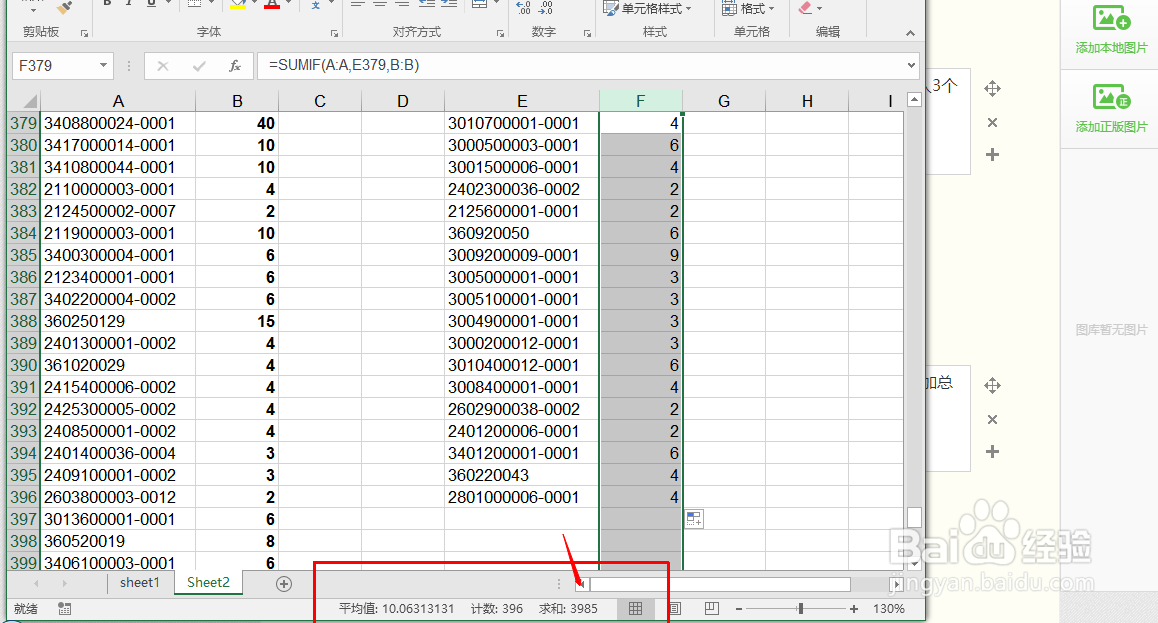
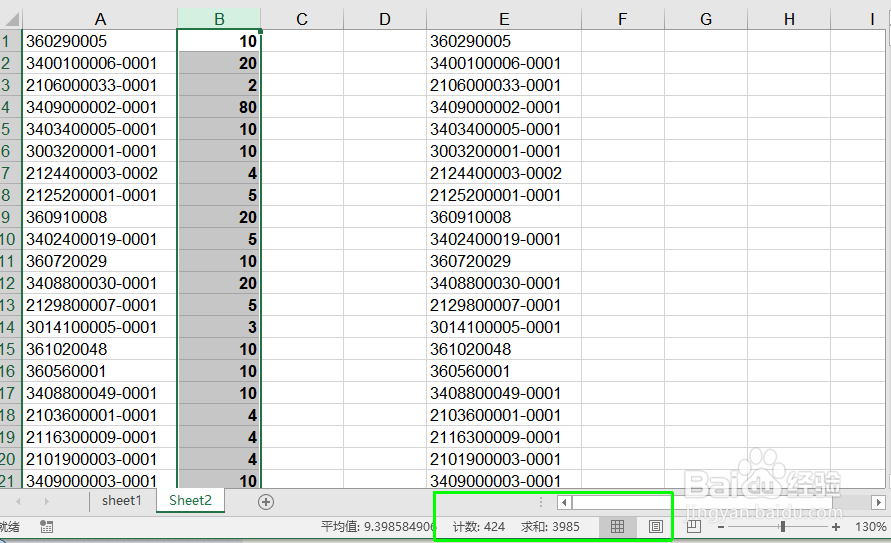
1、 首先我们把需要处理的数据,编码和值,这两列复制出来,以防万一操作失败,连原始文件都被破坏掉了。如图所示,A,B列是原始数据,E列是我复制过来的编码。注意加总B列的数值,求和为3985
2、 接着我们选中E列数据,可以看看重复值是不是很多,利用开始,条件格式,突出显示单元格规格,重复值,可以看到重复的编码是很多的。

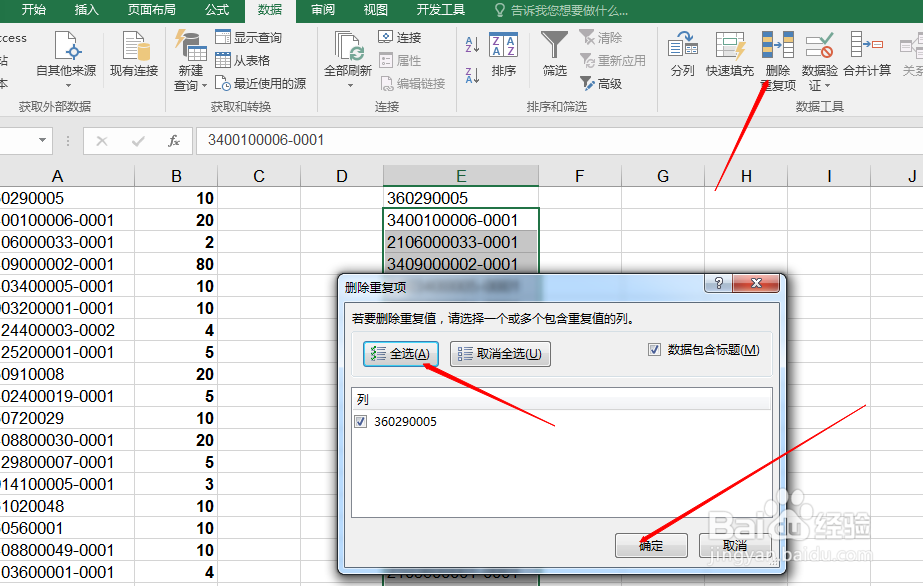
3、 接着我们仍然选中E列,然后点击数据,点击删除重复项,可以看到提示已删除多少条重复项,保留多少条唯一值。

4、 接下来就要放大招啦。在E列后面第一行输入SUMIF函数。里面会要求输入3个参数。请输入以下
=SUMIF(A:A,E1,B:B)

5、 如下图所示,可以忽略大小写。然后点击回车,就把重复项的码对应的值加总了。然后拖曳填充格式,后面的数据也一并出来了。操作非常简单。

6、 下次再遇到重复项需要删除,并且对应的值需要加总的情况,就试试SUMIF函数吧。省时又省力。顺便记得检查一下,看看最后的值加总是不是之前的3985
成功就是每天进步一点点,所以遇到问题,我们要多多尝试不同的解决方法哦。