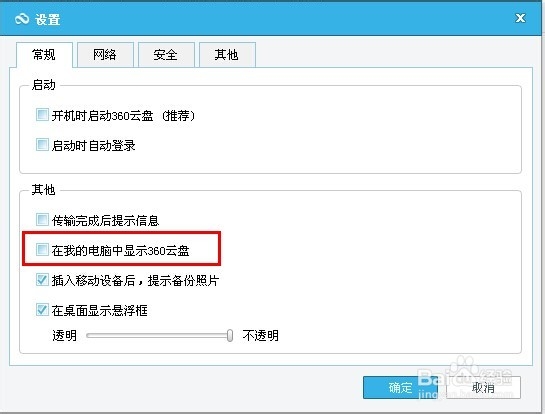
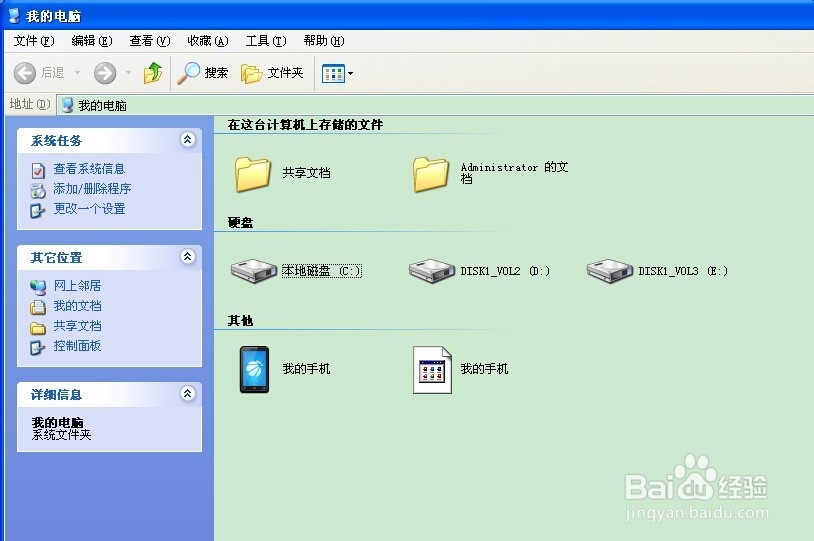
1、在电脑桌面点击“我的电脑”。

2、如图,可见“360云盘”显示图标。
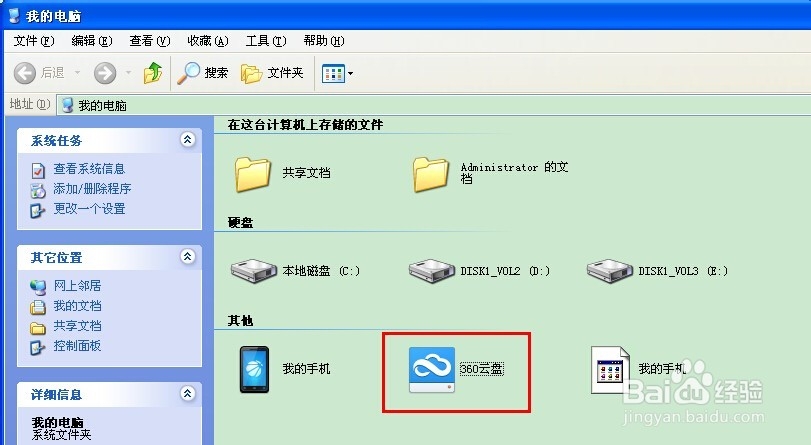
3、在联网状态下,点击进入“360云盘”。如图点击功能图标。
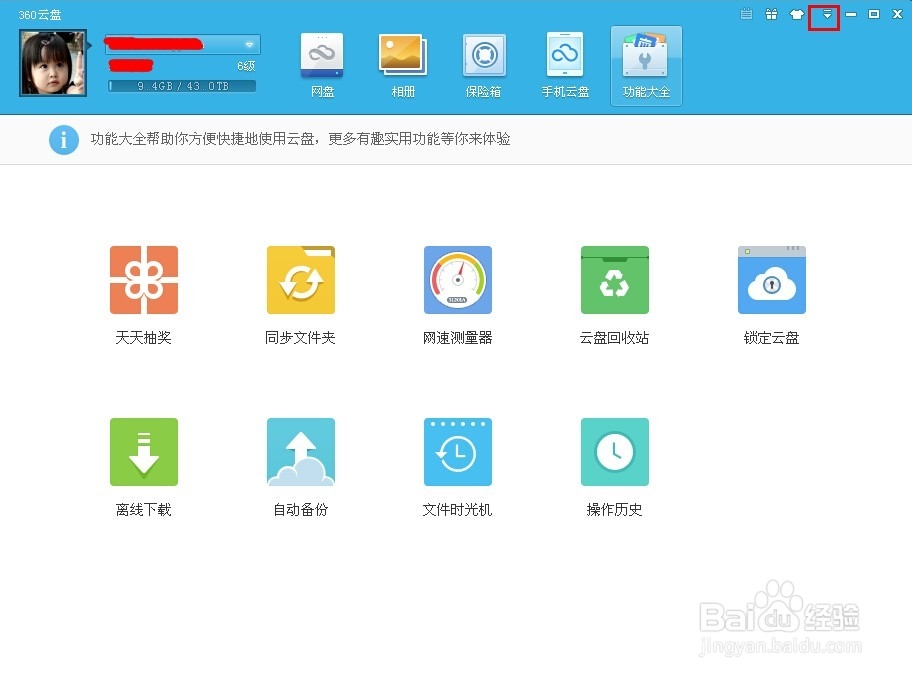
4、在下拉菜单选择“设置”。

5、进入“设置”,如图可见,此时“在我的电脑中显示360云盘”是勾选的。

6、不勾选“在我的电脑中显示360云盘”即可。
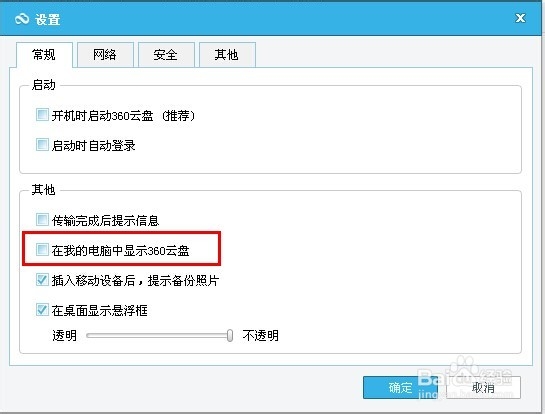
7、在“我的电脑”里面,如图可见“360云盘”显示图标没有了。
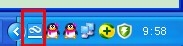
1、在电脑右下角可见“360云盘”显示图标。
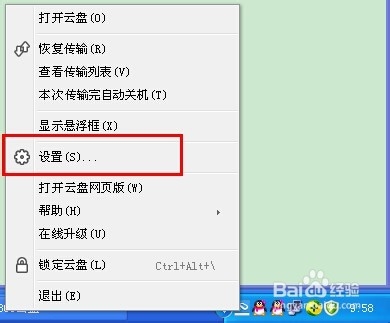
2、鼠标右键点击“360云盘”显示图标,在下拉菜单选择“设置”。
3、进入“设置”,如图可见,此时“在我的电脑中显示360云盘”是勾选的。
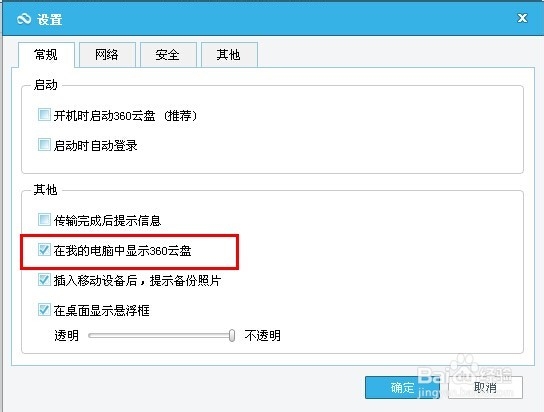
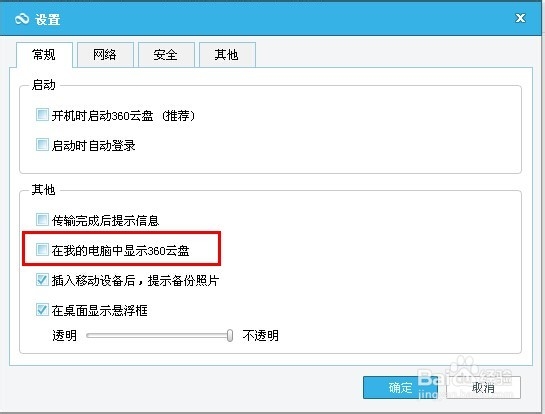
4、不勾选“在我的电脑中显示360云盘”即可。
1、点击桌面上面悬浮的“360云盘”显示图标。

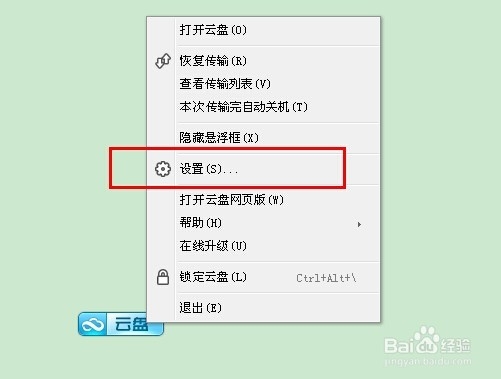
2、鼠标右键点击“360云盘”显示图标,在上拉菜单选择“设置”。
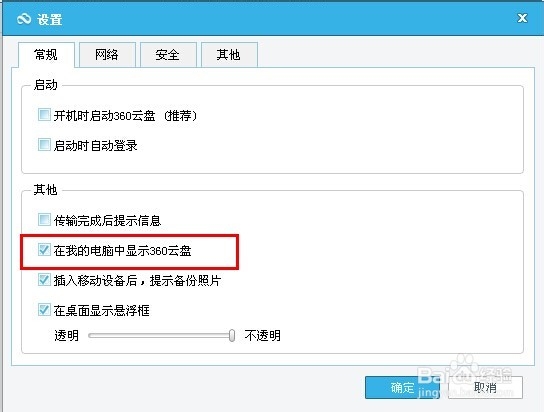
3、进入“设置”,如图可见,此时“在我的电脑中显示360云盘”是勾选的。
4、不勾选“在我的电脑中显示360云盘”即可。