1、第一步,我们打开电脑,点击开始菜单,在开始菜单栏中,我们点击【控制面板】,进入控制面板主界面;

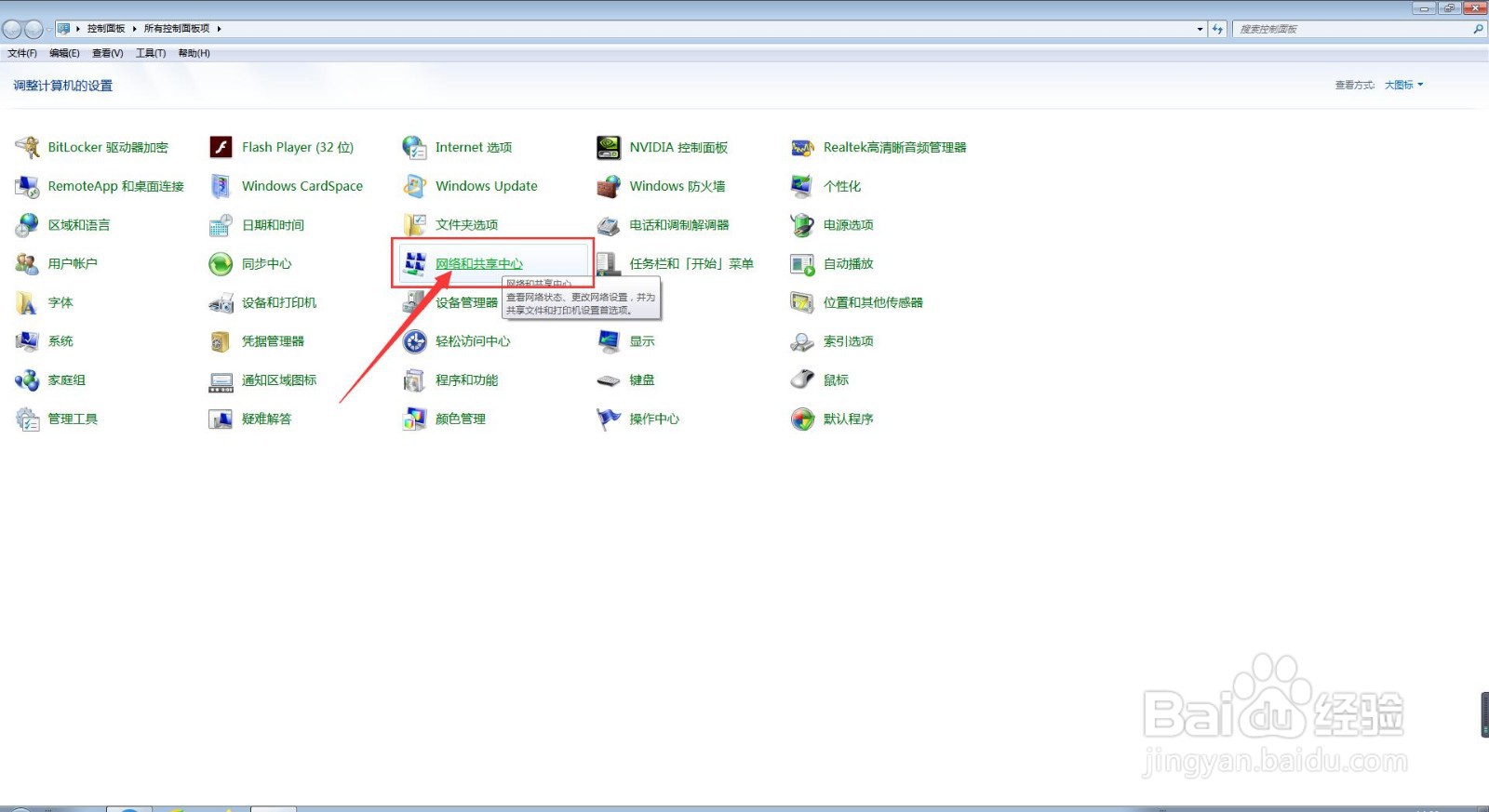
2、接下来,在进入控制面板主界面后,我们点击打开【网络和共享中心】,进入网络和共享中心设置主界面;
3、接下来,在进入网络和共享中心设置主界面后,我们点击左侧菜单栏中的【更改适配器设置】,进入网络连接设置主界面;

4、接下来,我们单击我们所需要查看详细信息的无线网络连接,将其选中;
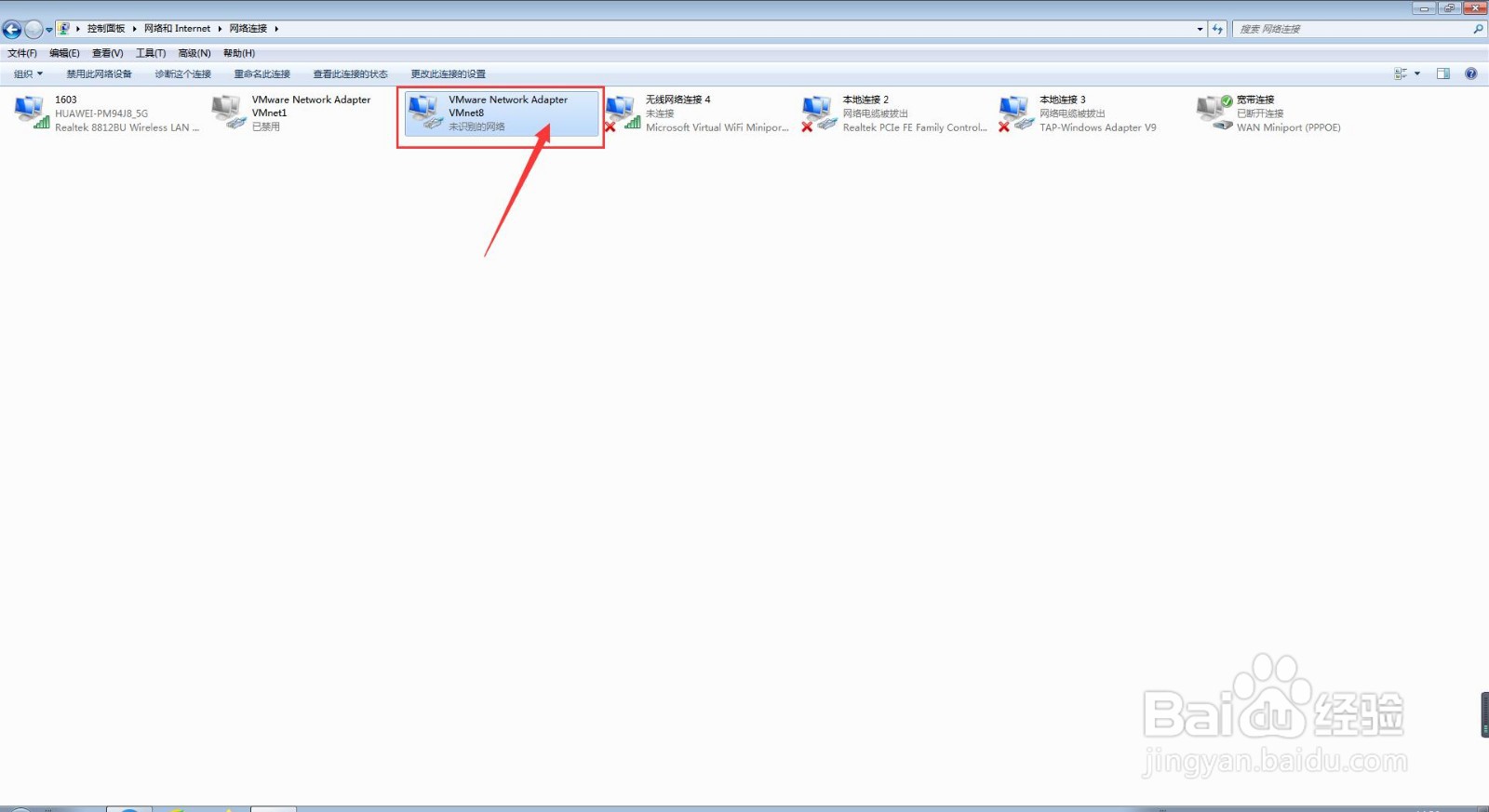
5、此时,我们点击上方菜单栏下方的菜单选项中的【查看此链接状态】的选项卡;

6、接下来,在我们进入到该无线网络连接状态界面后,我们点击【详细信息】按钮;

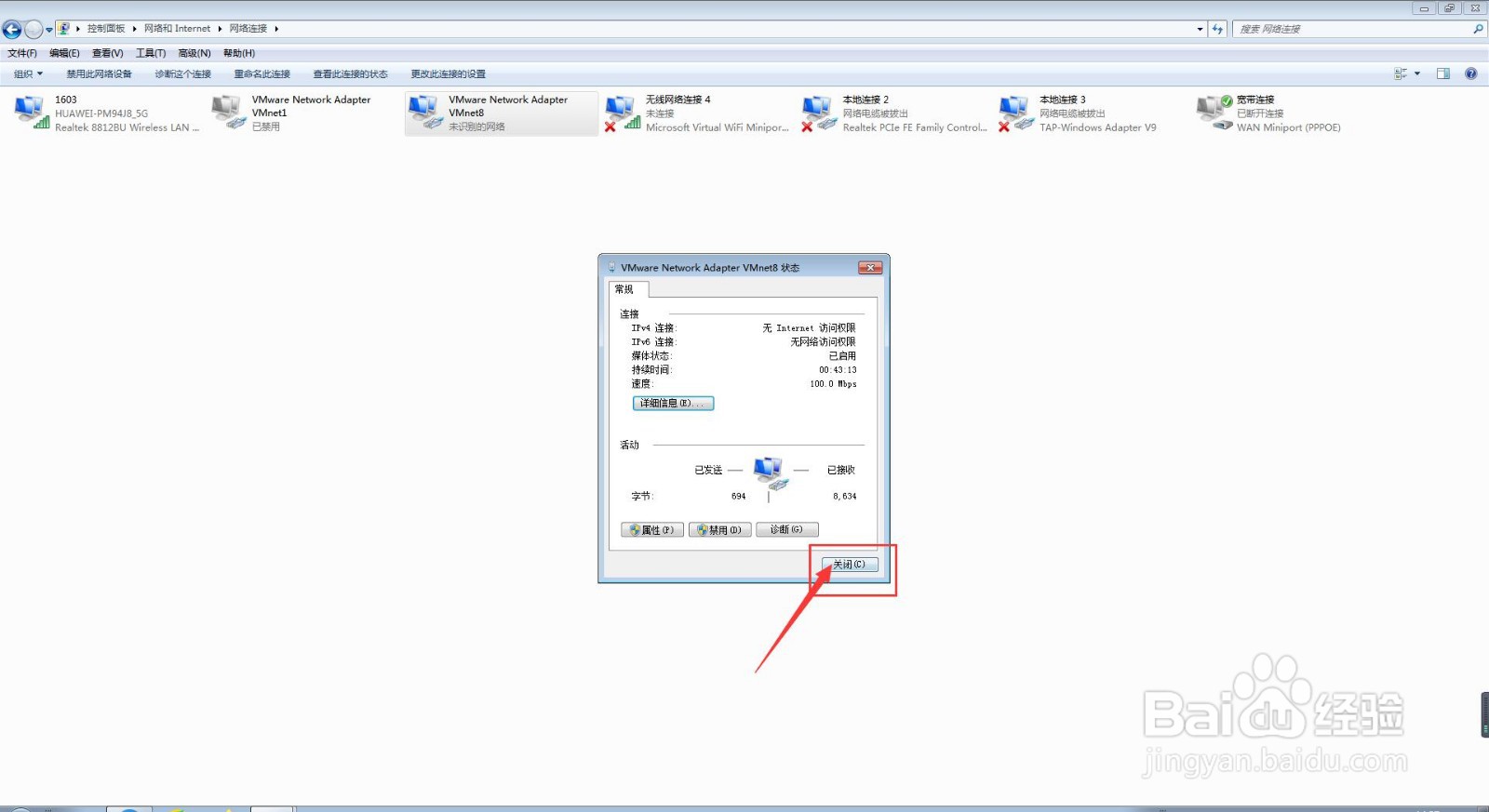
7、此时,我们就能查看到我们所选择的无线网络连接的详细信息了,此时,我们点击下方的【关闭】按钮,返回到该无线网络连接状态界面,此时,我们继续点击下方的【关闭】按钮即可。