WPS文字表格插入图片怎样保持单元格大小不变?

时间:2026-02-15 12:50:11

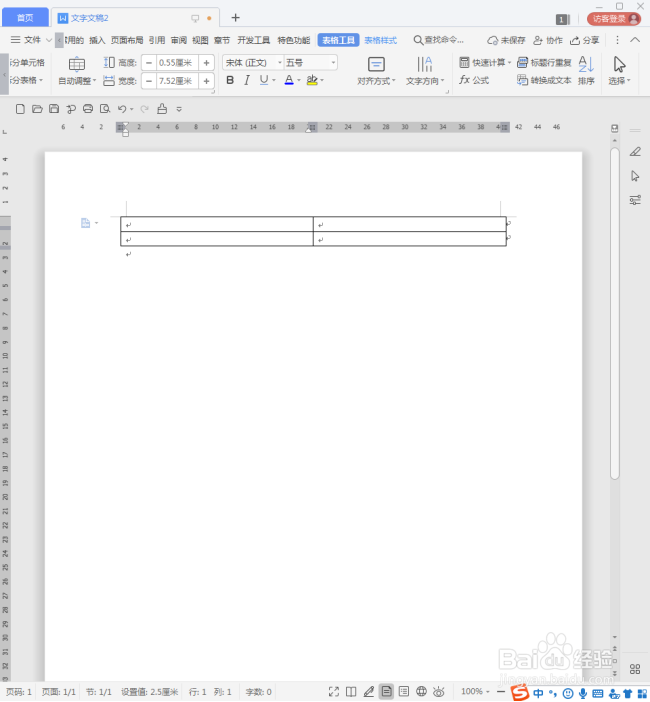
1、打开WPS,建立空白文字。

WPS文字表格插入图片怎样保持单元格大小不变?

2、在文档中插入一个表格。

WPS文字表格插入图片怎样保持单元格大小不变?

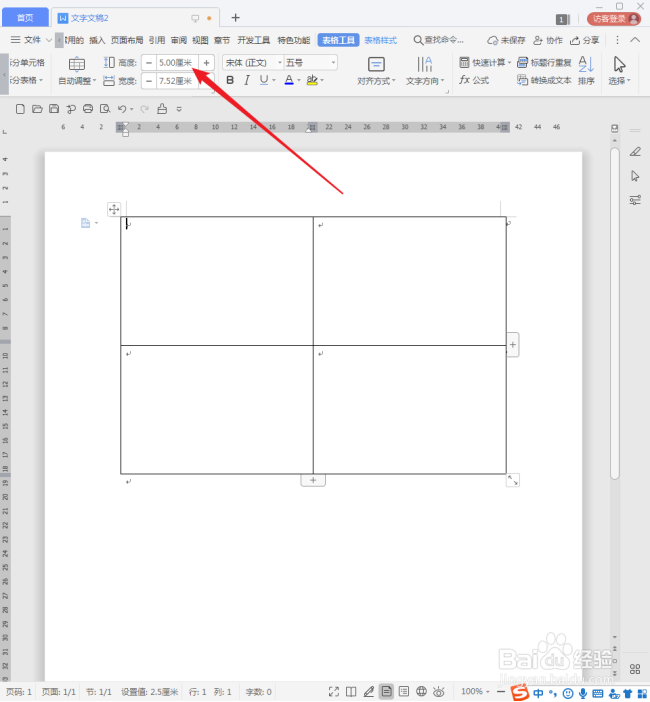
3、设置表格的宽度和高度,后面要求这个高度和宽度不能改变了。

WPS文字表格插入图片怎样保持单元格大小不变?

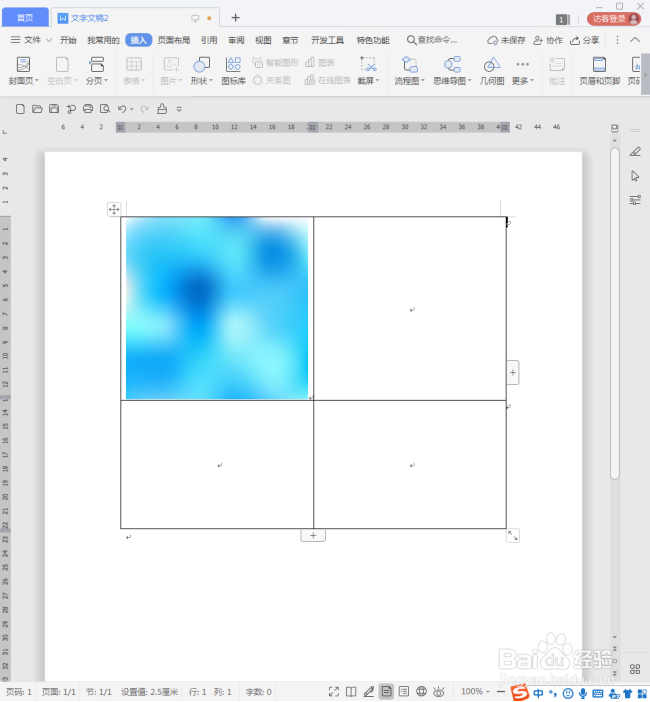
4、但是,默认情况下,当在某个单元格中插入一张尺寸比较大的图片时,单元格会被撑大,整个表格的尺寸就改变了。
WPS文字表格插入图片怎样保持单元格大小不变?

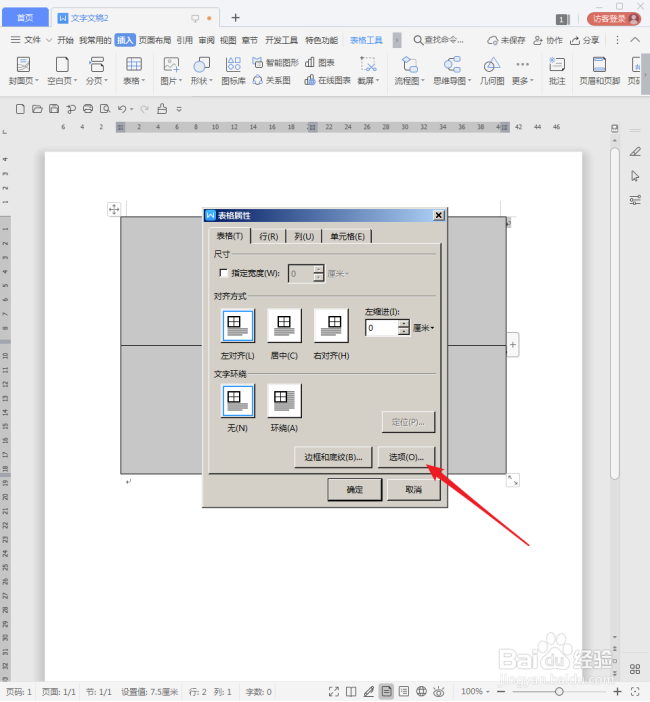
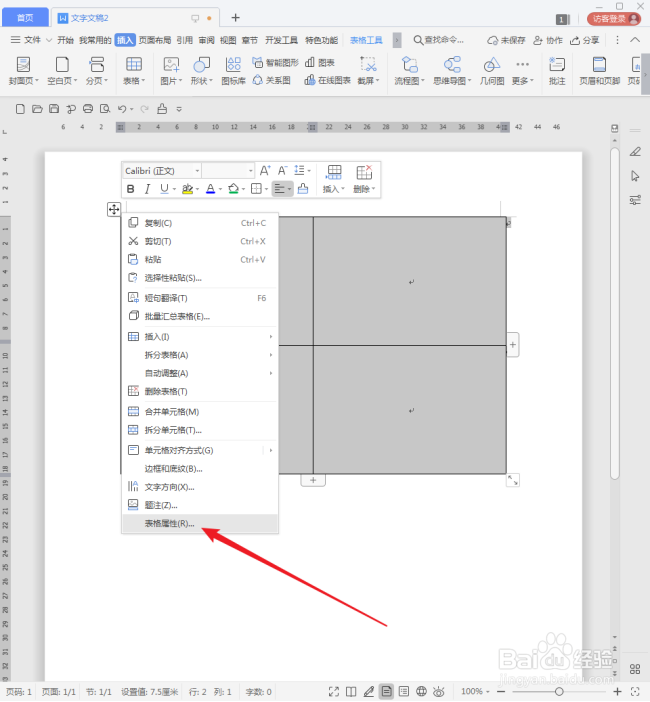
5、要怎样才能保证表格的尺寸不发生任何变化呢?在表格上右键点击【表格属性】。
WPS文字表格插入图片怎样保持单元格大小不变?

6、在打开的【表格属性】设置窗口中点击【选项】。

WPS文字表格插入图片怎样保持单元格大小不变?

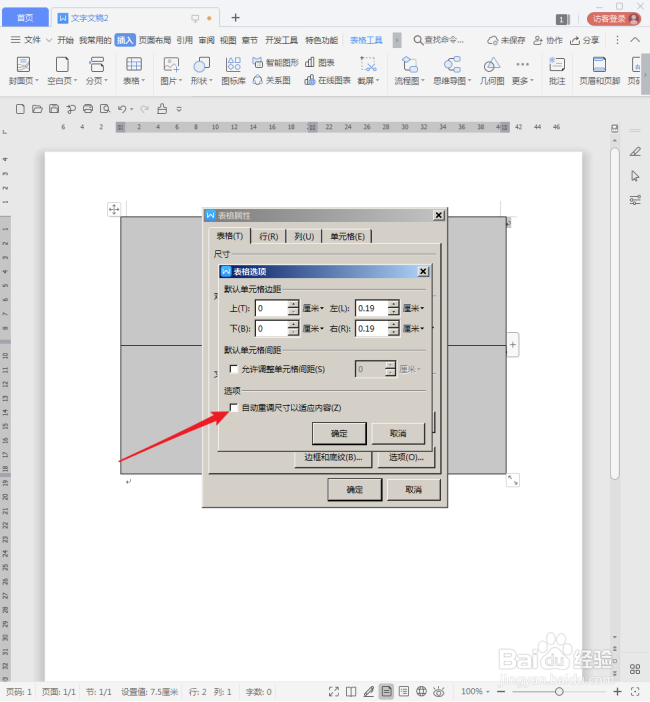
7、然后取消勾选【表格选项】设置窗口中的【自动重调尺寸以适应内容】这个选项。
WPS文字表格插入图片怎样保持单元格大小不变?

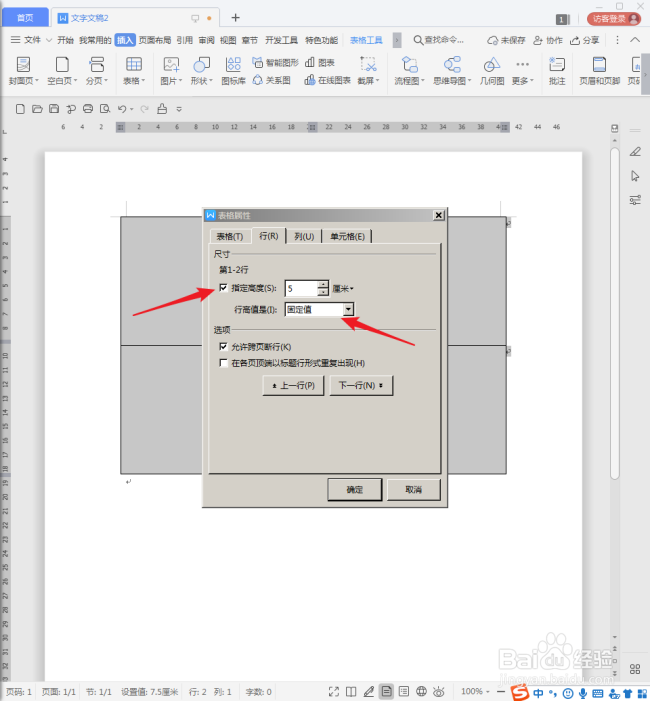
8、切换到【行】选项卡,勾选【指定高度】,选择【固定值】行高。

WPS文字表格插入图片怎样保持单元格大小不变?

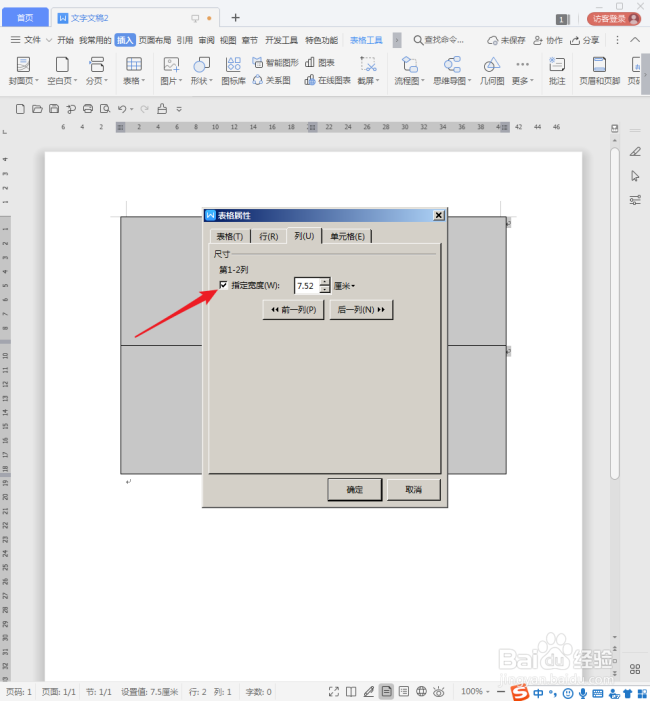
9、切换到【列】选项卡,勾选【指定宽度】。

WPS文字表格插入图片怎样保持单元格大小不变?

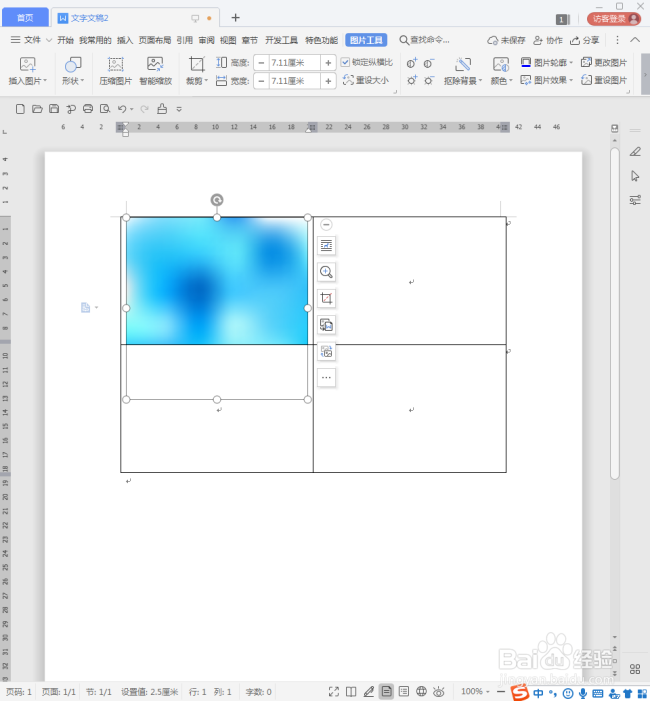
10、设置完成后,再来单元格中插入同一张图片。可以看到,图片的尺寸已经超过了单元格的高度,但是单元格并没有被撑高,整个表格的尺寸保持着原状。
WPS文字表格插入图片怎样保持单元格大小不变?

© 2026 一点资料
信息来自网络 所有数据仅供参考
有疑问请联系站长 site.kefu@gmail.com