1、例如下图的表格中记录了不同日期的产品销售情况,需要计算销售的产品眼镜、护眼仪、眼霜、面膜各自的总销售额:
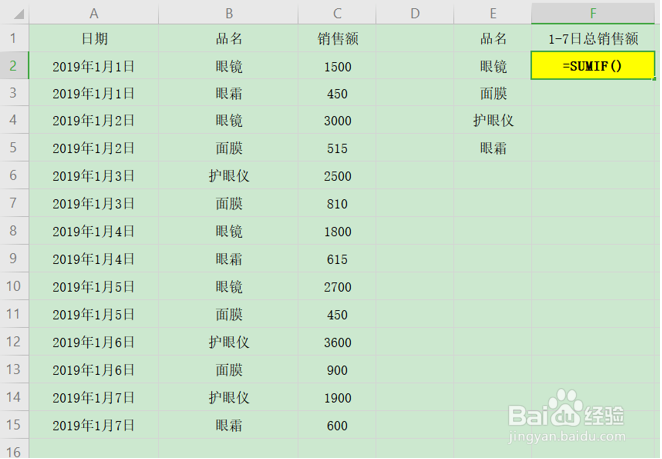
2、在F2单元格中输入“=SUMIF()”,在括号中选择“SUMIF”函数的第一个参数,我们可以用鼠标框选存放产品名称的列范围:

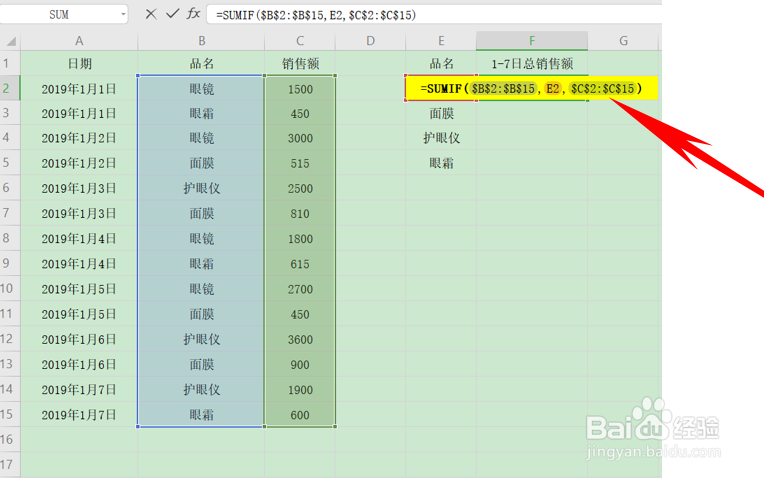
3、框选后,表示列范围的字符会自动输入到编辑栏中,则第一个参数就自动输入好了,在字母和数字前面加“$”,目的是把列范围设置成绝对引用。因为这里的列范围是固定的,如果之后要下拉填充公式,这个列范围就需要设置成绝对引用,以防止下拉填充公式时列范围发生变化:

4、然后输入一个英文的逗号,再输入或者鼠标点击要进行分类汇总的关键字所在的单元格,即“SUMIF”函数的第二个参数。
最后再用鼠标框选各产品销售额所在的列范围,即“SUMIF”的第三个参数,同样要取固定范围的值,如下图:
5、按下键盘的回车键,眼镜分类汇总的结果就自动计算出来了,再拖动填充柄下拉,这样就完成了对各产品销售额的分类求和: