1、打开ps,新建一个200px*200px的文件。
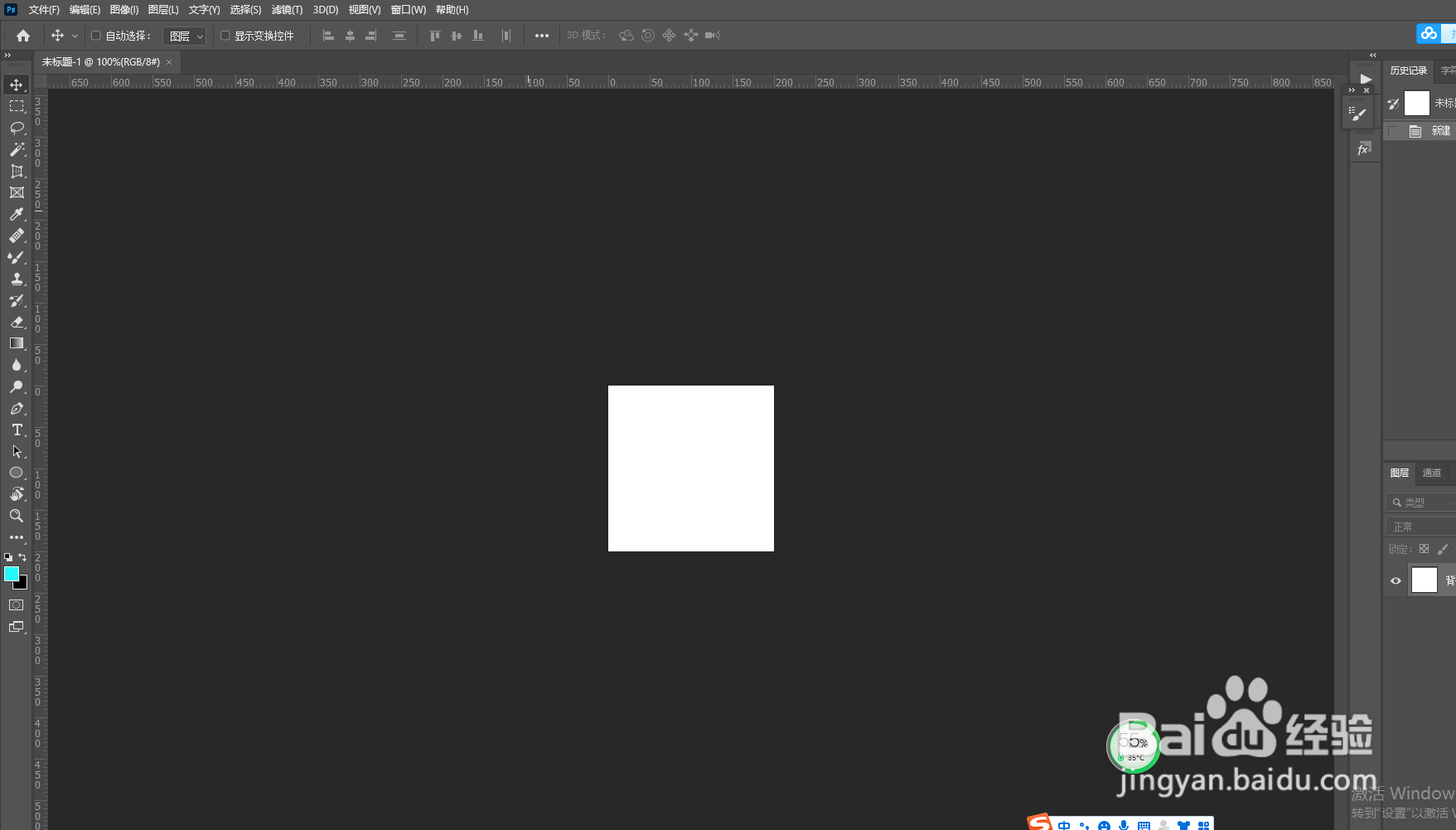
2、画一个100px*100px的正方形,并填充为黑色。

3、在边上画2个直径为40px的圆。

4、把2个圆合并,把矩形栅格化。

5、按住【Ctrl】键,把2个圆形载入选区,返回矩形上,【Delete】键删除载入的圆形选区。
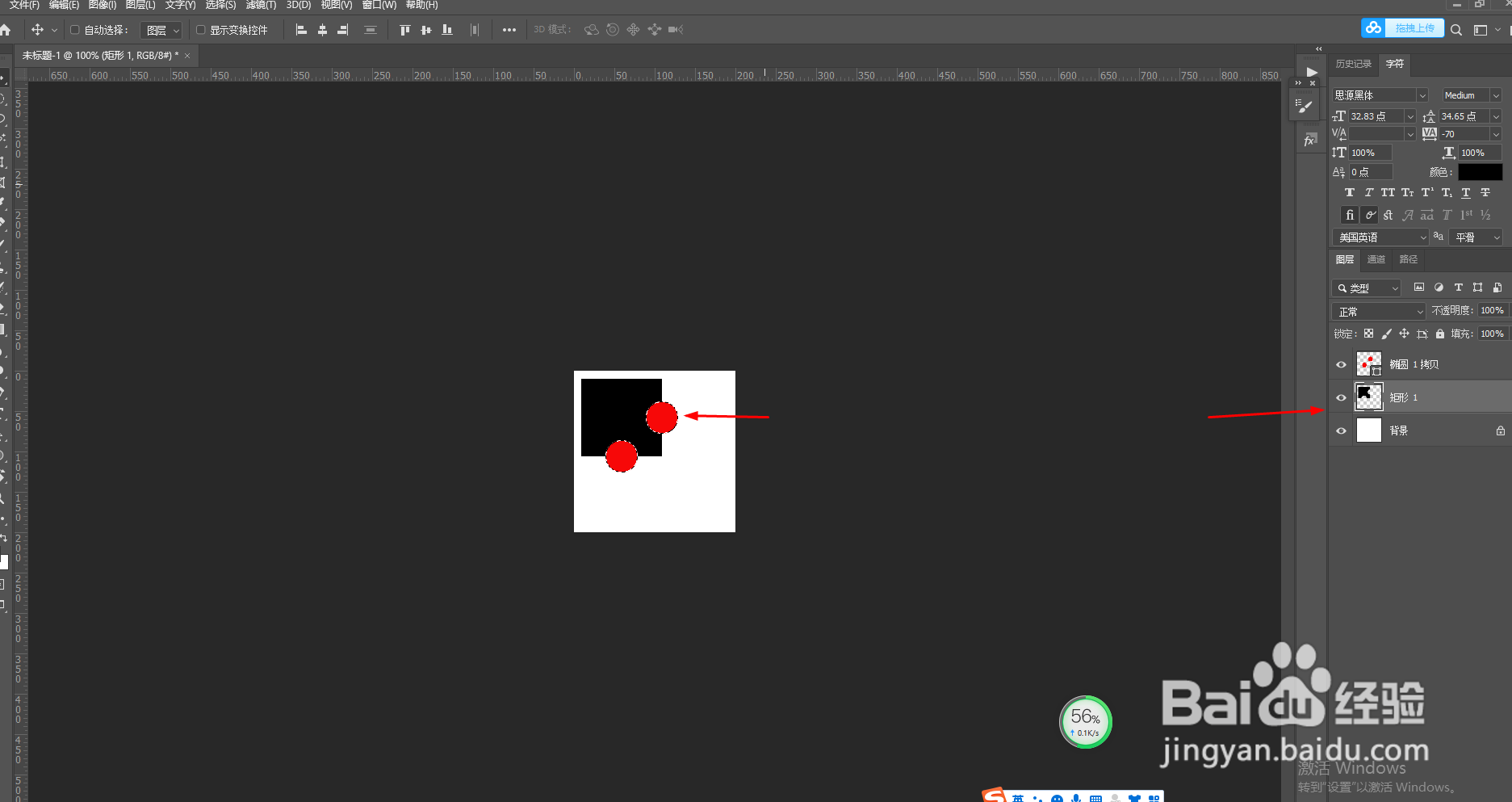
6、复制这个形状,【Ctrl】+【T】将其旋转放置对角处。

7、执行【编辑】-【定义图案】,并命名好名称,【确定】。


8、打开要做成拼图海报效果的图片,新建一个空白图层。

9、执行【编辑】-【填充】,将内容改为【图案】,并选择刚才的自定义图案,【确定】。

10、设置图层样式【斜面和浮雕】和【描边】。
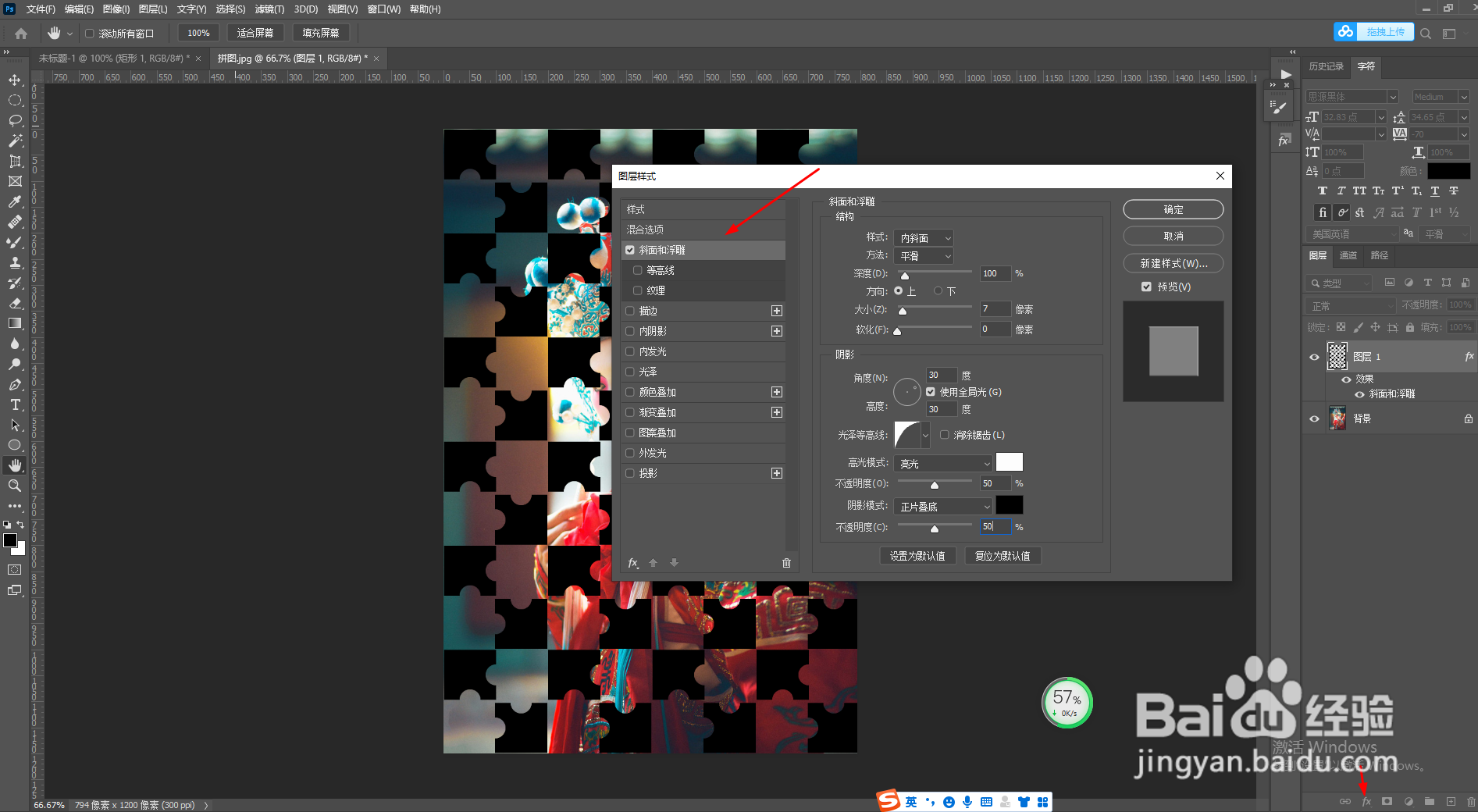

11、吧图层的【不透明度】改为0,这样就完成啦。

12、看一下完成的一张图。
