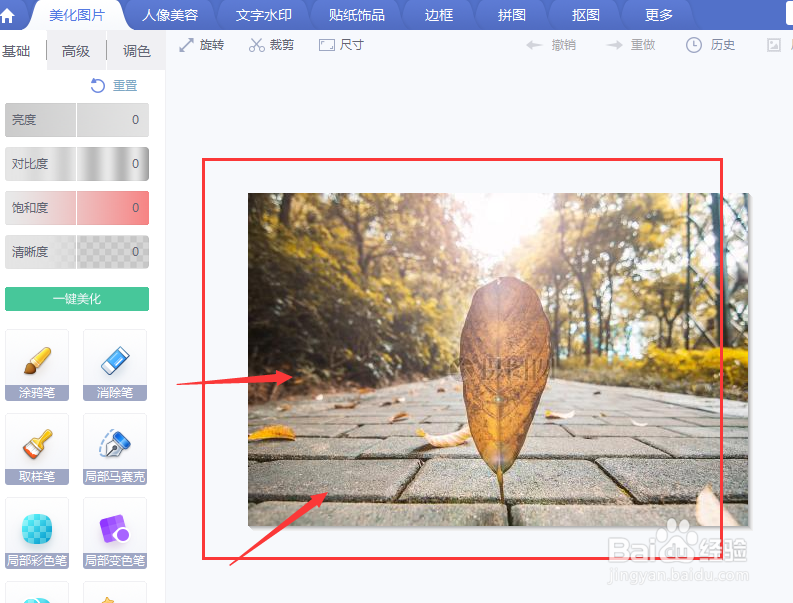
1、先将图片放入到美图工作中来,如图
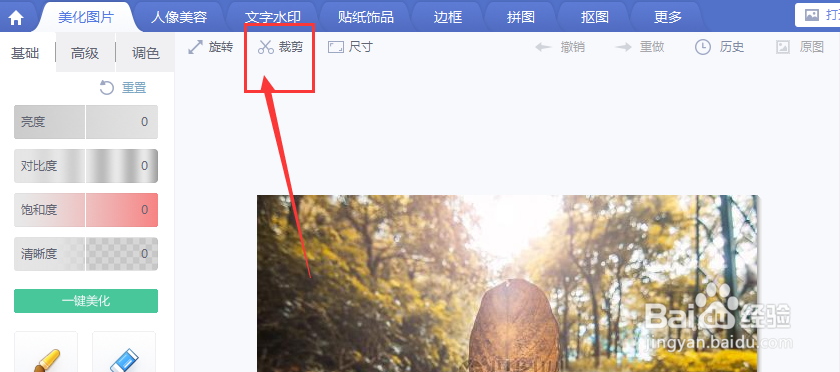
2、然后在图片的上方,找到裁切的小标志,点击打开
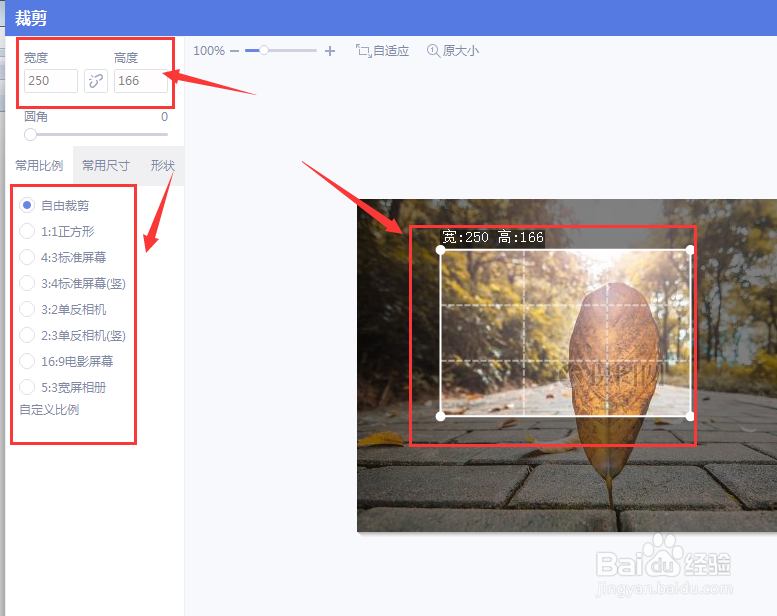
3、进入到编辑裁剪区,然后在右侧的显示中就会出现一个亮色的裁剪区域,中间的地方就是裁剪出来的样子,可以自己调整数值或者下方的常用比例,或者直接鼠标拖拽调整大小
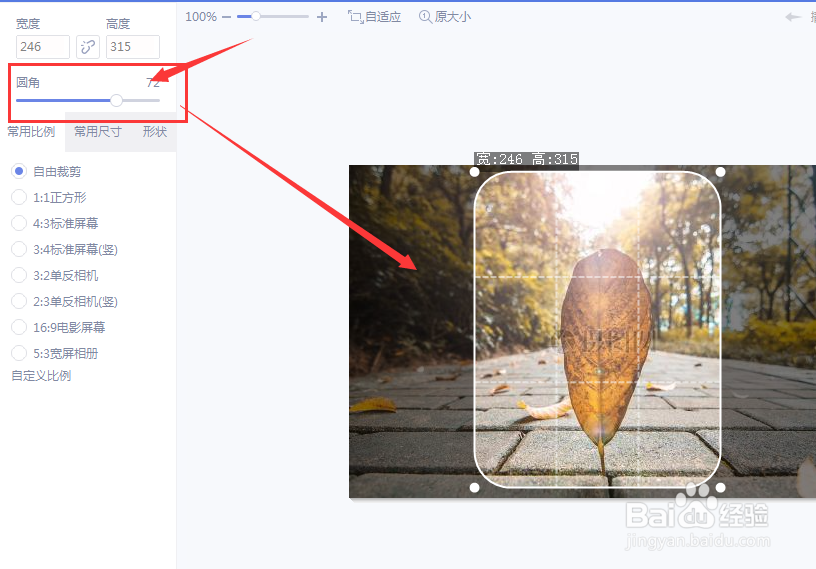
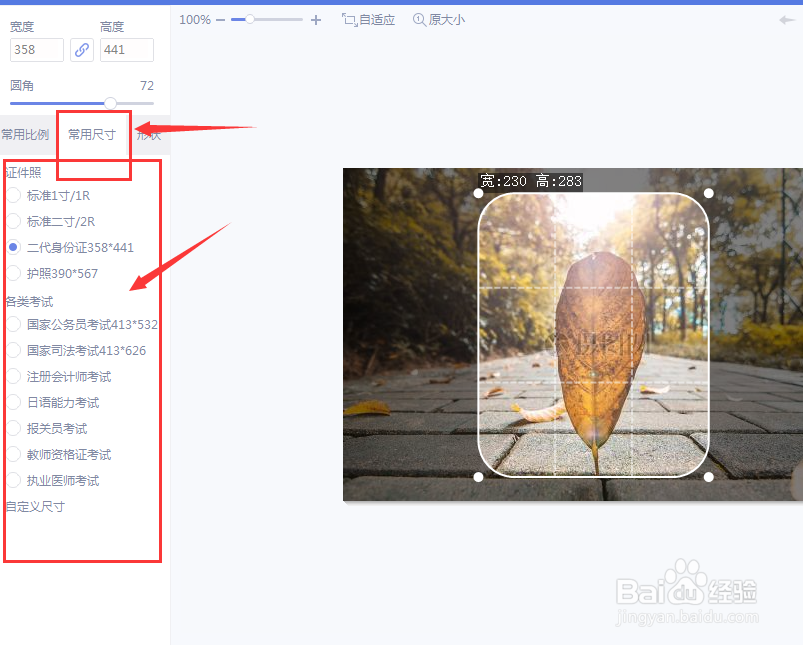
4、在属性中有个圆角工具,可以调节裁切区域的圆角
5、在常用尺寸中,有很多的证件照尺寸
6、在形状属性中,还可以直接选择给定的形状来裁切区域,如图所示
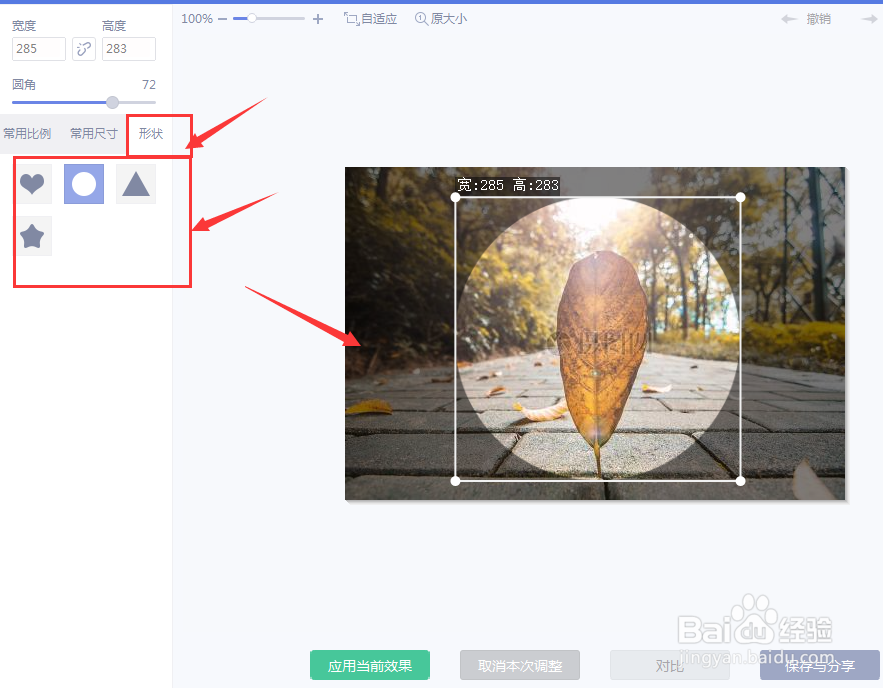
7、形状裁切的区域,如果是这样的,背景变成透明的,最后保存的时候保存png格式,可以保留着透明度。

1、先将图片放入到美图工作中来,如图
2、然后在图片的上方,找到裁切的小标志,点击打开
3、进入到编辑裁剪区,然后在右侧的显示中就会出现一个亮色的裁剪区域,中间的地方就是裁剪出来的样子,可以自己调整数值或者下方的常用比例,或者直接鼠标拖拽调整大小
4、在属性中有个圆角工具,可以调节裁切区域的圆角
5、在常用尺寸中,有很多的证件照尺寸
6、在形状属性中,还可以直接选择给定的形状来裁切区域,如图所示
7、形状裁切的区域,如果是这样的,背景变成透明的,最后保存的时候保存png格式,可以保留着透明度。