1、首先在电脑中打开PS软件,使用“ctrl+o”组合键将需要修改背景颜色的图片导入进来。
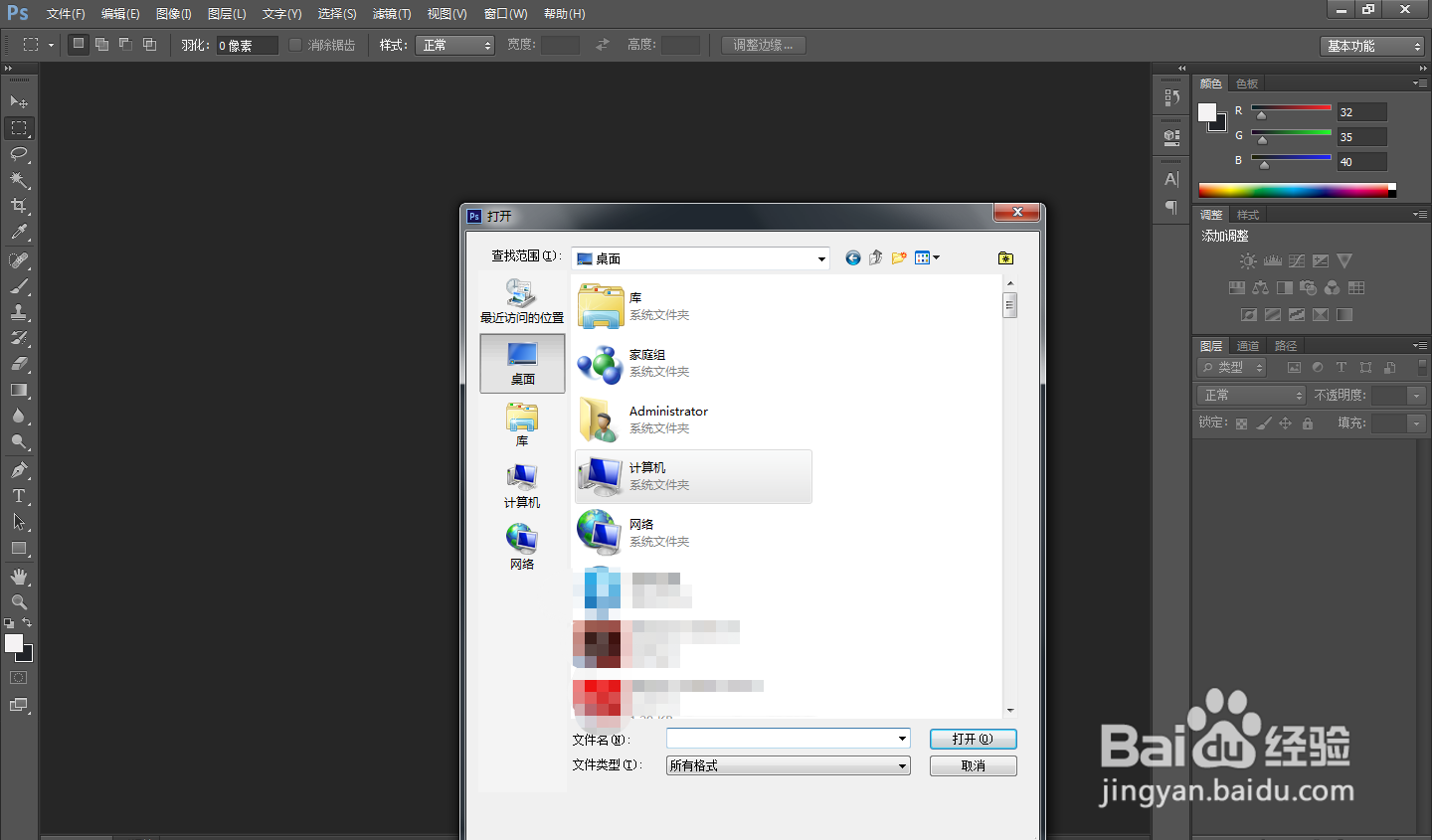
2、在右侧的图层面板,将图层拖动至软件右下角创建新的图层。
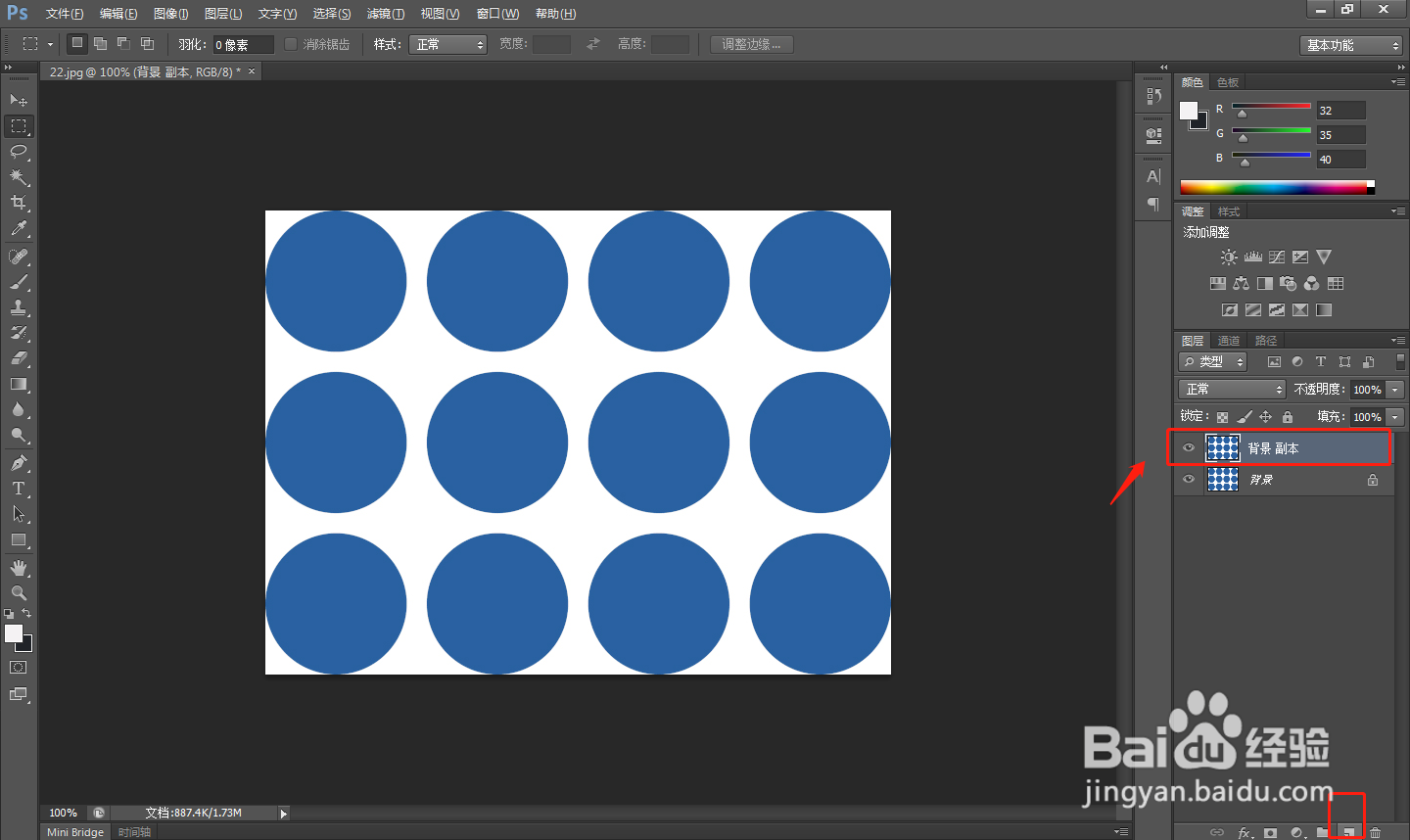
3、点击左侧工具栏中的魔棒工具,然后点击图片中的任意区域进行选中。
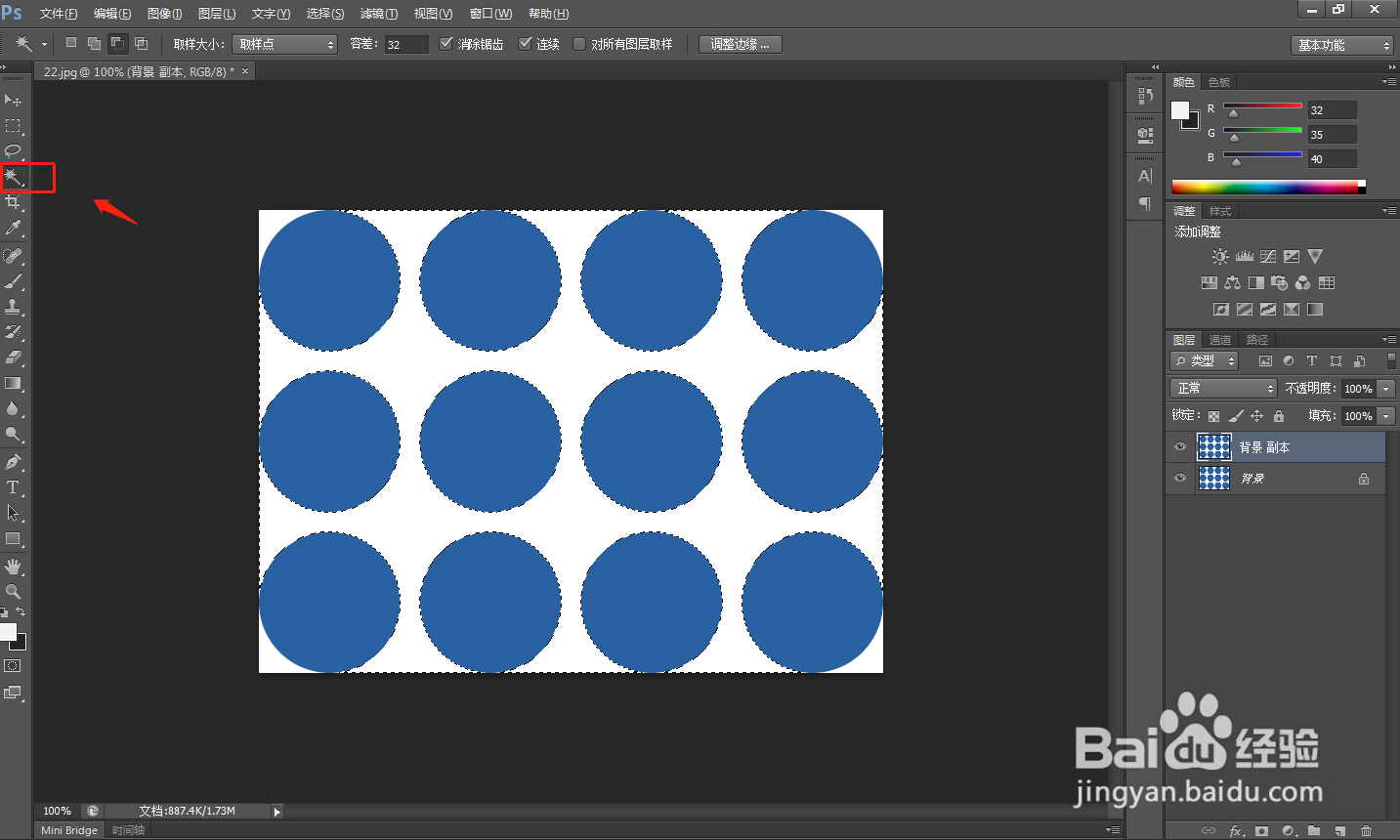
4、点击左侧工具栏中的前景色/背景色工具,通过拾色器找到自己想要的颜色,点击确定。
5、使用“Alt+Delete”组合键,将原先的背景色替换为新选择的颜色。
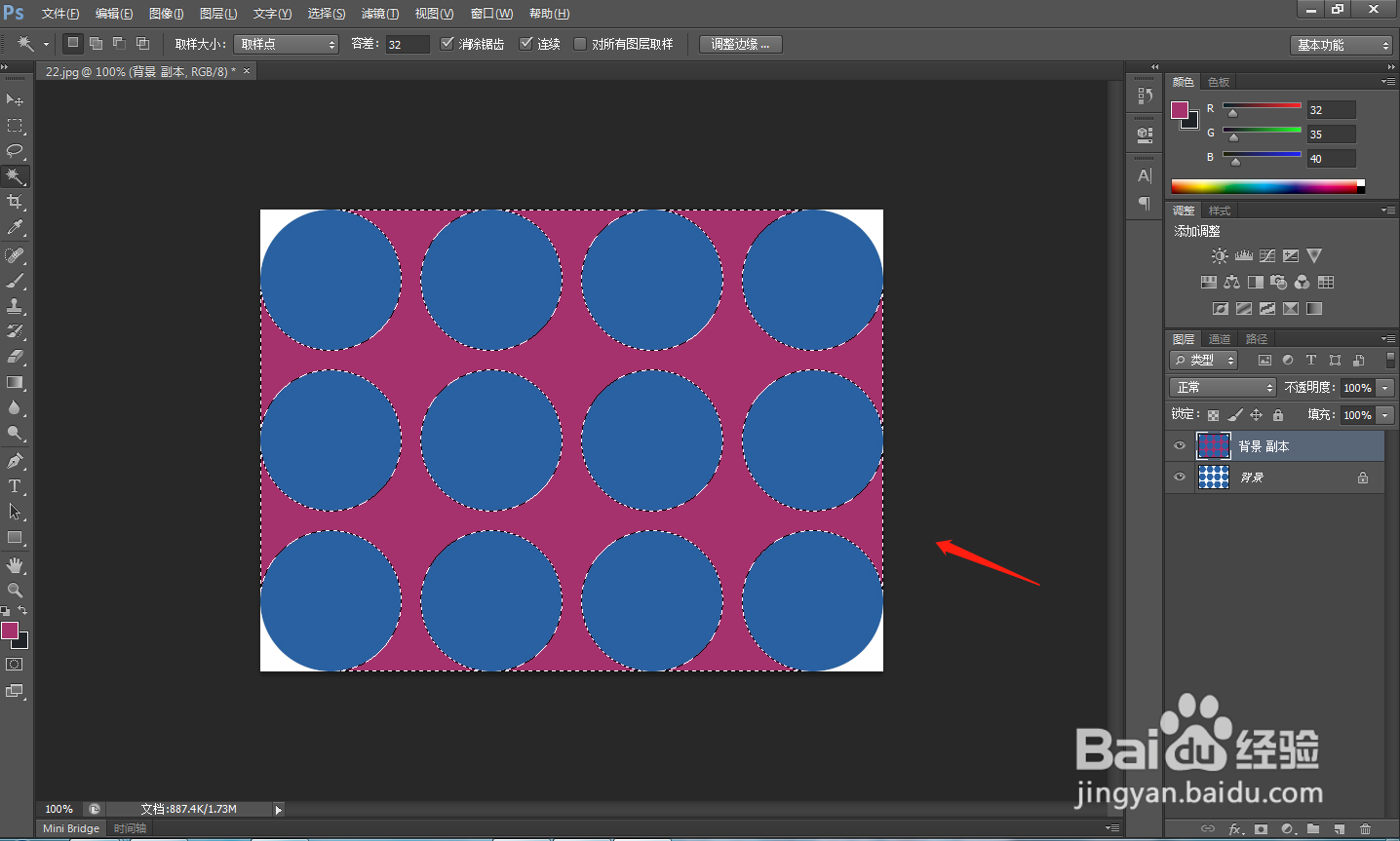
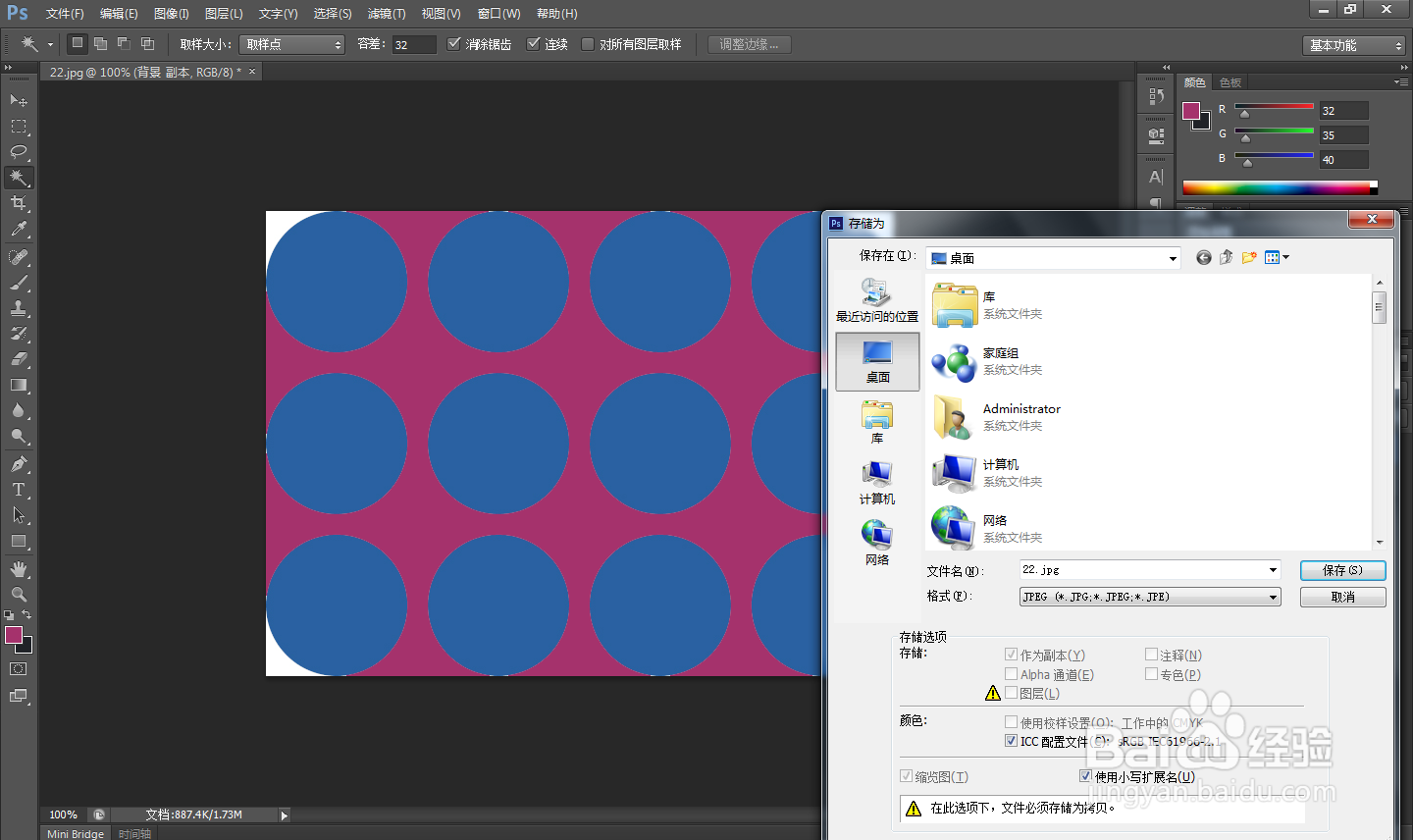
6、然后使用“Ctrl+D”组合键,取消选区,将这个完整的图片导出即可。
7、总结
1.首先在电脑中打开PS软件,使用“ctrl+o”组合键将需要修改背景颜色的图片导入进来。
2.在右侧的图层面板,将图层拖动至软件右下角创建新的图层。
3.点击左侧工具栏中的魔棒工具,然后点击图片中的任意区域进行选中。
5.使用“Alt+Delete”组合键,将原先的背景色替换为新选择的颜色。
6.然后使用“Ctrl+D”组合键,取消选区,将这个完整的图片导出即可。