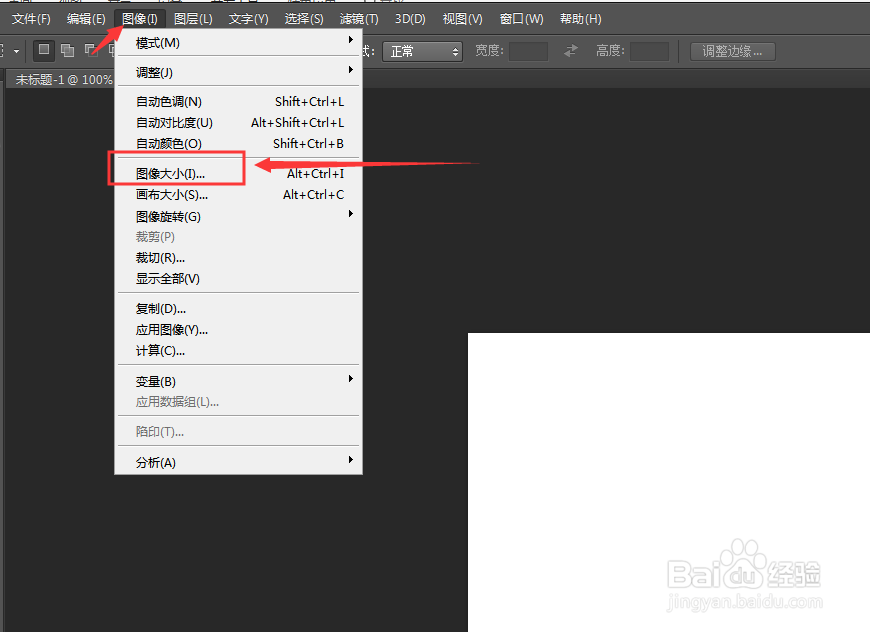
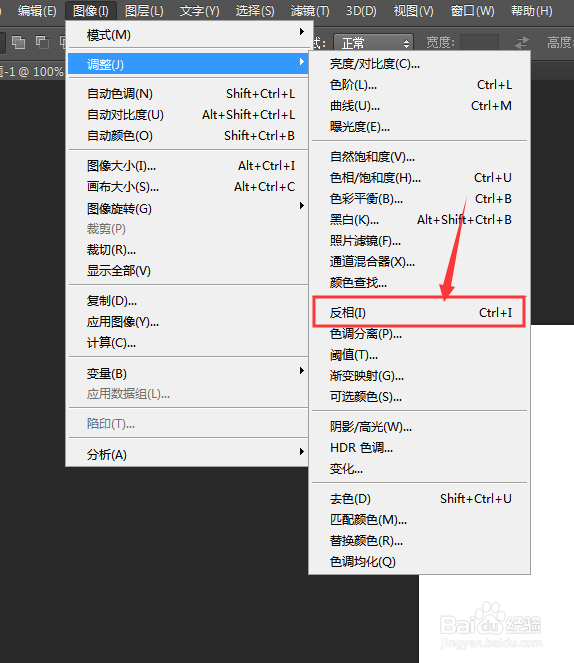
1、创建新文件,点击“图层”,点击“复制图层”,点击“图像”,选择画布大小。点击“图像”,选择调整,点击“反相”,设置参考线
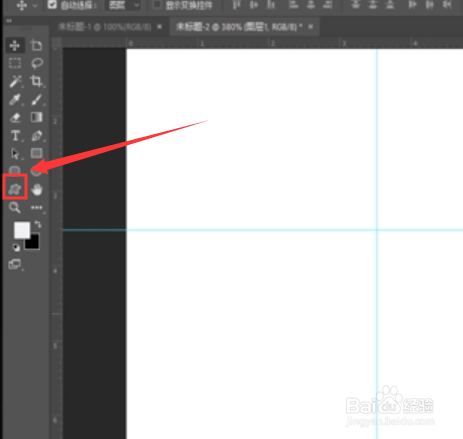
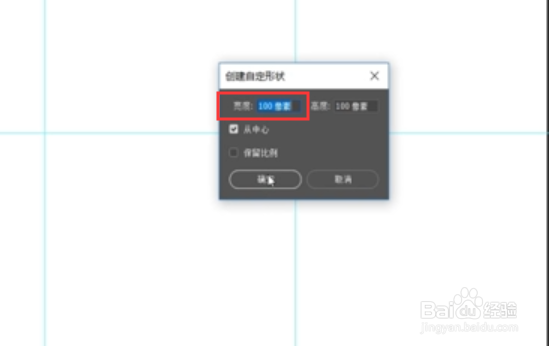
2、点击左侧的“自定义形状工具”,设置自定义图案,点击“图层”,选择筛格化。
3、设置图层的填充的百分比,使用矩形选框工具,选择区域,再复制,并重新摆放特效,选择图层一的中心画布区。
4、点击“图像”,选择裁剪,并设置背景图层,点击“编辑”,选择定义图案,给图案命名即可。
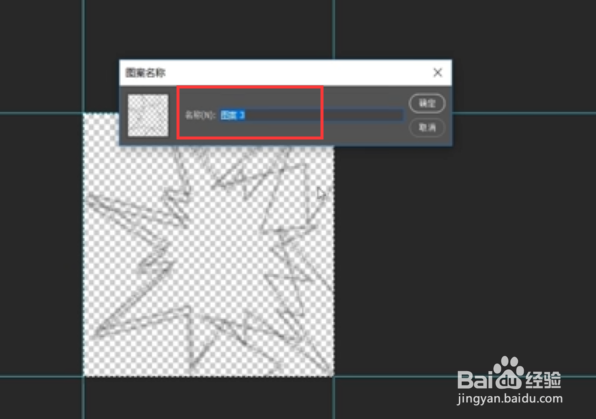
1、创建新文件,点击“图层”,在复制,图像选择反相,点击自定义形状工具,设置自定义图案,点击“图层”,选择筛格化,使用矩形选框工具,选择图像再裁剪,然后编辑,选择图案,命名就好了