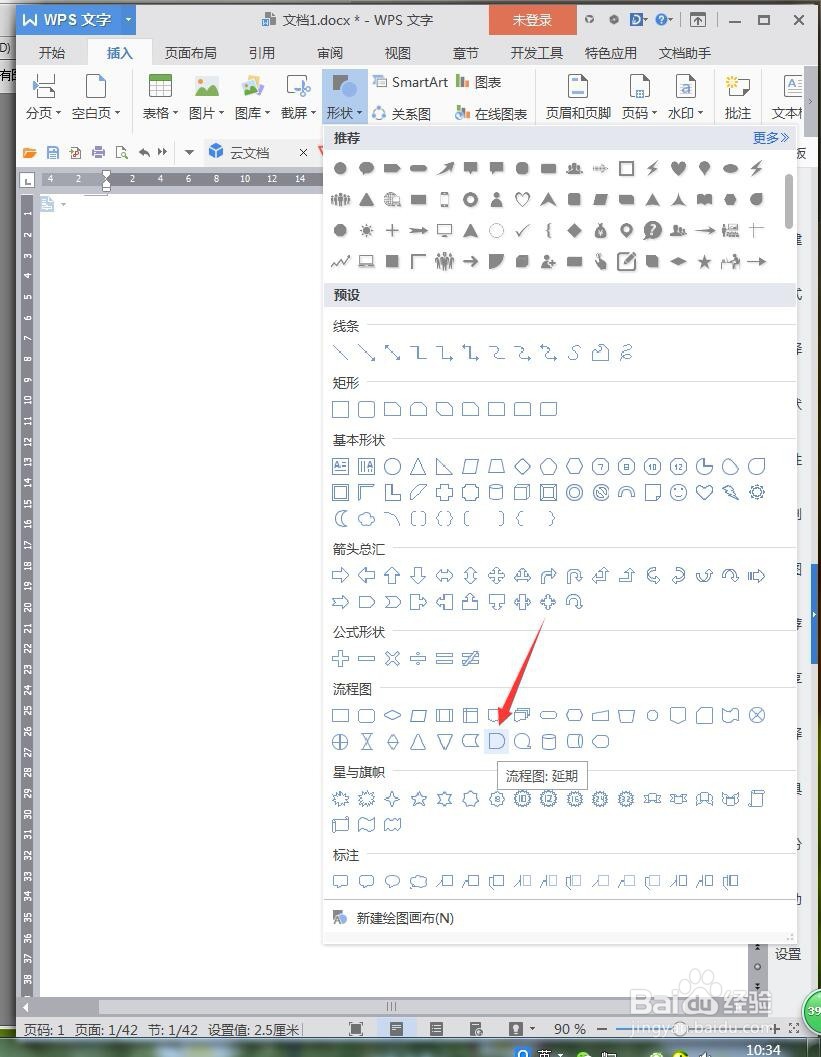
1、新建WPS文档,点击【插入】【形状】【流程图延期】良囊。
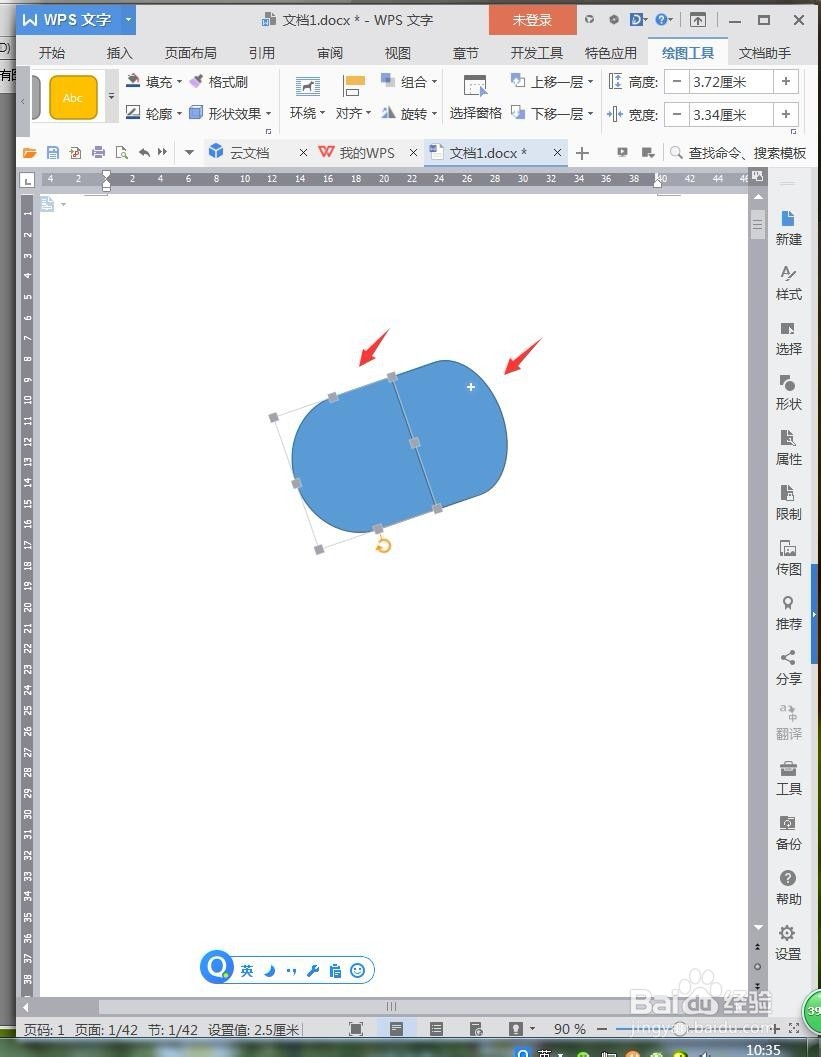
2、绘制两个半圆形拼合一起,一个短点,一个长点。
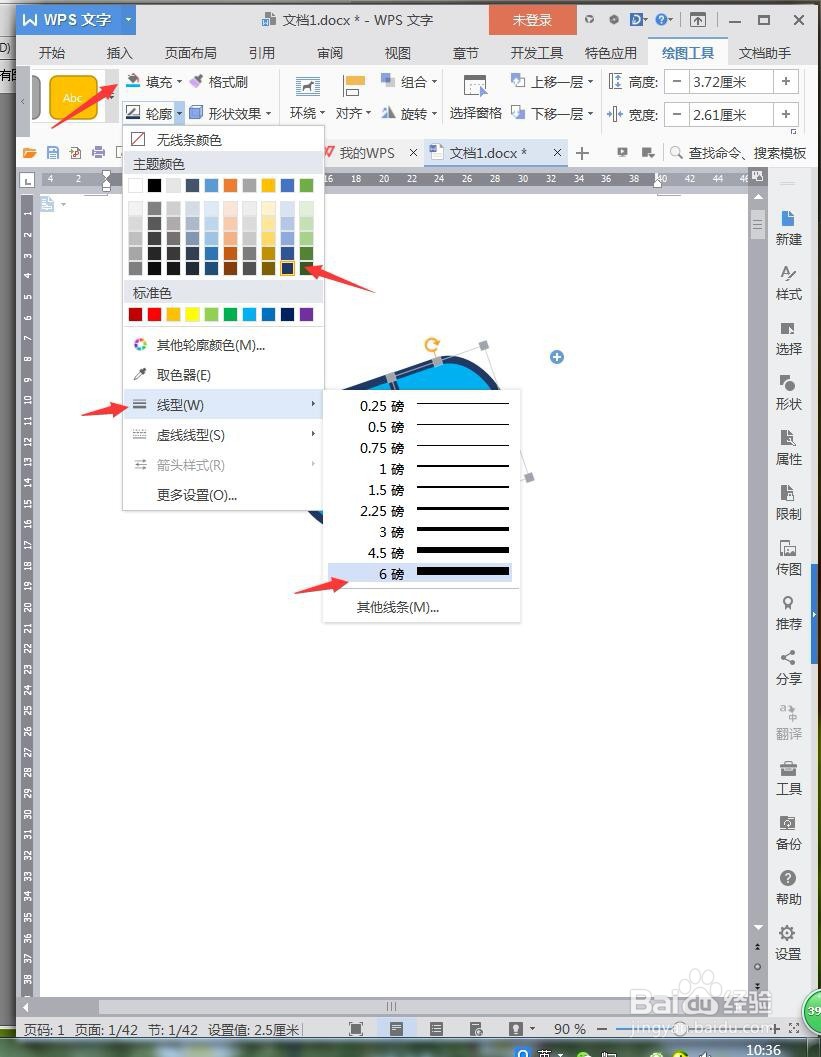
3、将【填充】设置成天蓝色,【轮廓】设置成宝蓝色6磅。
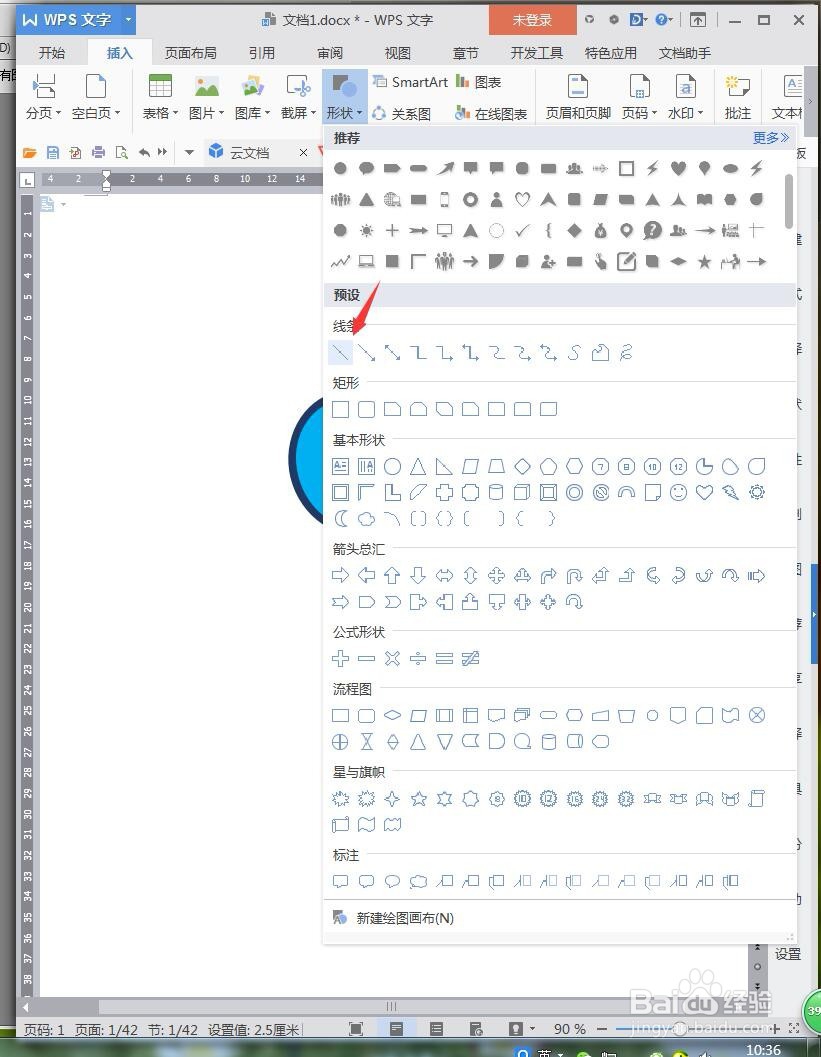
4、点击【插入】【形状】【直线】。
5、绘制的直线在短半圆中间,【轮廓】设置成宝蓝色6磅。
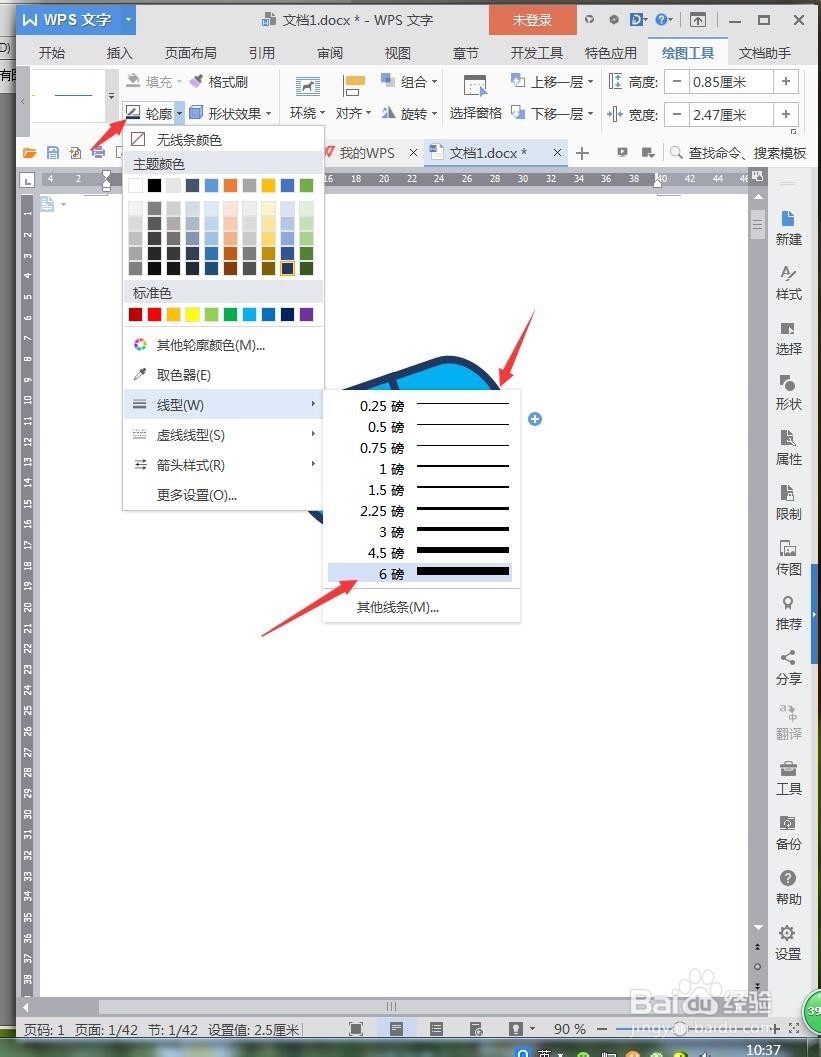
6、点击【插入】【形状】【矩形】。
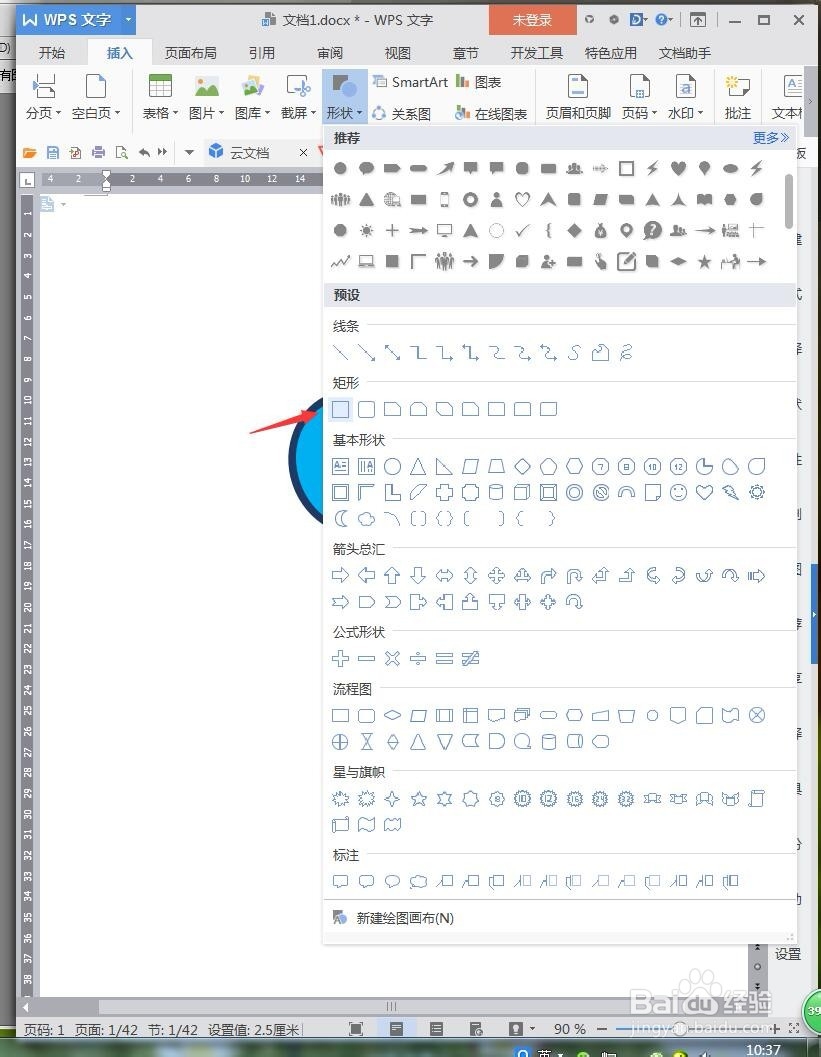
7、将矩形放在中线祝政区域,【填充】设置成白色,【轮廓】设置成宝蓝色6磅。
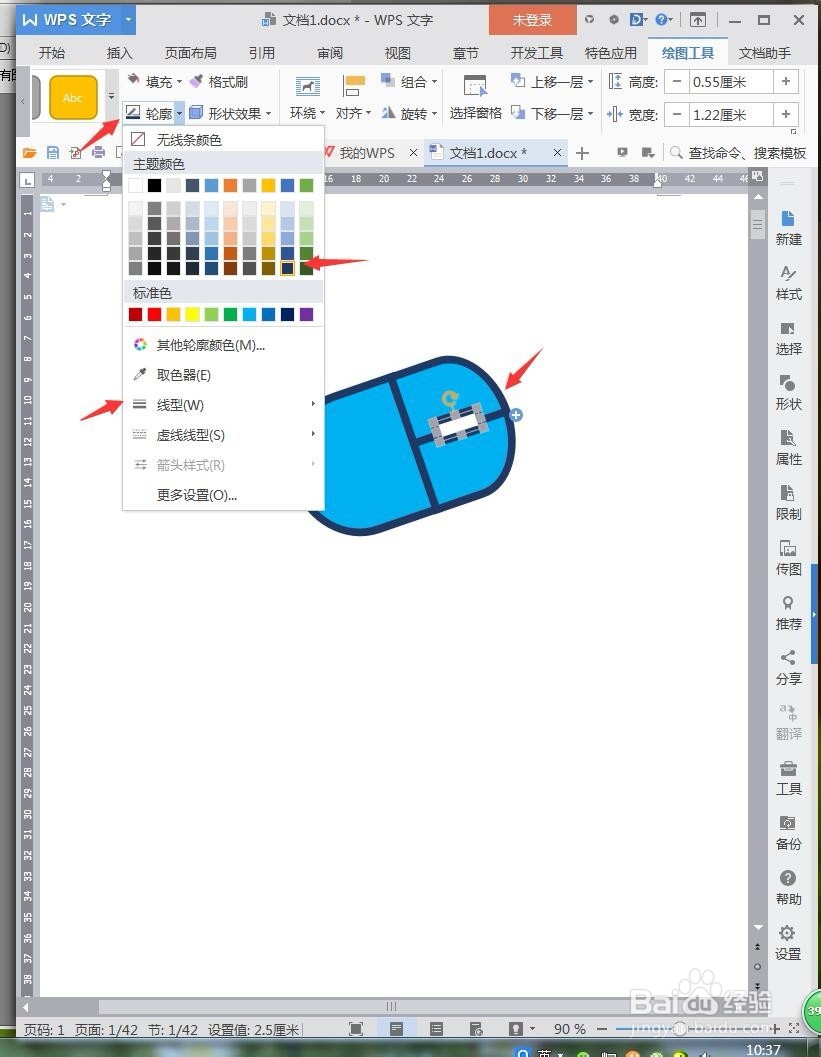
8、点击【插入】【形状】【曲线】。
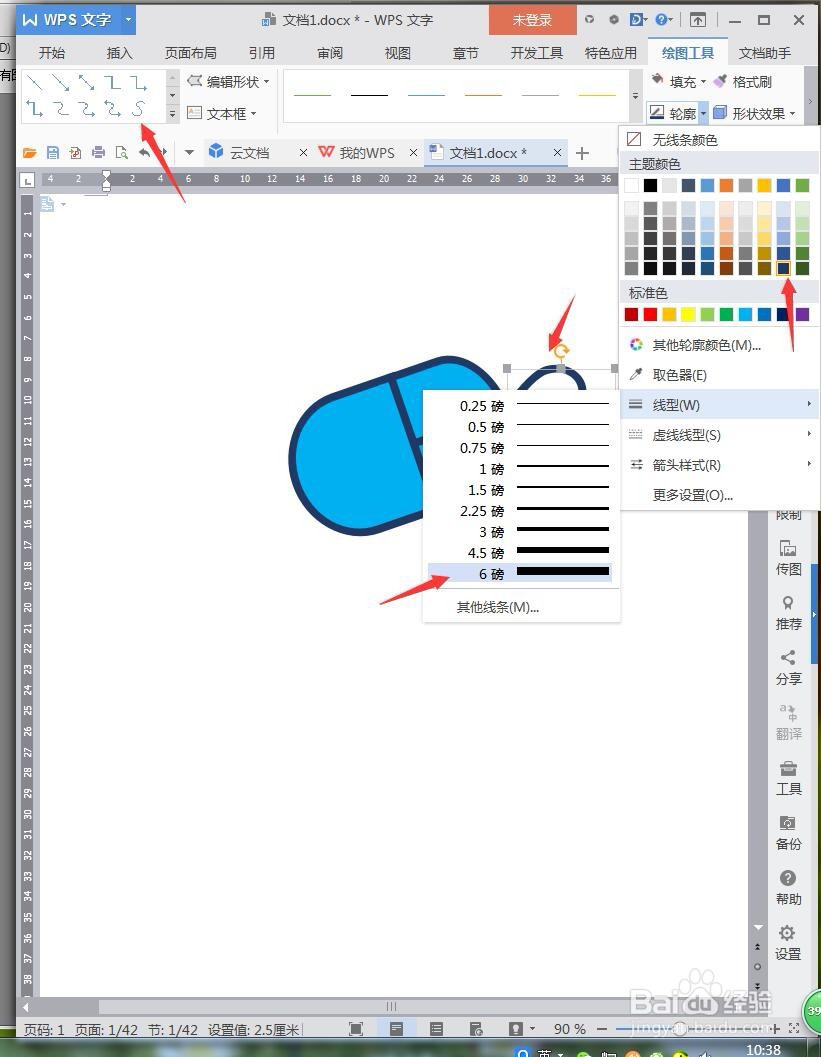
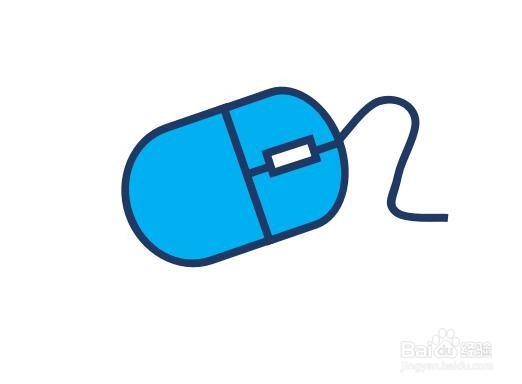
9、随意绘制曲线,【轮冲薪欠廓】设置成宝蓝色6磅,完成的鼠标图标截图保存为图片。
1、1、新建WPS文档,点击【插入】【形状】【流程图延期】。
2、绘制两个半圆形拼合一起,一个短点,一个长点。
3、将【填充】设置成天蓝色,【轮廓】设置成宝蓝色6磅。
4、点击【插入】【形状】【直线】。
5、绘制的直线在短半圆中间,【轮廓】设置成宝蓝色6磅。
6、点击【插入】【形状】【矩形】。
7、将矩形放在中线区域,【填充】设置成白色,【轮廓】设置成宝蓝色6磅。
8、点击【插入】【形状】【曲线】。
9、随意绘制曲线,【轮廓】设置成宝蓝色6磅,完成的鼠标图标截图保存为图片。