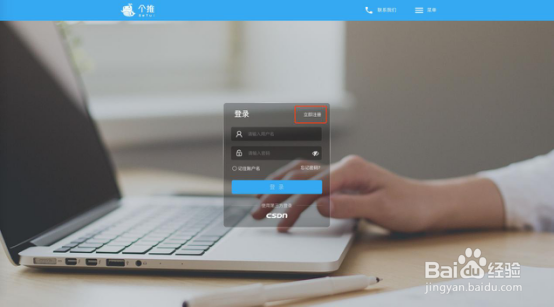
1、访问[个推开发者中心](https://dev.getui.com/dev/#/login),点击立即注册:(也可以从个推官网进入www.getui.com,点击右上角“开发者中心”。)当然,如果你已经注册过个推推送的账号,直接登录使用即可。
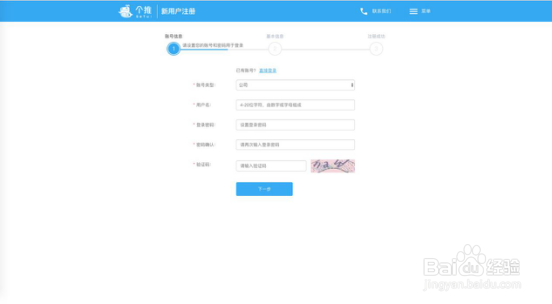
2、根据个人情况填写并注册账号:
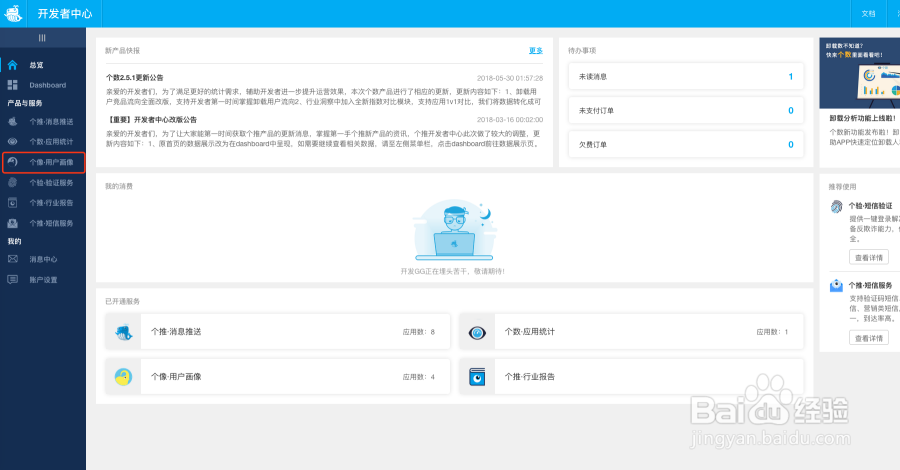
3、返回[个推开发者中心](https://dev.getui.com/dev/#/login)使用上个步骤注册好的账号登录,进入开发者平台面板后,选择左边菜单栏的个像·用户画像:
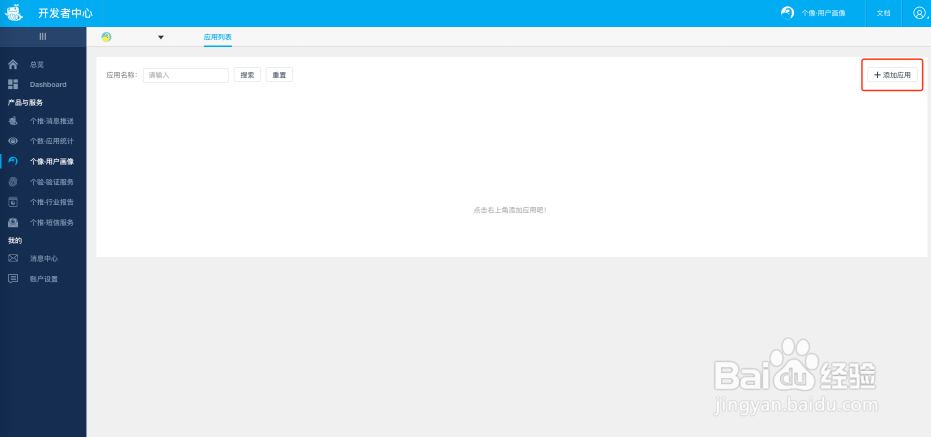
4、进入个像·用户画像面板后,选择右上角的新增应用添加新的应用:
5、填写应用相关信息,勾选Android,点击提交新增应用:
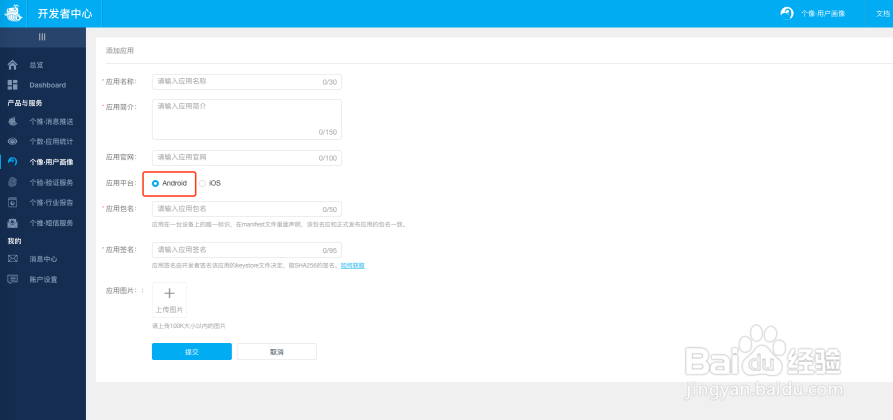
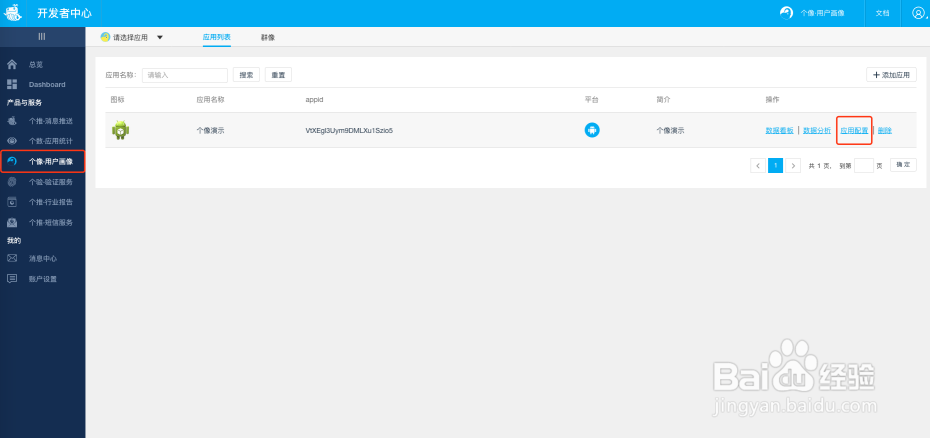
6、新增应用成功后,页面会自动返回应用列表。
找到新增的应用,点击应用配置:
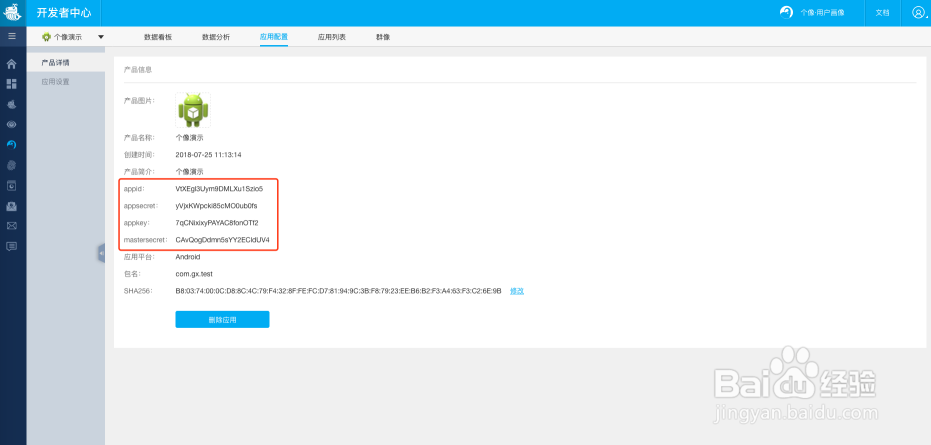
7、在配置信息下可以看到APP ID等信息,将其复制保存,后续集成将会使用到APP ID:
1、个像Android SDK提供主流的Gradle集成方式,操作很方便,几行代码即可搞定。
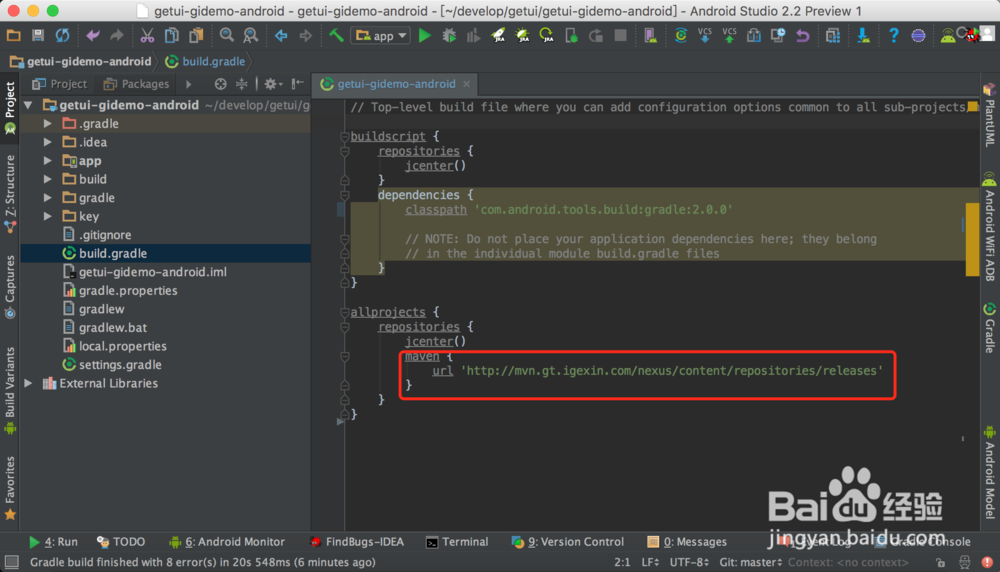
添加Maven库地址在以项目名命名的顶层 build.gradle 文件中,添加个推的maven库地址,如下图:
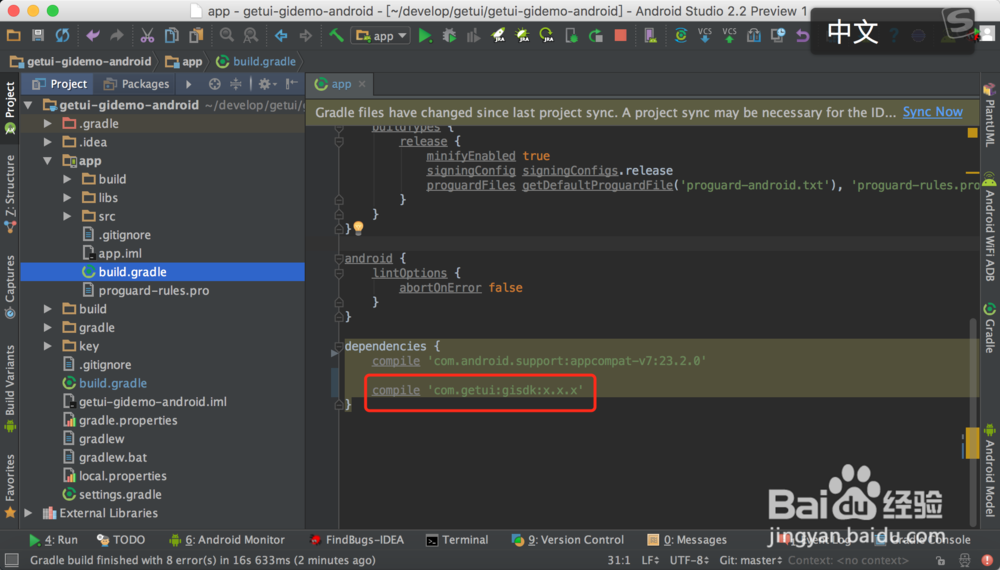
2、配置依赖在app/build.gradle文件中引用个像SDK依赖库,如图所示
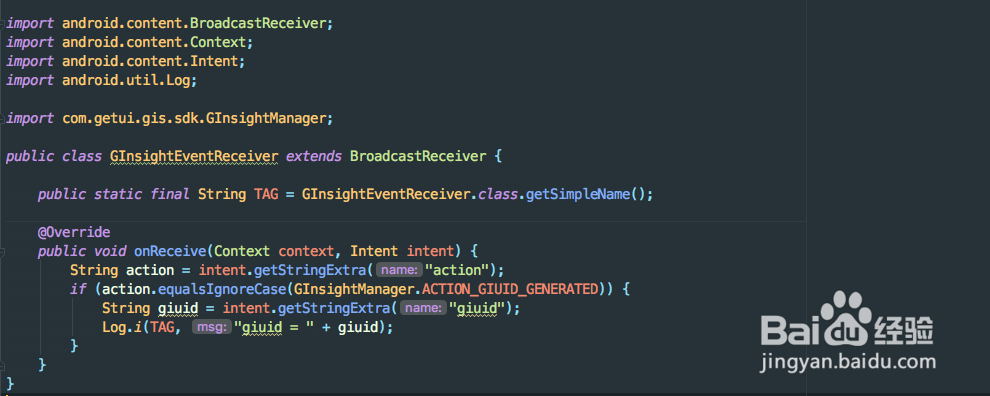
3、为了获取SDK启动后的广播,我们还需要手动写一个Receiver继承BroadcastReceiver,并在AndroidManifest.xml中配置该Receiver:

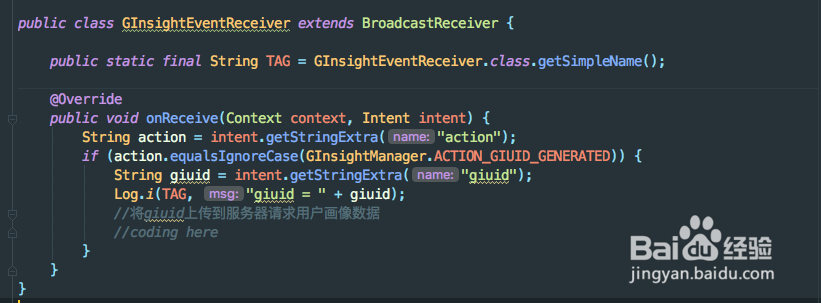
4、Receiver代码如下:
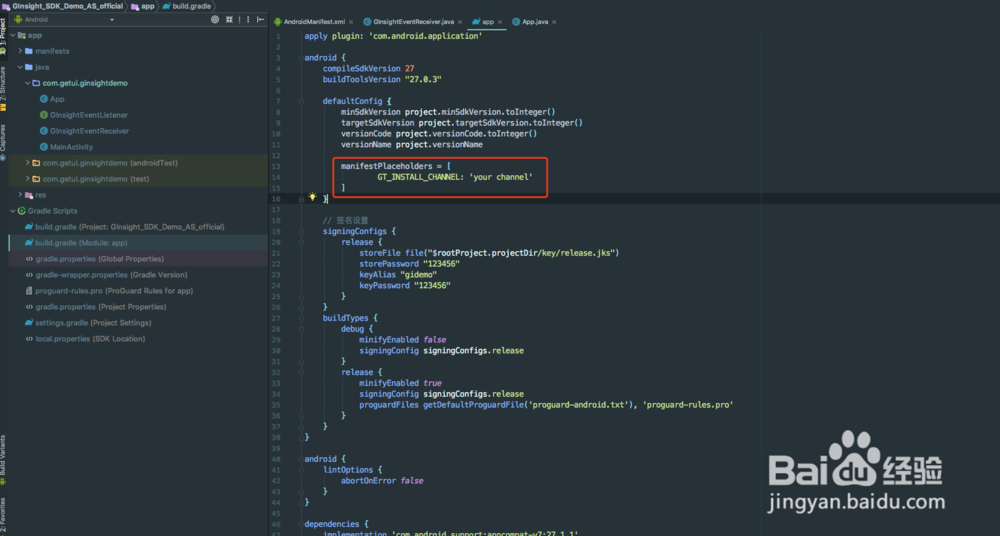
5、配置渠道:在app/build.gradle文件中的android.defaultConfig下添加manifestPlaceholders,如下图:
其中your channel就是你要发布的渠道。
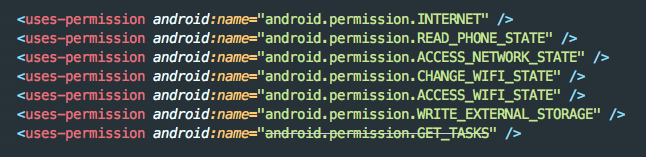
6、在AndroidManifest.xml文件中添加权限申明:
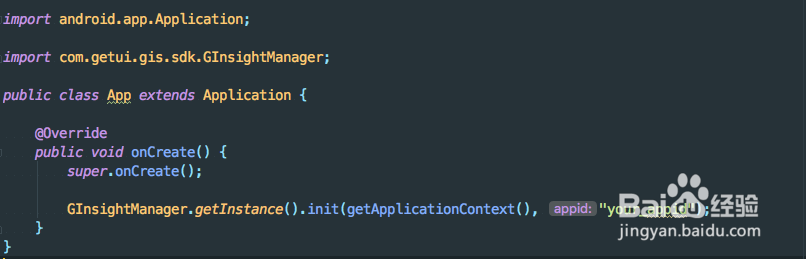
1、建议在原有的启动入口(application的onCreate中)调用SDK的初始化代码,调用方式如下:
2、在Receiver中接收到giuid,并通过giuid获取用户画像:
3、以上就是我集成个推用户画像产品(个像)的全过程,希望对你有帮助!如果大家有其他问题,欢迎在留言区交流。