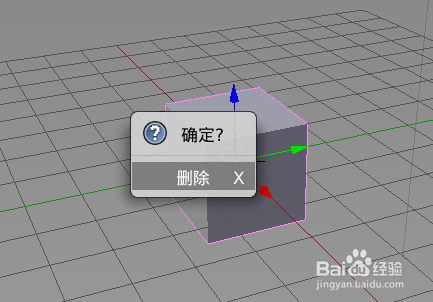
1、选中立方体,然后按X,删除立方体
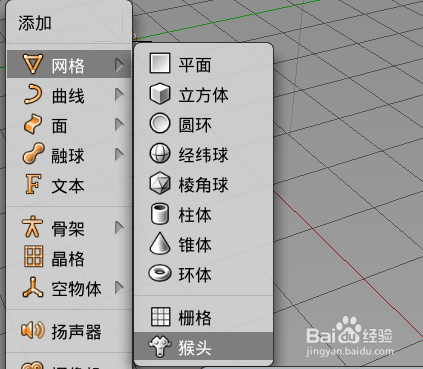
然后按Shift + A,创建一个猴头
2、点击左侧工具栏的光滑着色,然后可以看到猴头的表面变化
之前的菱角都被圆滑了
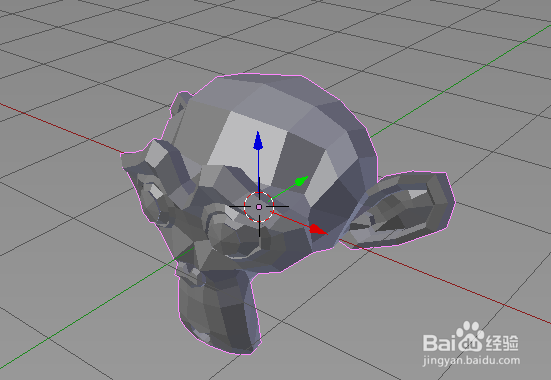
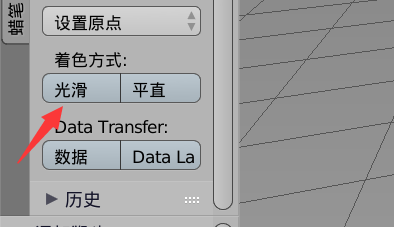
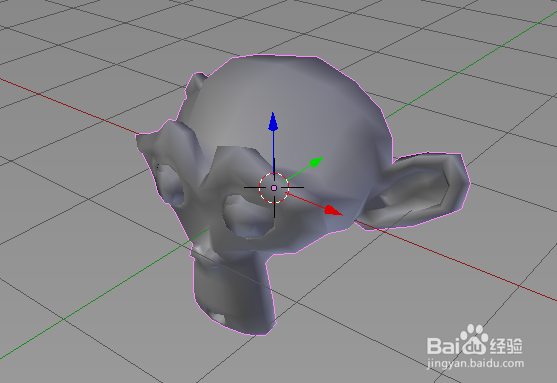
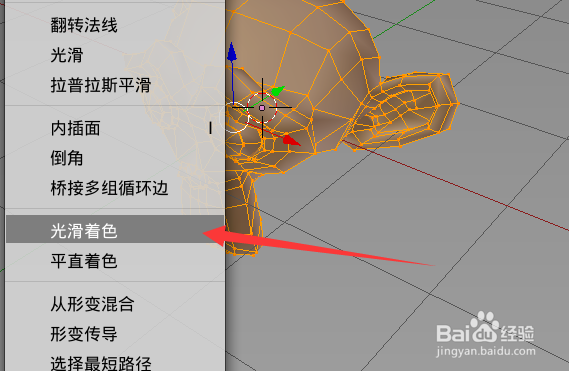
3、在编辑模式下,按W,也可以选择光滑着色
PS:编辑模式下的工具栏没有光滑着色选项
1、细分修改器,顾名思义,是让表面更加细分化,比如把1个表面分成4个表面
PS:细分可以增加等级,每增加一级则在原来基础增加4倍的表面
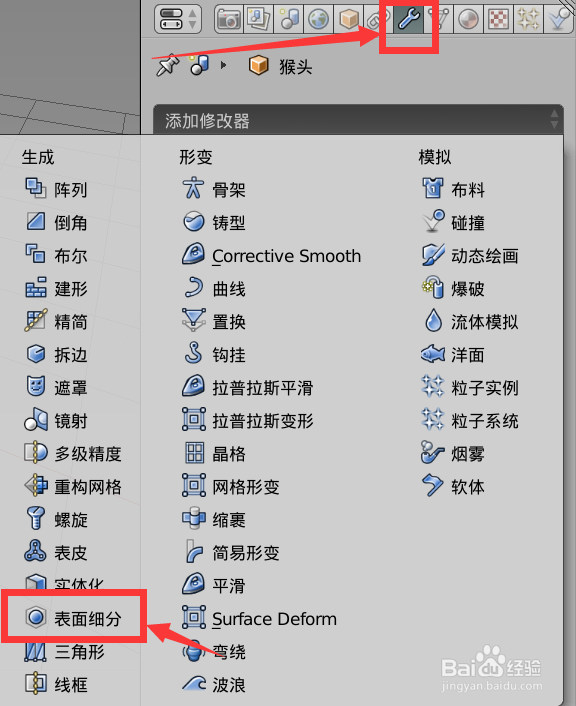
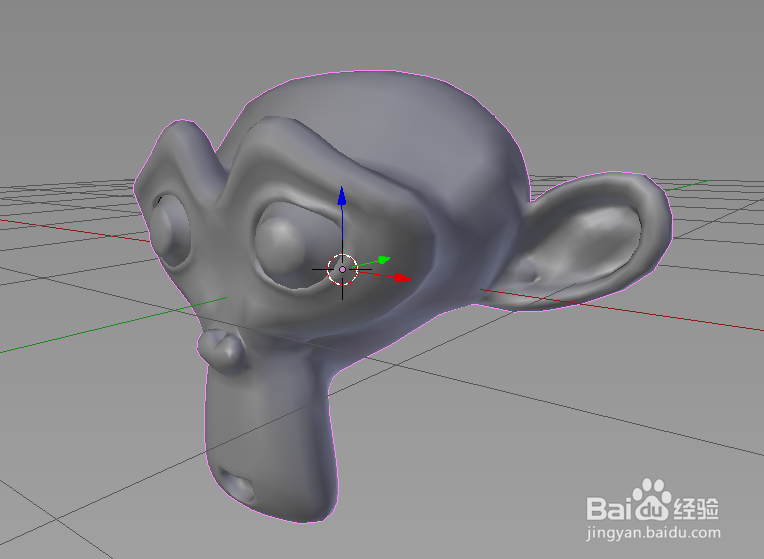
2、添加一个细分修改器之后,可以看到猴头是比之前更加光滑了
注意:在应用修改器之后,原本网格物体的面数不会发生实际上的修改,只是视觉上的修改
PS:快捷键Ctrl + 数字,Ctrl+1,1级细分,Ctrl+2,2级细分

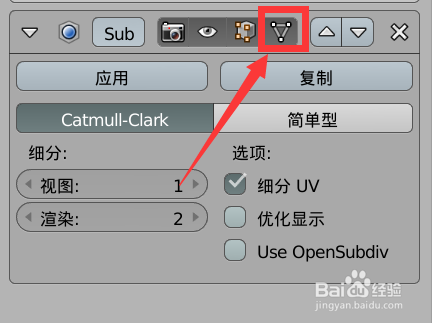
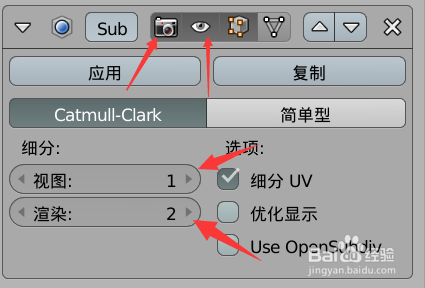
3、细分修改器的顶部按钮,有相机与眼睛,这2个按钮分别对应下面的视图、渲染等级
点中视图,则在视图显示细分效果,取消选中,则视图中不显示细分效果
点中渲染,则在计算图片的时候应用细分效果,否则渲染的时候这个细分修改器不参与计算图片
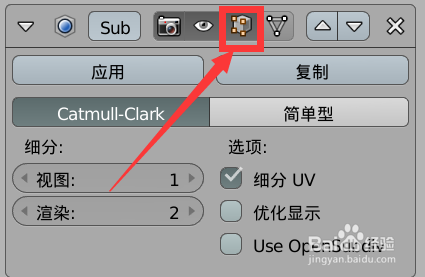
4、这个按钮是指,在编辑模式下显示
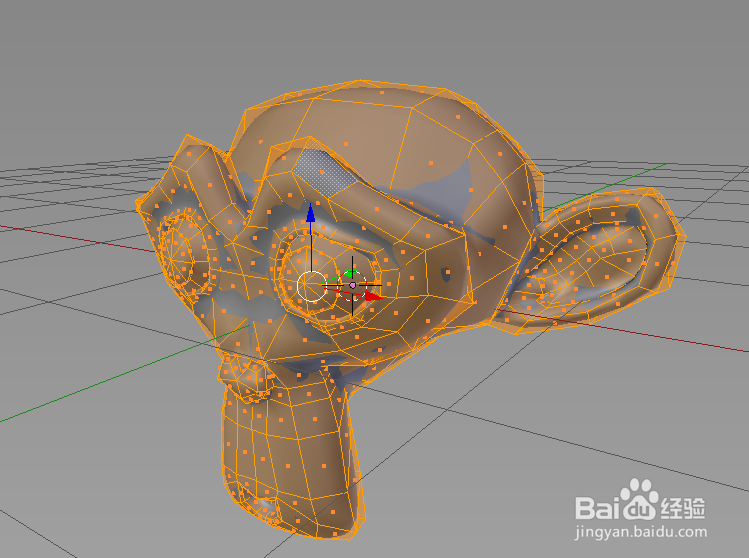
不显示与显示,分别对应下面的图1与图2
理解:细分修改会改变原来的网格范围,不显示的话,则物体仍然是贴着原来的网格
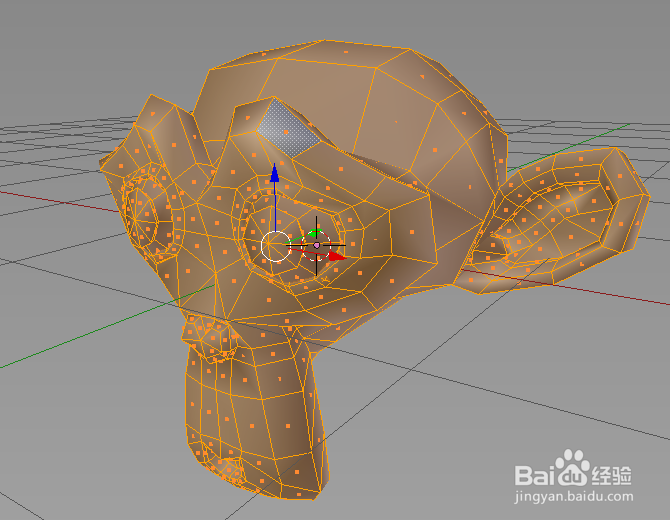
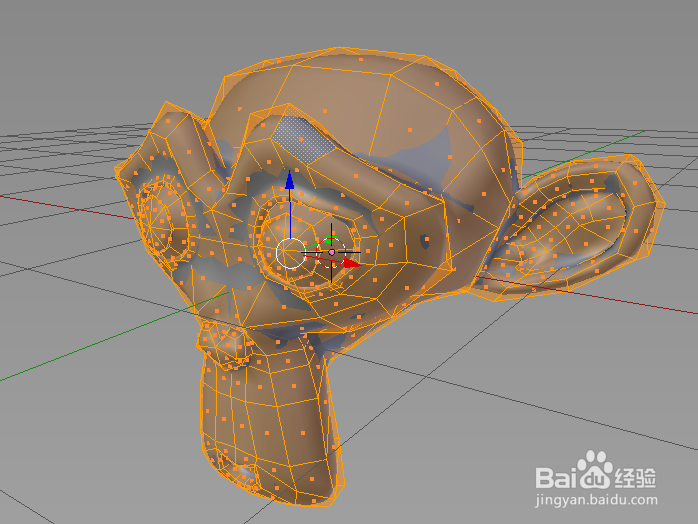
5、这个按钮是指,在编辑模式下应用
不应用与应用,分别对应下面图1与图2
理解:就是改变网格的范围,让网格范围变为细分之后的范围,简单说,让网格的边线贴到细分厚的物体上