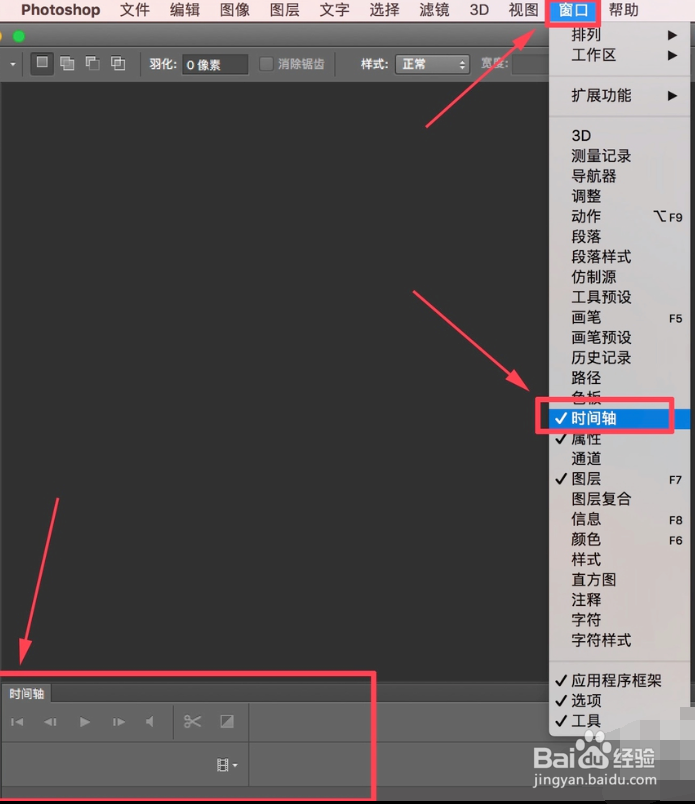
1、首先,我们打开PS,点击“窗口”下拉菜单中的“时间轴”窗口使其显示出来。
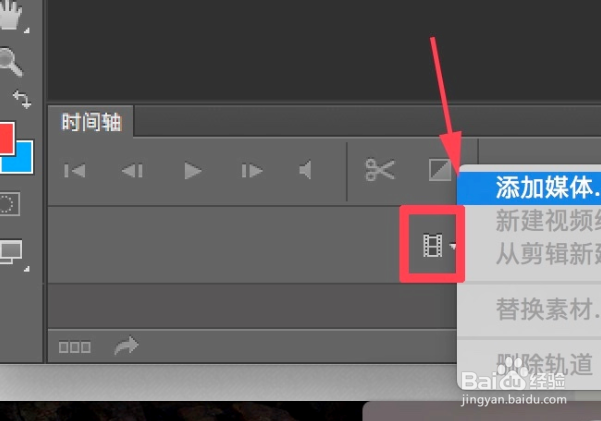
2、接下为在“时间轴”窗口中,点击“创建新媒体”项。
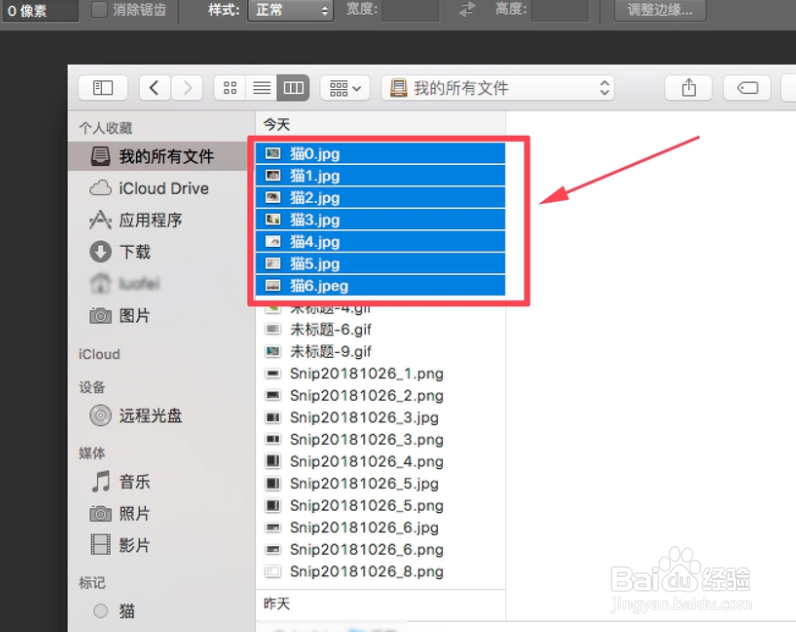
3、然后选择一组相关联的逐帧动态图片进行添加。添加多张图片后的效果。
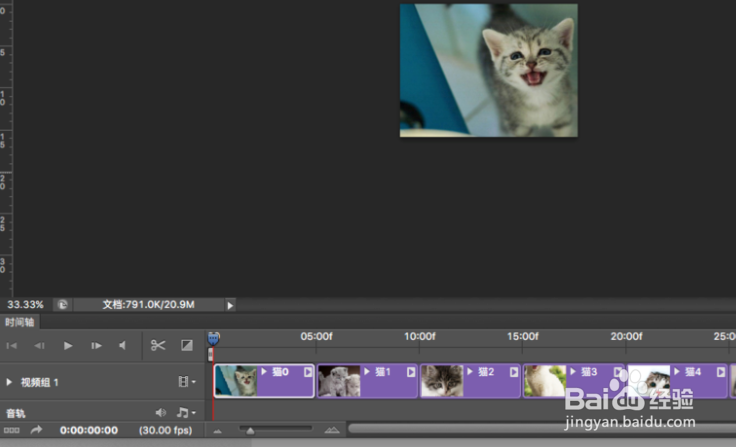
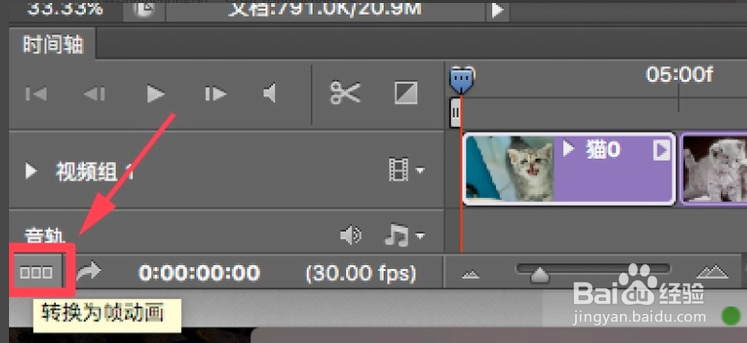
4、在“时间轴”界面中,点击左下角的“转化为帧动画”按钮,将多张图片转化成动画。
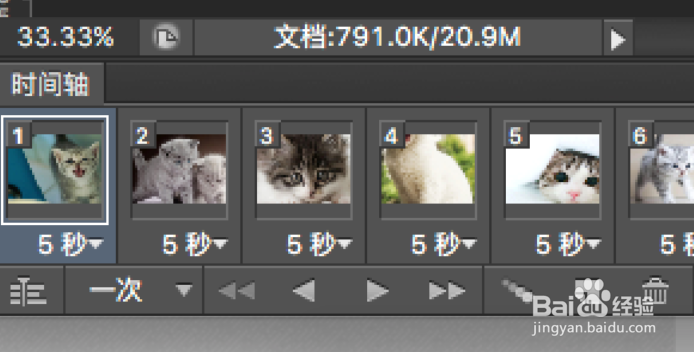
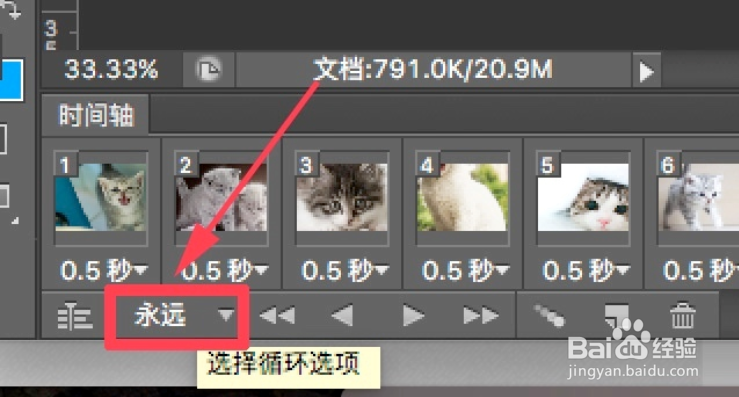
5、接下来我们可以设置每张图片播放时长。
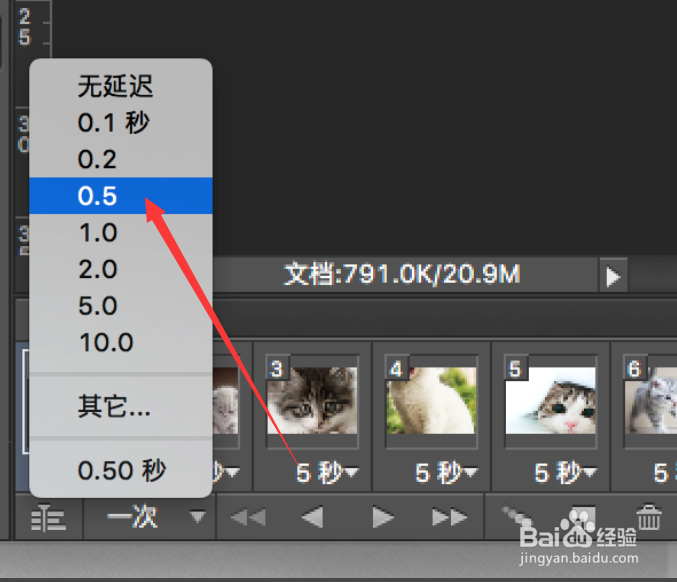
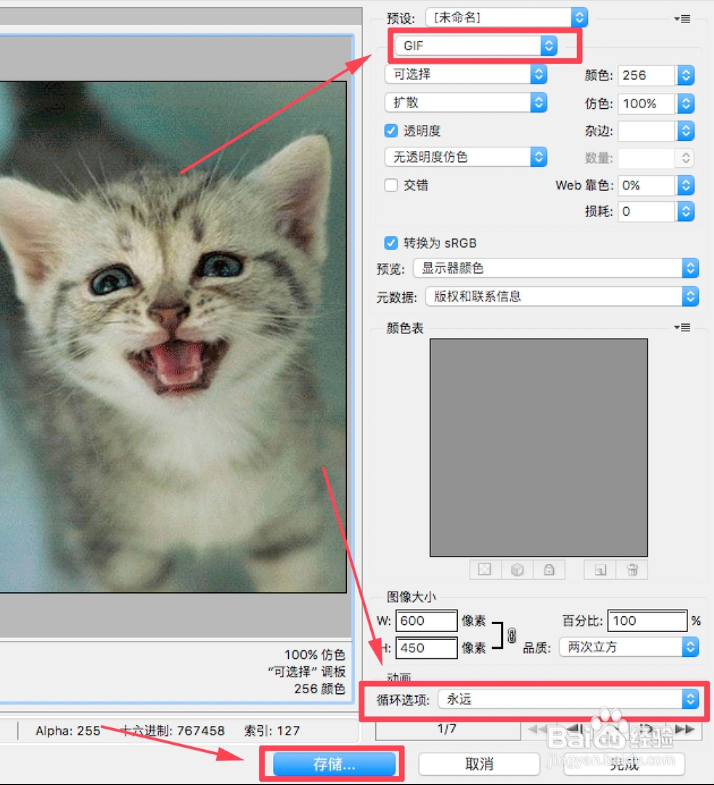
6、同时可以设置整个动画的循环模式,在此设置为“永远”。
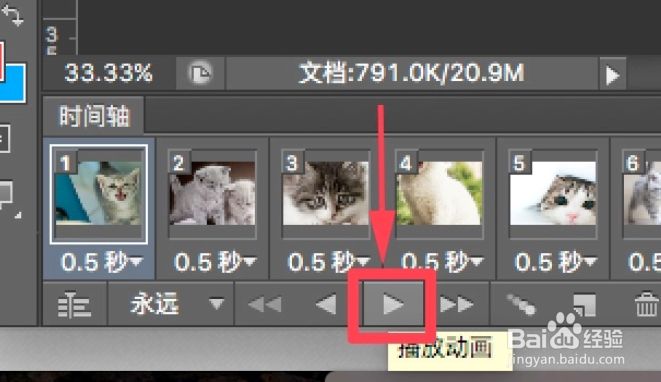
7、点击“播放动画”按钮,就可以预览动画效果了。
8、当效果满意后,点击“文件”菜单中的“存储为Web所有格式”项。
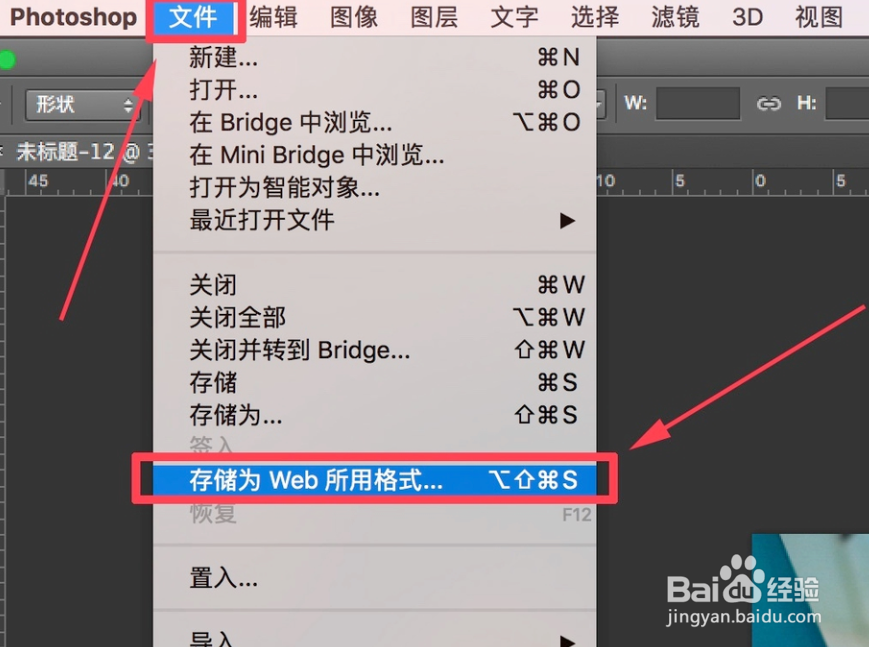
9、在弹出的“存储”窗口中,将‘保存格式“设置为”Gif“,点击”保存“按钮,即可生成逐帧动画。