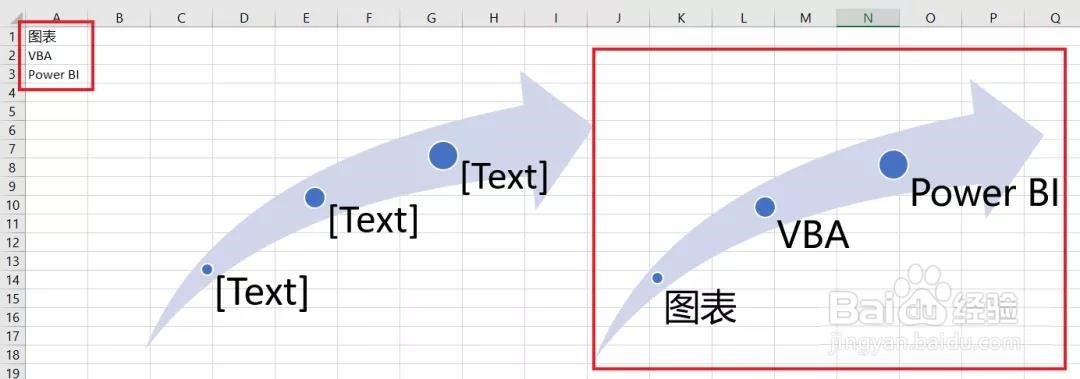
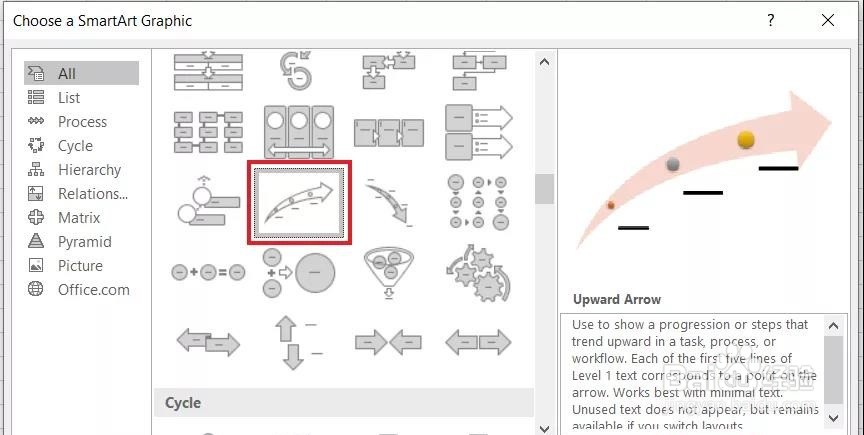
1、1. 选择菜单栏的“插入”--> SmartArt,在弹出的对话框中选择所需的样式 --> 点击“确定”
2、2. 在 A1 至 A3 单元格中输入需要动态设置的文本

3、3. 选中最下方的文本 --> 尝试编辑公式栏,发现无法编辑。那么选中 SmartArt 区域, 按 Ctrl+A,选中 SmartArt 中的所有组件 --> 按 Ctrl+C,选中任意空白区域,按 Ctrl+V,将所有组件复制粘贴出来。
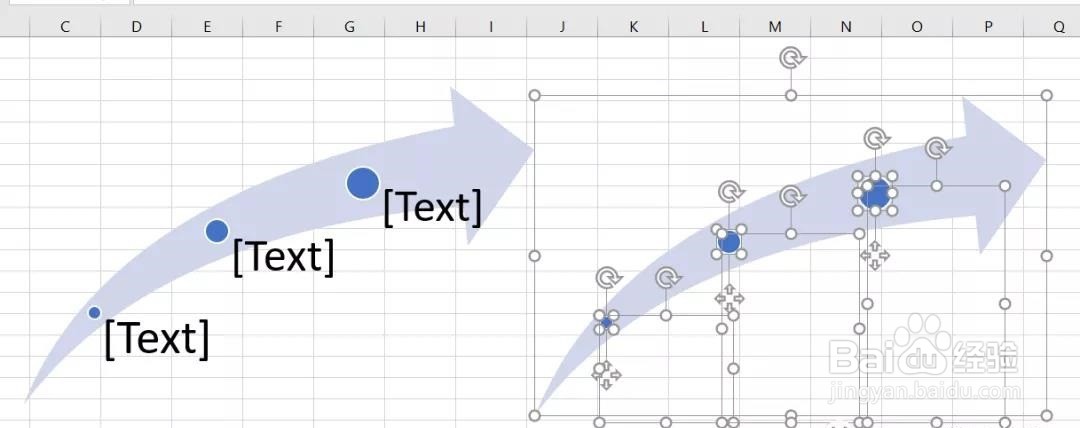
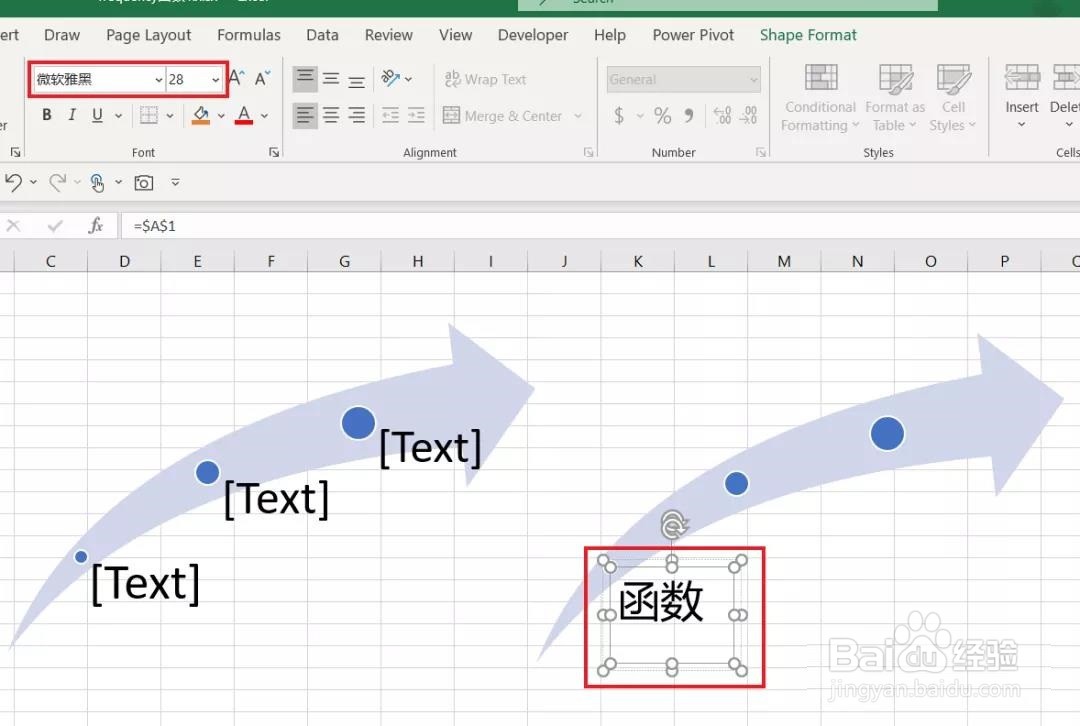
4、4.选中最下方的文本框,现在发现公式栏可以编辑了 --> 在公式栏中输入以下公式:=$A$1
其他文本框采用同样的方式编辑即可。

5、5.继续选中该文本框 --> 根据需要设置字体和字号
6、6.现在右边的 SmartArt 图形的文本框已经完成了动态设置,全都等于 A 列中指定单元格的内容。修改 A 列的文字,图形中的文本也会随之变化。