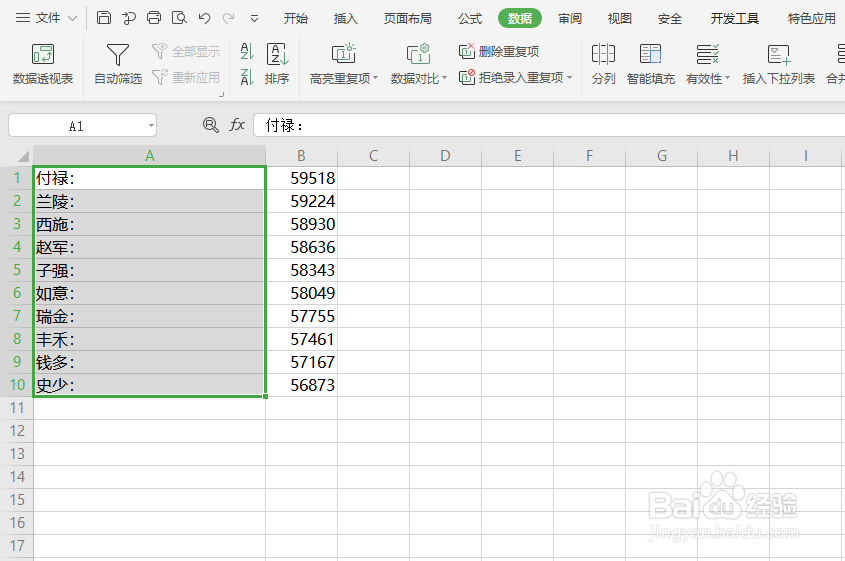
1、打开表格,选择需要分列的单元格;
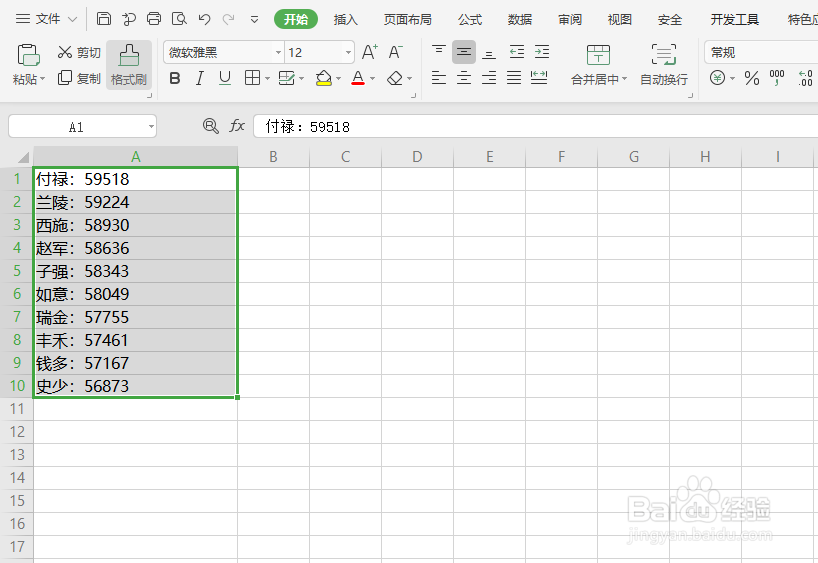
2、依次点击“数据”—“分列”;

3、“分列”有“分隔符号”及“固定宽度”两种分列方式。
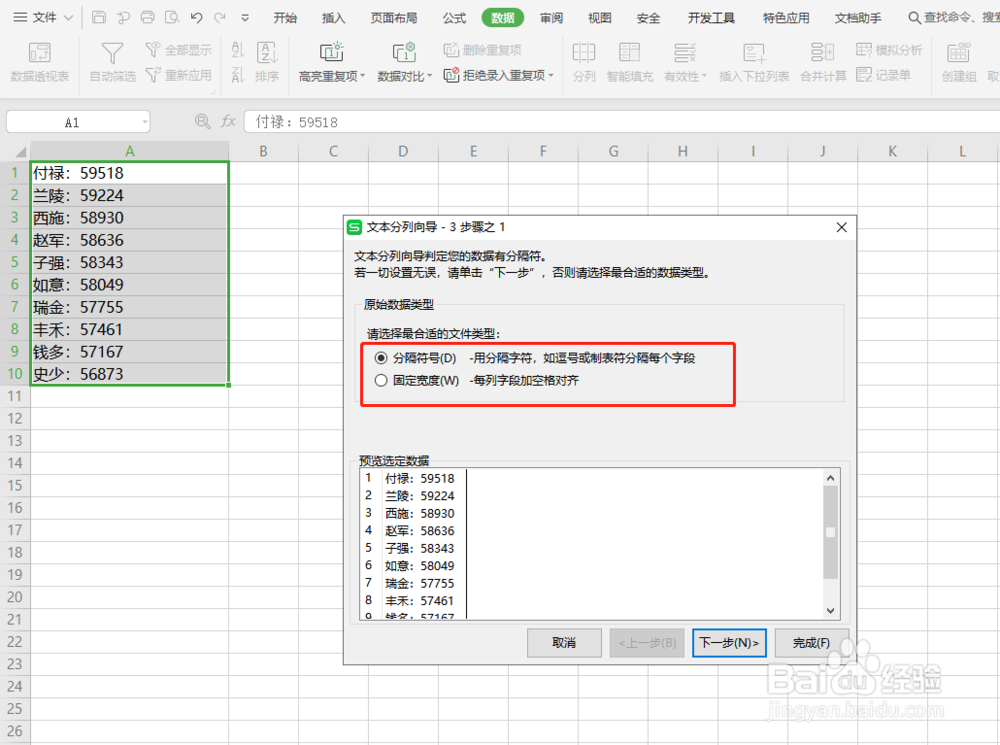
1、选择“分隔符号”的分隔方式,点击“下一步”;
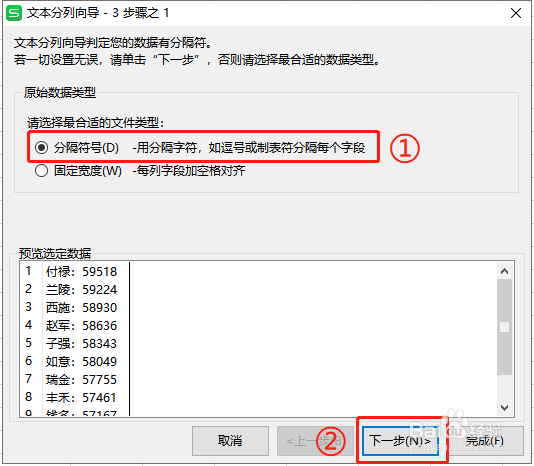
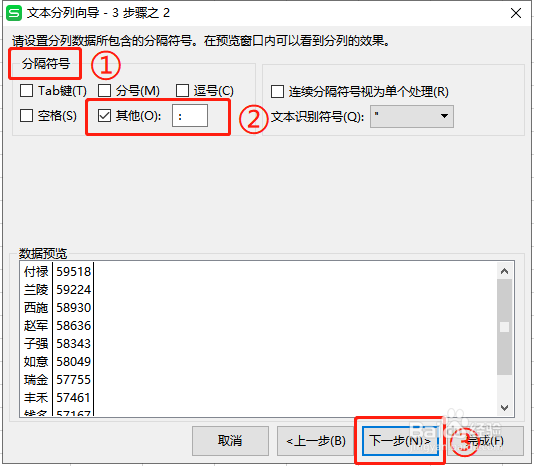
2、在“分隔符号”中根据需要进行选择或设置(这里选择“其他”并输入“:”),点击“下一步”;
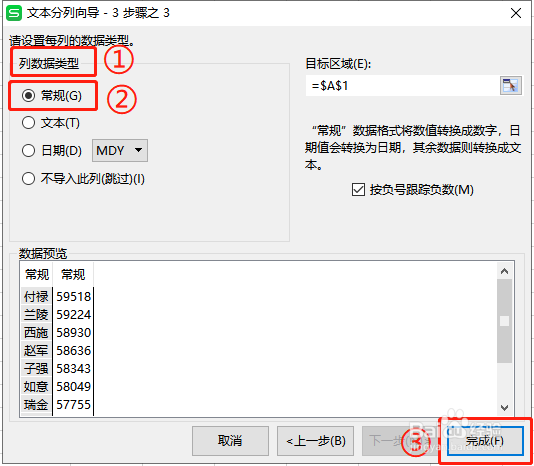
3、在“列数据类型”中根据需要进行选择(这里选择“常规”),点击“完成”;
4、分列完成后效果如下图所示。

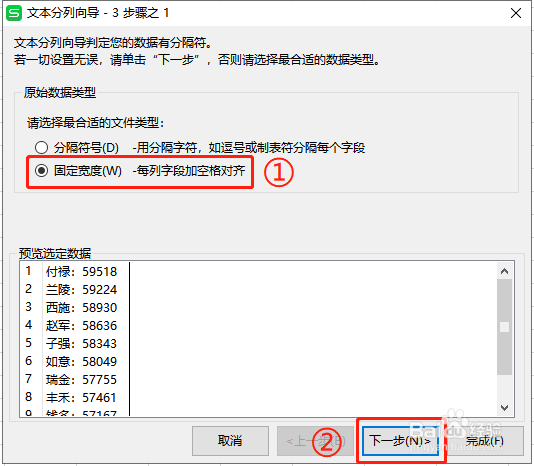
1、选择“固定宽度”的分隔方式,点击“下一步”;
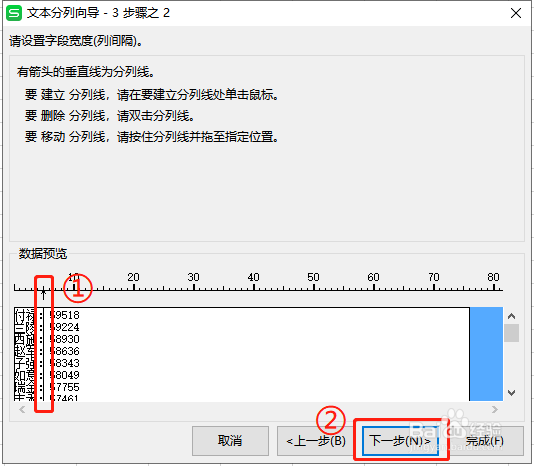
2、建立分列线,点击“下一步”;
(注意:要建立分列线,请在要建立分列线处单击鼠标。要删除分列线,请双击分列线。要移动分列线,请按住分列线并拖至指定位置。)
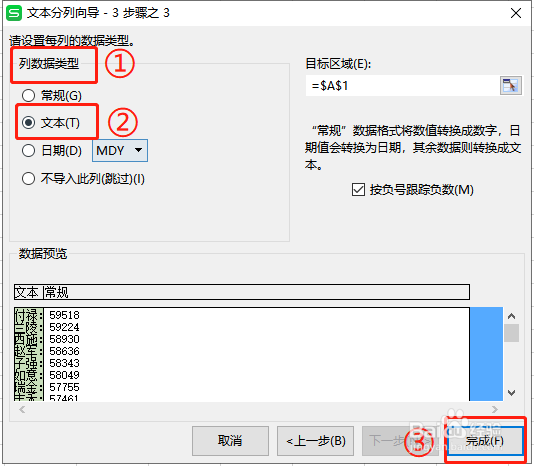
3、在“列数据类型”中根据需要进行选择(这里选择“文本”),点击“完成”;
4、分列完成后效果如下图所示。