1、双击图标;

2、打开空白文档;
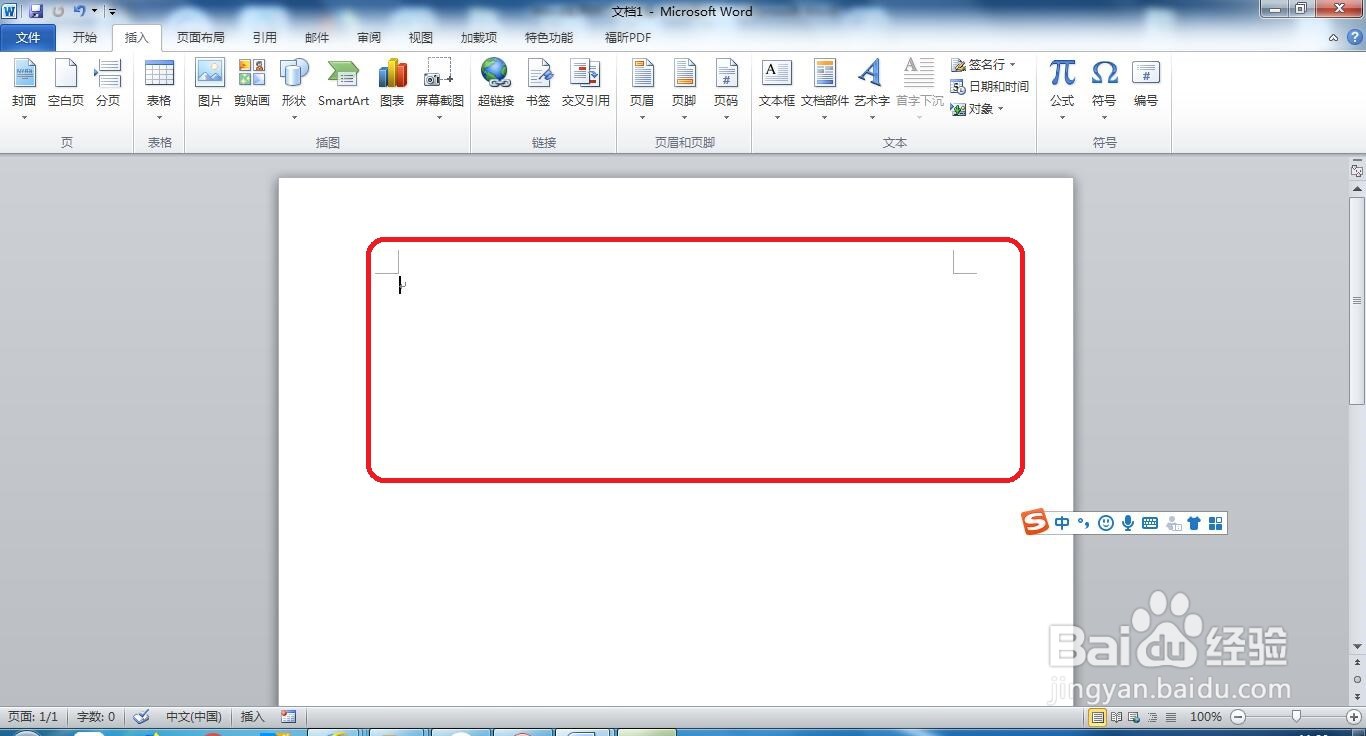
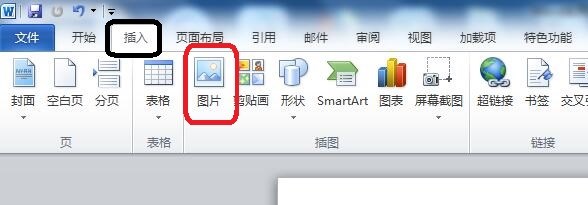
3、点击“插入--图表”;
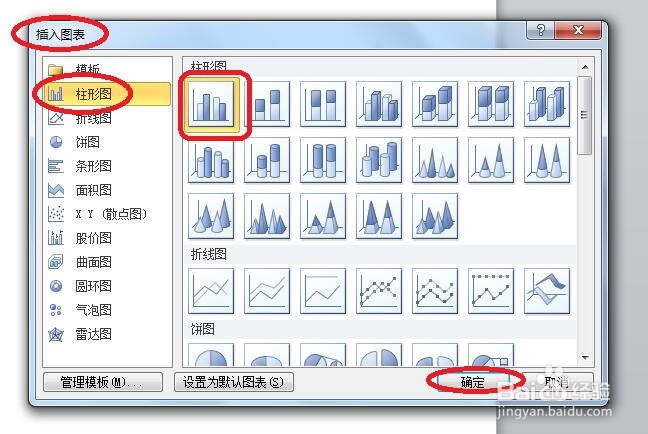
4、弹出“插入图表”对话框,选择一款所需要的柱形图样式(本例中“簇状柱形图”),点击“确定”按钮;
5、界面中将会出现word和eccel两个并存界面;
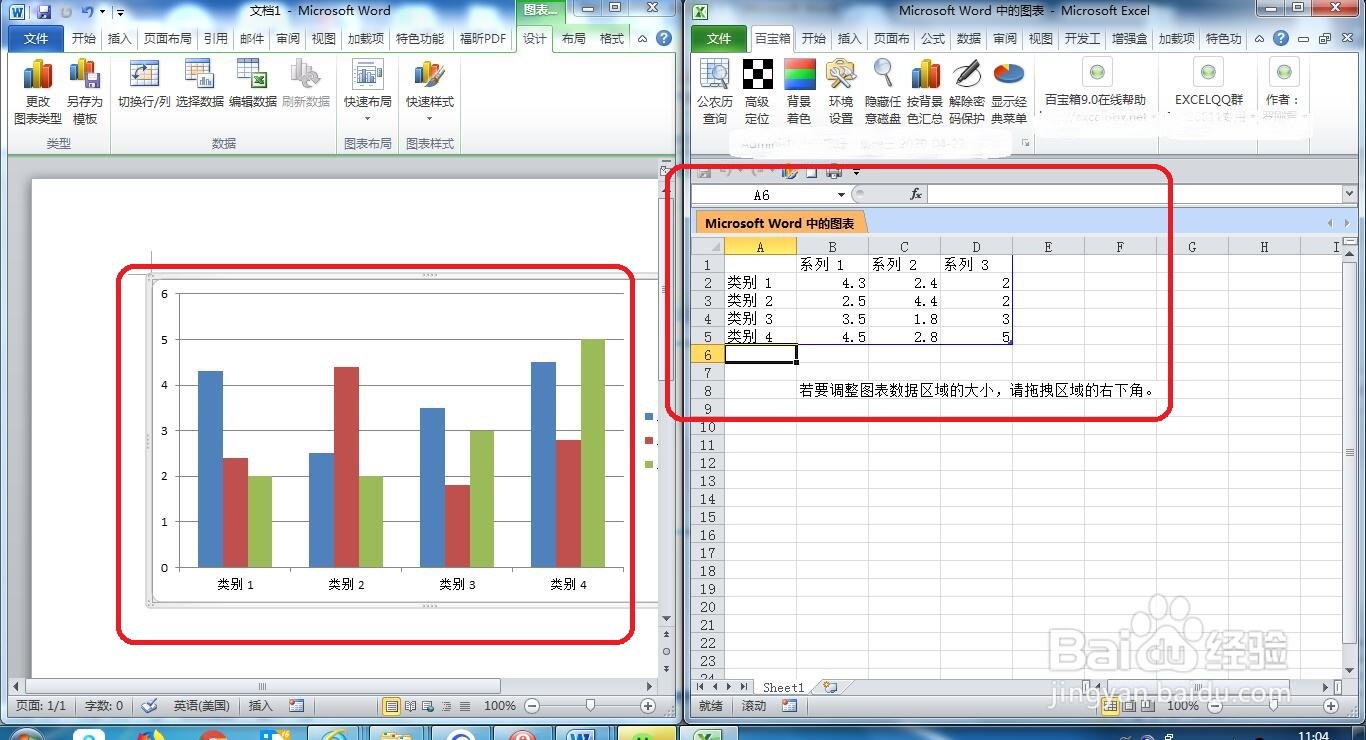
6、根据自己数据的需要修改右侧EXCEL表格中的内容,并根据需要可将表格截图;
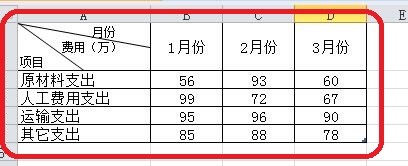
7、将第6步中截图的表格复制到word文档中已经插入的柱状图的附近的合适位置;
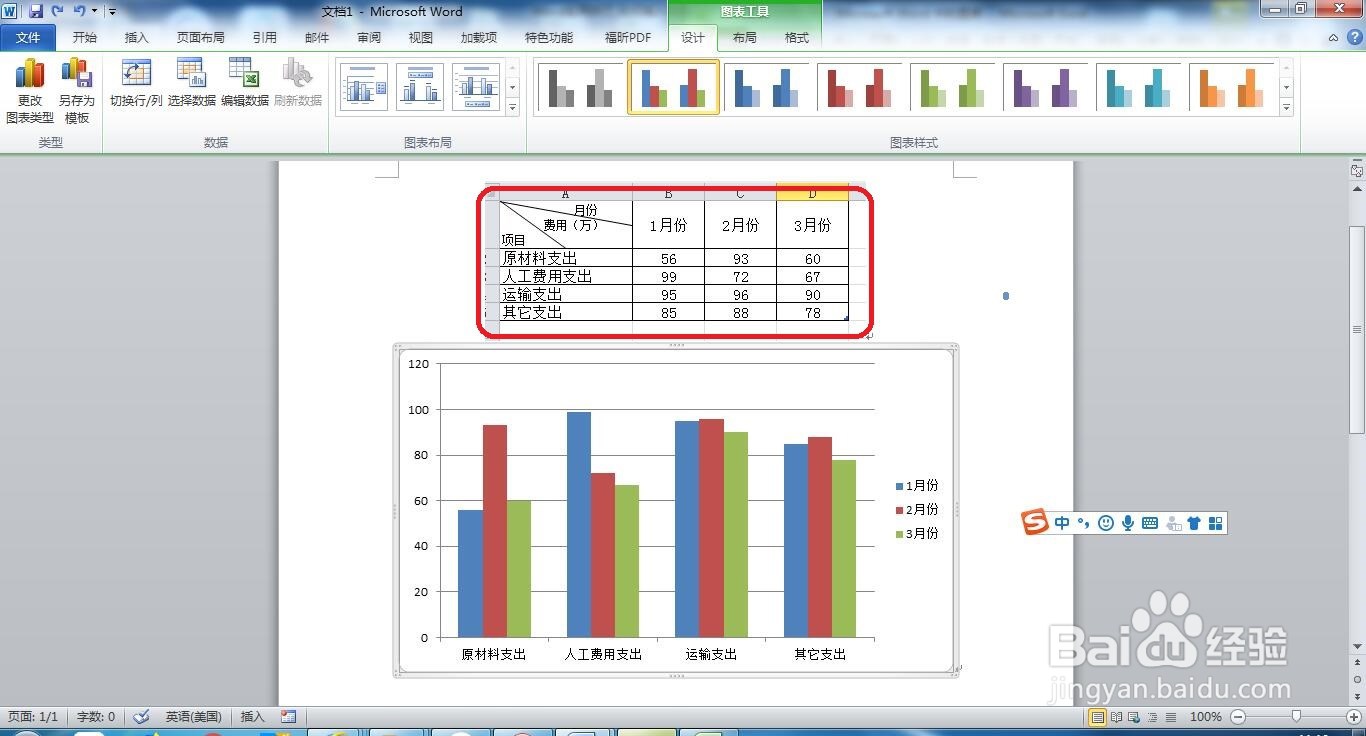
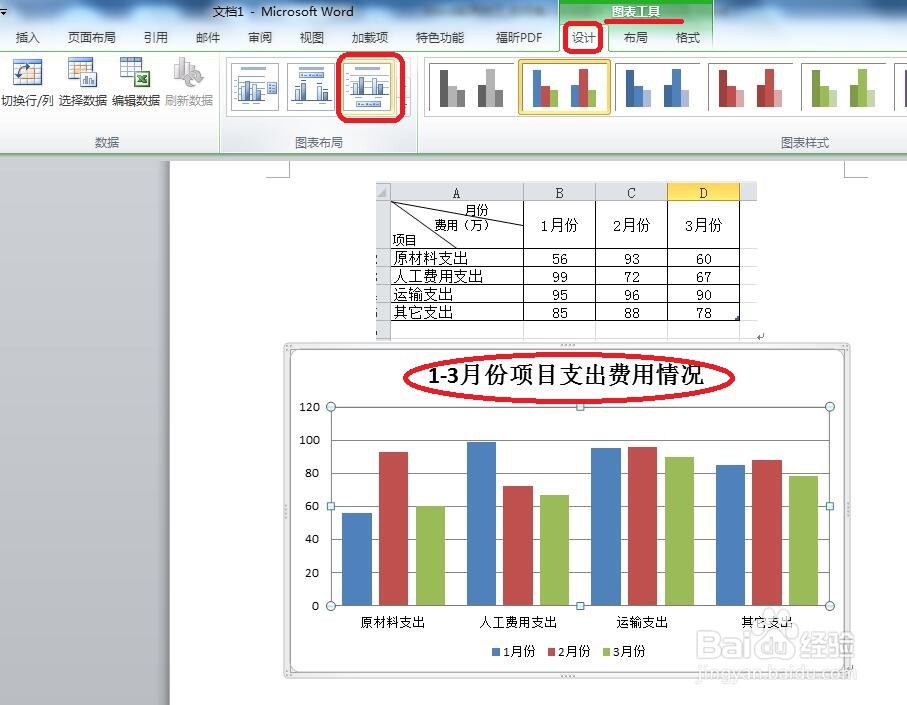
8、选中柱状图,并依次点击“图片工具--设计--布局三”修改柱状图的布局,并添加标题“1-3月份项目支出费用情况”;
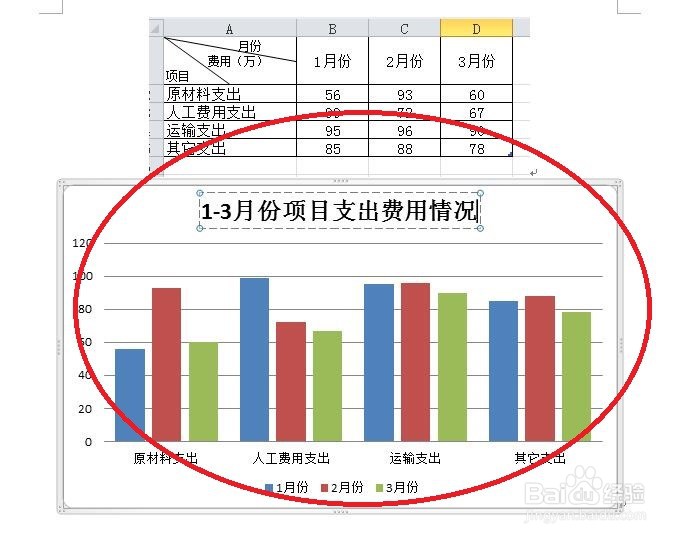
9、总结:
双击图标;
打开空白文档;
点击“插入--图表”;
弹出“插入图表”对话框,选择一款所需要的柱形图样式(本例中“簇状柱形图”),点击“确定”按钮;
界面中将会出现word和eccel两个并存界面;
根据自己数据的需要修改右侧EXCEL表格中的内容,并根据需要可将表格截图;
将第6步中截图的表格复制到word文档中已经插入的柱状图的附近的合适位置;
选中柱状图,并依次点击“图片工具--设计--布局三”修改柱状图的布局,并添加标题“1-3月份项目支出费用情况”;